
Réinitialiser le mot de passe de votre compte Proton
- Lecture
- 10 minutes
- Catégorie
- Réinitialisation du mot de passe
Si vous perdez votre mot de passe, il existe plusieurs options de récupération qui vous permettent de réaccéder à votre compte Proton.
Selon la méthode que vous utilisez, vous devrez peut-être récupérer les données de votre compte par la suite. En savoir plus sur la récupération de compte et de données
- Avant de commencer
- Réinitialiser votre mot de passe
- Que faire après avoir réinitialisé votre mot de passe
- Réinitialisation du mot de passe et récupération de données expliquées
- Réinitialisation du mot de passe et mode deux mots de passe
- Perte de l’appareil d’authentification à deux facteurs (A2F)
- Si vous avez reçu un e-mail de réinitialisation de mot de passe que vous n’avez pas demandé
Avant de commencer
- Si vous avez perdu votre mot de passe mais que vous êtes toujours connecté à Proton, vous pouvez demander une réinitialisation de mot de passe depuis les paramètres de votre compte. Comment demander une réinitialisation de mot de passe en étant connecté
- If you know your password and just want to change it, you can also do this in your account settings. How to change your password
Réinitialiser vos mots de passe
Si vous ne pouvez plus accéder à votre compte Proton, vous devez avoir activé l’une des options de récupération suivantes :
Réinitialiser votre mot de passe avec la vérification par e-mail
- Go to the Proton sign-in page. Select Trouble signing in? then select Forgot password from the menu.

2. Saisissez votre adresse e-mail ou votre nom d’utilisateur. Sélectionnez Suivant.

- Nous enverrons un code de vérification à l’adresse e-mail de récupération de votre compte. Saisissez le code et sélectionnez Vérifier.

- Lisez attentivement le message de confirmation. Si vous êtes sûr de vouloir continuer, sélectionnez Continuer.
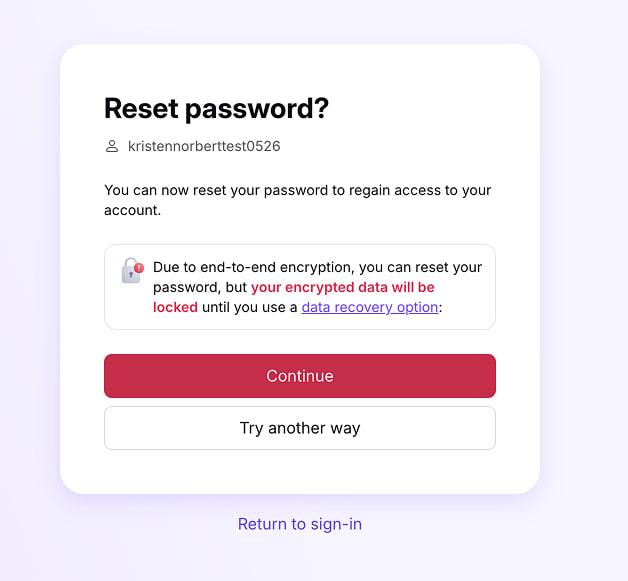
- Créez un nouveau mot de passe fort, puis saisissez-le dans les champs Nouveau mot de passe et Confirmer le mot de passe. Sélectionnez Continuer.

C’est tout. Vous pouvez maintenant vous connecter à Proton avec votre nouveau mot de passe.
Une fois connecté, vos données (comme vos e-mails, fichiers et calendriers) peuvent être verrouillées. Découvrez comment récupérer les données de votre compte après une réinitialisation de mot de passe
Réinitialiser votre mot de passe avec la vérification par SMS
- Go to the Proton sign-in page. Select Trouble signing in? then select Forgot password from the menu.
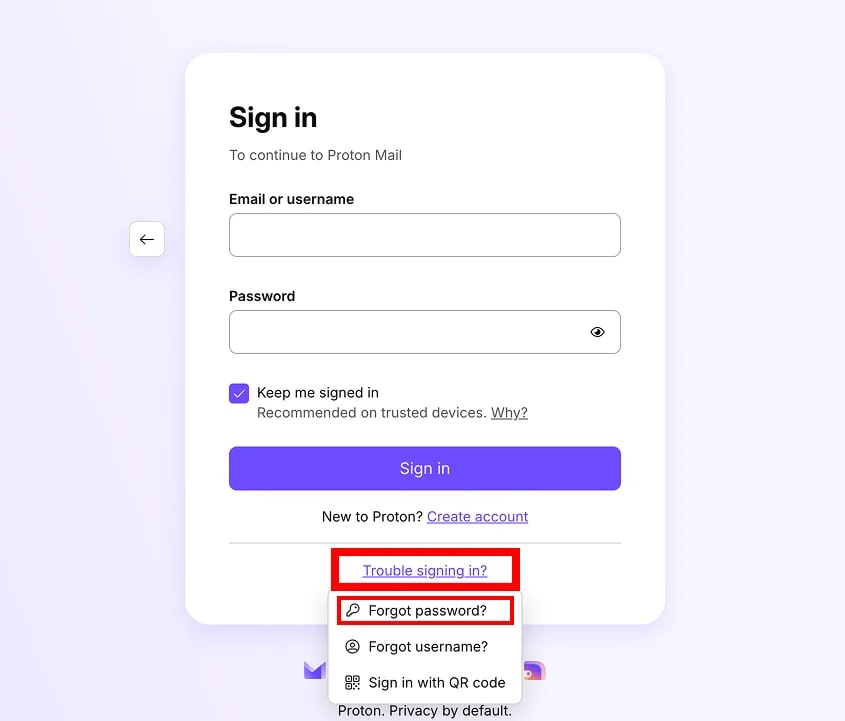
2. Saisissez votre adresse e-mail ou votre nom d’utilisateur. Sélectionnez Suivant.
- Cliquez sur Envoyer le code.

- Si vous avez activé la récupération par e-mail, vous pouvez être invité à essayer cette méthode en premier. Si vous ne souhaitez pas utiliser la récupération par e-mail, cliquer sur Essayer une autre méthode vous mènera à la page de récupération par SMS.
- Si vous ne pouvez pas accéder à votre téléphone de récupération, cliquez sur Essayer une autre méthode pour voir si une autre option de récupération est disponible.
- Nous enverrons un SMS de vérification au numéro de téléphone de récupération de votre compte. Saisissez le code et sélectionnez Vérifier.
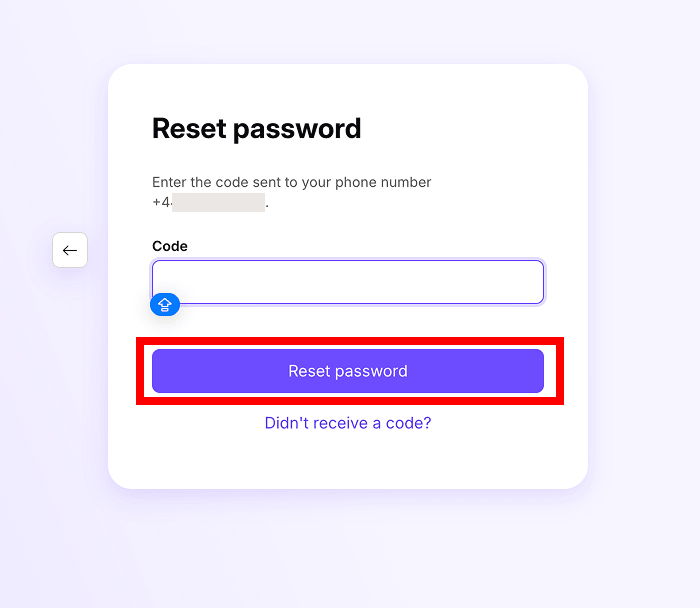
- Lisez attentivement le message de confirmation. Si vous êtes sûr de vouloir continuer, sélectionnez Continuer.

- Créez un nouveau mot de passe fort, puis saisissez-le dans les champs Nouveau mot de passe et Confirmer le mot de passe. Sélectionnez Continuer.
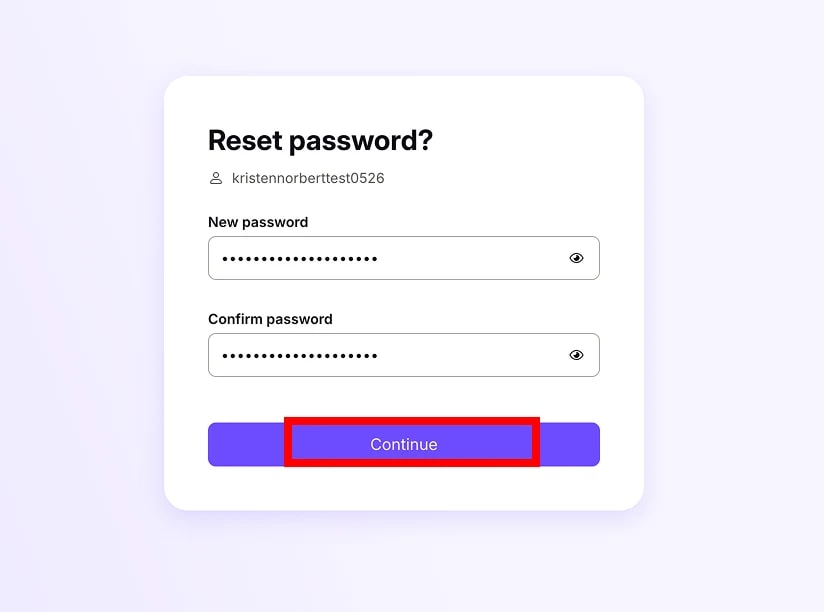
C’est tout. Vous pouvez maintenant vous connecter à Proton avec votre nouveau mot de passe.
Une fois connecté, vos données (comme vos e-mails, fichiers et calendriers) peuvent être verrouillées. Découvrez comment récupérer les données de votre compte après une réinitialisation de mot de passe
Réinitialiser votre mot de passe avec votre phrase de récupération
- Go to the Proton sign-in page. Select Trouble signing in? then select Forgot password from the menu.
2. Saisissez votre adresse e-mail ou votre nom d’utilisateur. Sélectionnez Suivant.
3. Saisissez votre phrase de récupération de 12 mots. Sélectionnez Réinitialiser le mot de passe.

- Si vous avez activé la récupération par e-mail ou par SMS, vous pouvez être invité à essayer ces méthodes en premier. Cliquer sur Essayer une autre méthode vous mènera à la page de la phrase de récupération.
- Si vous n’avez pas votre phrase, cliquez sur Essayer une autre méthode pour voir si une autre option de récupération est disponible.
4. Sélectionnez Continuer.
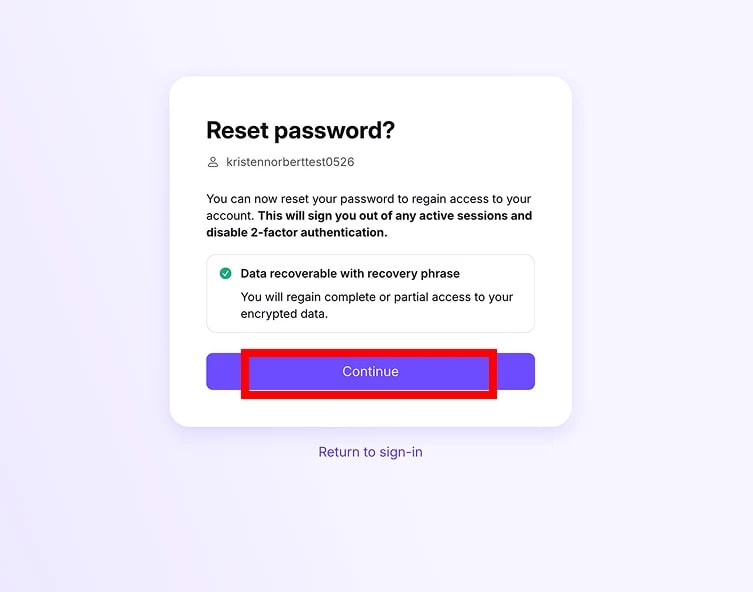
5. Créez votre nouveau mot de passe. Sélectionnez Continuer.

C’est tout. Vous pouvez maintenant vous connecter à Proton avec votre nouveau mot de passe. Les données de votre compte sont automatiquement restaurées.
Réinitialiser votre mot de passe avec l’accès d’urgence
- Go to the Proton sign-in page. Select Trouble signing in? then select Forgot password from the menu.
2. Saisissez votre adresse e-mail ou votre nom d’utilisateur. Sélectionnez Suivant.
- Si vous avez activé l’accès d’urgence pour votre compte, cliquez sur Oui.

- Si vous avez activé d’autres options de récupération, vous pouvez être invité à les essayer en premier. Si vous ne souhaitez pas utiliser ces méthodes, cliquez sur Essayer une autre méthode jusqu’à atteindre la page des contacts d’urgence.
- Suivez les étapes pour qu’un de vos contacts modifie votre mot de passe pour vous.

- Demandez-leur de se connecter à leur compte Proton dans le navigateur, et d’aller dans Paramètres → Tous les paramètres → Récupération → Accès d’urgence → Les personnes qui m’ont approuvé.
- À partir de là, ils peuvent demander un accès d’urgence à votre compte en cliquant sur Demander l’accès.
- Selon vos paramètres, ils peuvent recevoir l’accès immédiatement ou après un délai d’attente désigné.
- Une fois l’accès à votre compte accordé, ils peuvent accéder à vos paramètres de récupération et modifier le mot de passe de votre compte Proton pour vous.
Une fois de retour sur votre compte, nous vous recommandons de modifier à nouveau votre mot de passe afin que vous soyez le seul à le connaître.
Que faire après avoir réinitialisé votre mot de passe
Une fois reconnecté, il est judicieux de vous assurer que vous êtes toujours couvert au cas où vous seriez à nouveau bloqué.
- Vérifiez que vos options de récupération sont toujours actives. Certaines options (comme la phrase de récupération) ne peuvent être utilisées qu’une seule fois — vous devrez donc en télécharger une nouvelle.
- Envisagez d’activer des options de récupération supplémentaires. Idéalement, vous devriez disposer de plusieurs moyens de récupérer votre compte et vos données.
Pour vérifier l’état de vos options de récupération et obtenir un aperçu de la sécurité de votre compte, consultez notre page d’examen de la sécurité du compte.
Réinitialisation de mot de passe et récupération de données expliquées
Proton utilise le chiffrement zéro accès. Personne ne peut accéder à vos données (comme vos e-mails, calendriers, mots de passe enregistrés et fichiers) sans votre mot de passe — pas même nous.
Ainsi, si vous vous retrouvez bloqué hors de votre compte et devez réinitialiser votre mot de passe, vous avez également besoin d’une forme de clé de chiffrement de sauvegarde pour déverrouiller les données qui se trouvaient sur votre compte avant la réinitialisation.
Une phrase de récupération sert également de clé de chiffrement, elle déverrouille donc votre compte et déchiffre vos données en même temps.
Mais si vous récupérez votre compte par e-mail ou par vérification par SMS, vos données restent chiffrées. Heureusement, il existe différentes manières de déverrouiller vos données après avoir utilisé ces options de récupération.
Réinitialisation du mot de passe pour le mode à deux mots de passe
Toutes les options de récupération fonctionnent pour le mode à deux mots de passe — même si vous perdez les deux mots de passe.
Une réinitialisation du mot de passe rétablit automatiquement votre compte en mode à un seul mot de passe. Une fois de retour sur votre compte, vous pouvez réactiver le mode à deux mots de passe dans les Paramètres.
Appareil d’authentification à deux facteurs (A2F) perdu
Si vous avez reçu un message de réinitialisation de mot de passe que vous n’avez pas demandé
En général, vous pouvez ignorer ce message en toute sécurité. Cela ne signifie pas que votre compte a été compromis et cela n’indique pas une fuite de données.
Un autre utilisateur de Proton a peut-être demandé une réinitialisation de mot de passe pour la mauvaise adresse e-mail. S’il s’agissait d’un spammeur tentant de réinitialiser votre mot de passe, il ne peut pas le modifier sans se connecter à votre compte de messagerie de récupération.
Si vous continuez à recevoir des messages de réinitialisation de mot de passe, voici ce que vous pouvez faire pour sécuriser votre compte :
1. Modifiez votre adresse e-mail de récupération
- Surtout s’il utilise le même nom d’utilisateur que votre adresse Proton Mail (par exemple, eric.norbert@gmail.com et eric.norbert@proton.me).
- If your recovery email address is a Gmail or Proton Mail address, you can use plus addressing or hide-my-email aliases to create a variant that’s harder to guess.
2. Activez l’authentification à deux facteurs (A2F)
- Two-factor authentication adds another layer of verification that makes it harder for someone else to reset your password. Use an authenticator app to generate codes for extra account security.