Iniciar sessão com código QR
- Leitura
- 2 min
- Categoria
- Redefinição de senha
Se você esquecer a senha da sua conta Proton, mas ainda estiver com sessão iniciada em um de nossos aplicativos, você pode transferir sua sessão para outro dispositivo usando o código QR de início de sessão. Isso permite que você acesse sua conta Proton com segurança.
- Após iniciar sessão, você pode alterar sua senha com nosso recurso de redefinição para sessão iniciada. Saiba como a redefinição de sessão iniciada funciona e quais aplicativos a suportam
- Se você perder sua senha e não estiver conectado ao Proton, precisará recuperar sua conta e dados. Saiba como funciona a recuperação de conta
Como iniciar sessão com um código QR
Para começar, você precisará de:
- Seu Origin dispositivo (o dispositivo no qual você já iniciou sessão)
- Seu dispositivo de destino (o dispositivo no qual você deseja iniciar sessão)
Este guia usa capturas de tela do aplicativo Proton Mail para Android. Mas as etapas são iguais (ou semelhantes) em todos os aplicativos e dispositivos Proton.
Etapa 1: Abra o código QR no seu dispositivo de destino
- Abra qualquer aplicativo Proton no dispositivo em que você deseja iniciar sessão.

- Abra o menu de ajuda tocando em Ajuda ou Precisa de ajuda?.
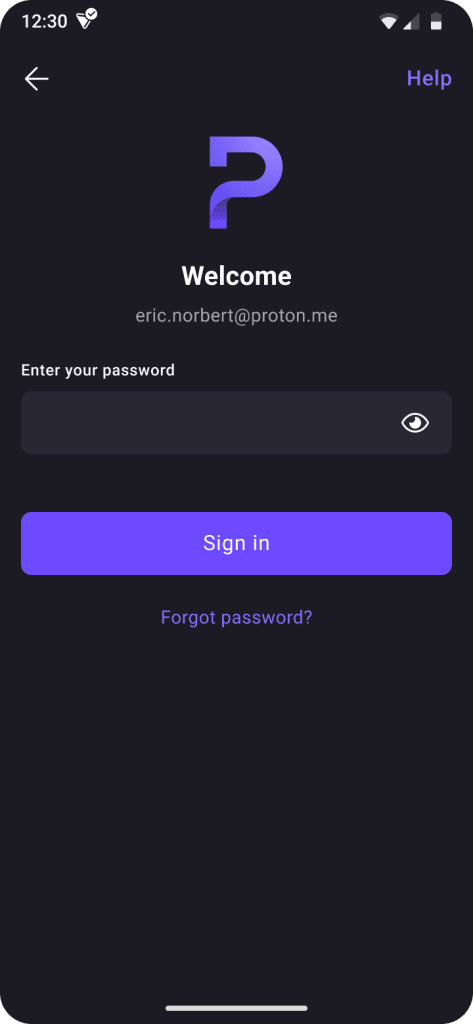
Em alguns aplicativos, talvez você precise inserir seu endereço de e-mail e selecionar Continuar > Esqueceu sua senha?.
- Selecione Iniciar sessão com um código QR.
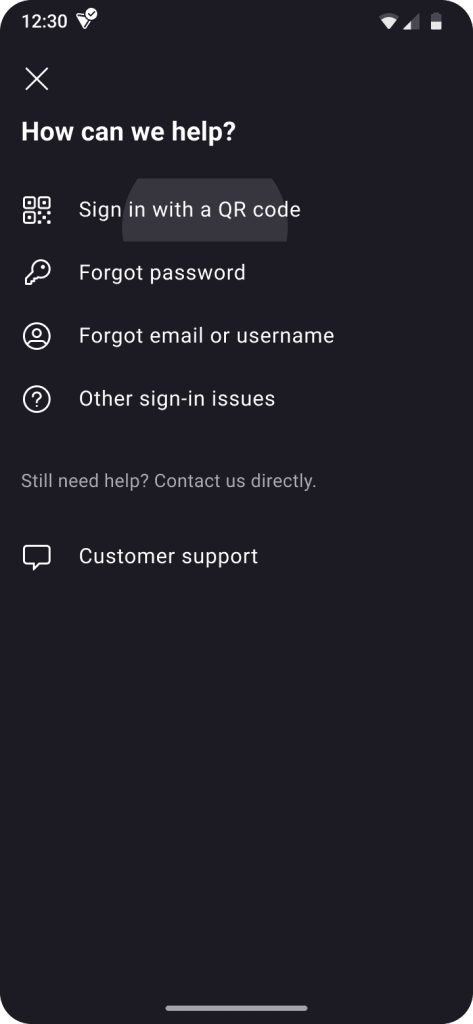
Você deverá ver um código QR.
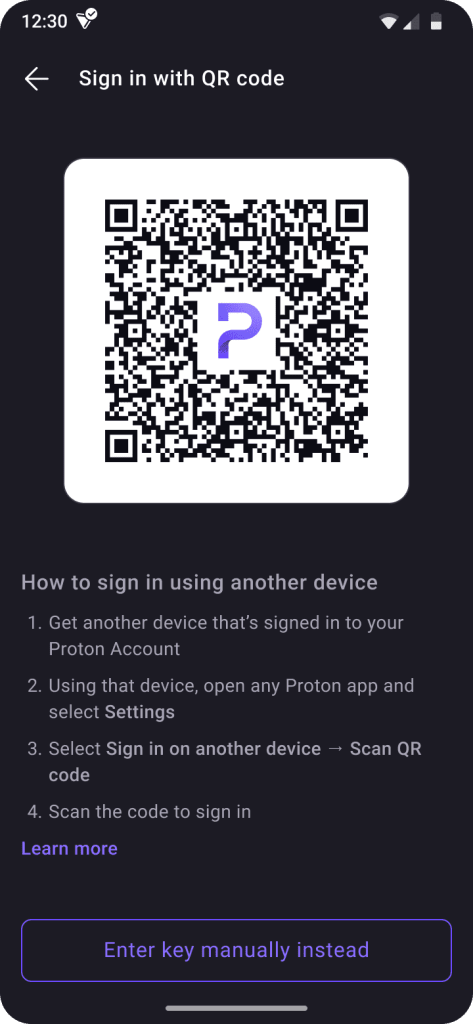
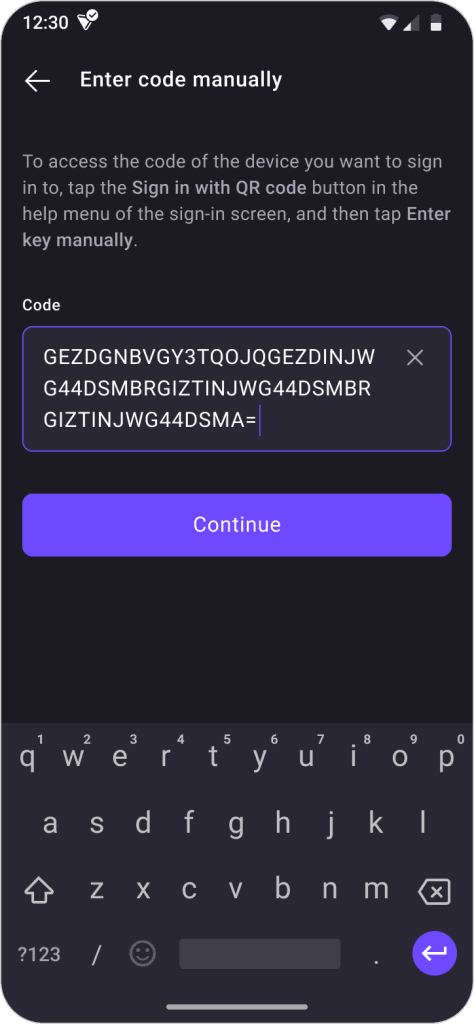
Se o seu dispositivo de origem não tiver uma câmera, selecione Em vez disso, digite a chave manualmente. Isso abrirá um código que você pode inserir manualmente.

Etapa 2: Escaneie o código com seu dispositivo de origem
- Usando seu dispositivo de origem, abra qualquer aplicativo Proton no qual você já iniciou sessão.
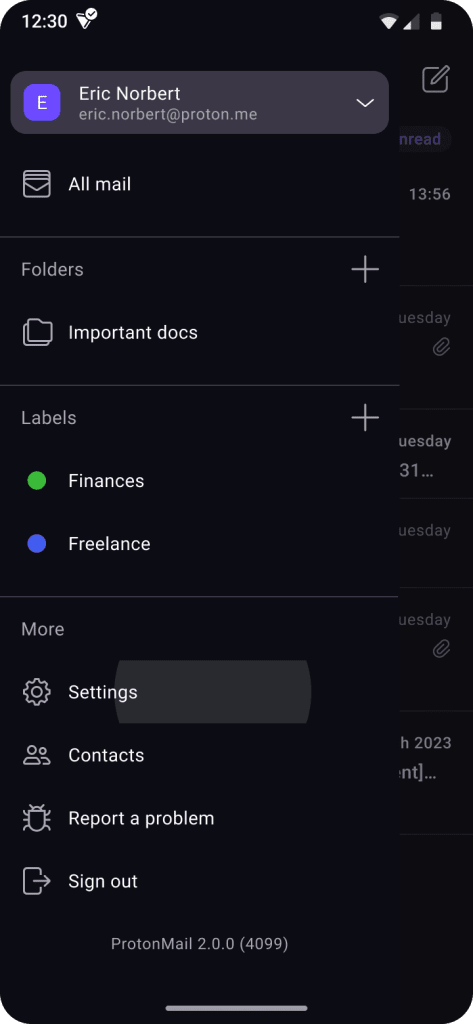
2. Abra o menu de configurações do aplicativo e selecione Inicie sessão em outro dispositivo.

Na maioria dos aplicativos, você pode abrir suas configurações selecionando seu Avatar ou abrindo a barra lateral e selecionando Configurações.
3. Selecione Digitalize o código QR.

- Autentique usando sua impressão digital, reconhecimento facial ou PIN.
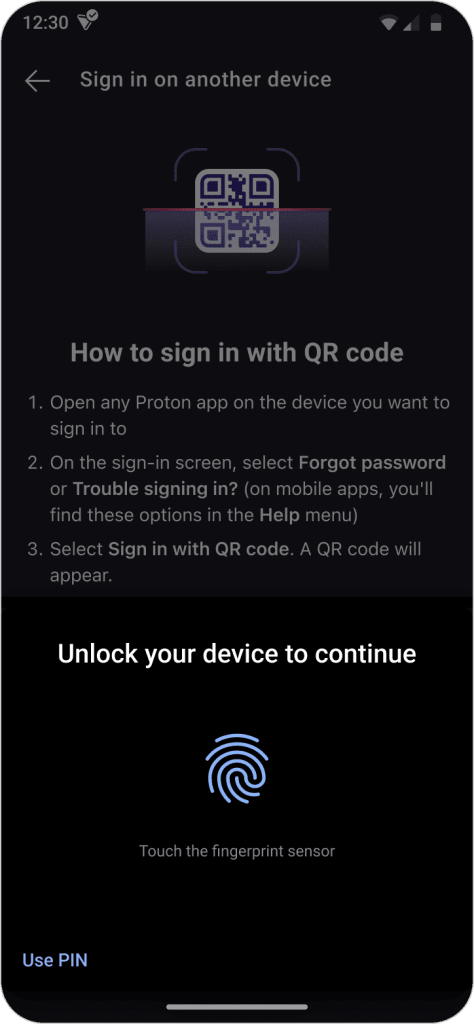
Você também pode ser solicitado a permitir que o Proton acesse sua câmera.
5. Escaneie o código QR.
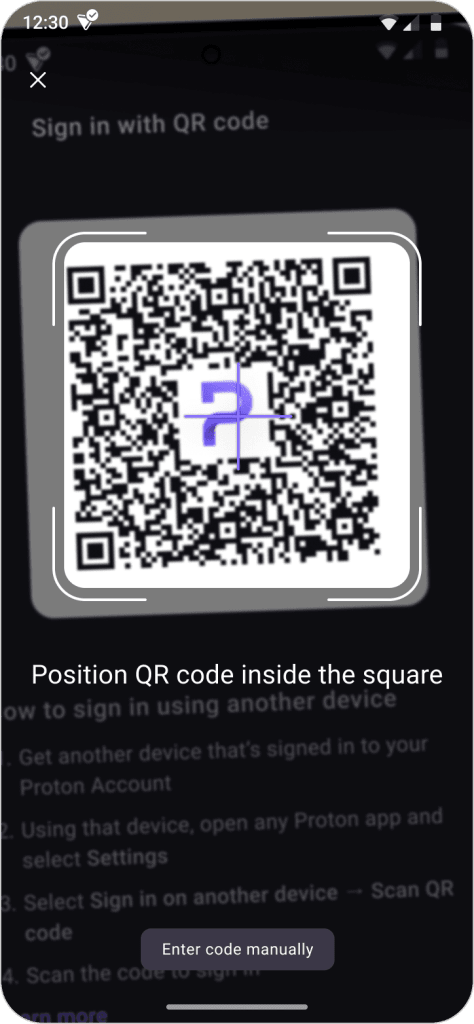
Se o seu dispositivo de origem não tiver uma câmera, toque em Insira o código manualmente e insira o código.
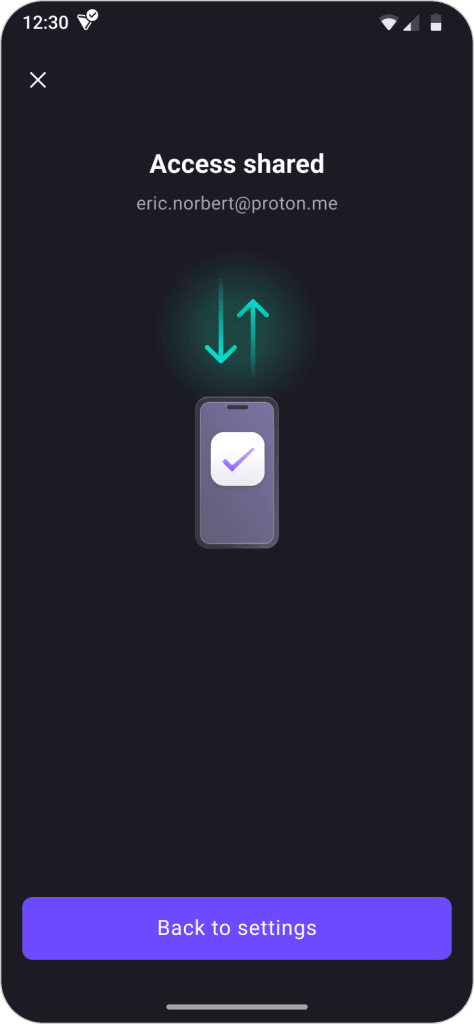
É isso. Agora você iniciou sessão no Proton no seu dispositivo de destino. Você também verá uma confirmação no seu dispositivo de origem.