
Indésirables/spam, adresses bloquées et autorisées
- Lecture
- 6 minutes
- Catégorie
- Recevoir et lire des messages
Proton Mail utilise un filtrage anti-indésirables avancé basé sur l’apprentissage automatique pour trier tous les e-mails entrants.
Vous pouvez améliorer et personnaliser notre système de filtrage à l’aide des listes d’indésirables/spam, d’adresses bloquées et autorisées. Dans cet article, nous vous expliquons comment.
La quantité d’indésirables/spam que vous recevez dépend souvent de l’endroit où vous utilisez votre adresse e-mail. Par exemple, si vous vous abonnez à certains sites internet ou services, votre adresse e-mail peut faire l’objet d’abus. Cependant, vous pouvez parfois être ciblé de manière aléatoire.
Veuillez consulter comment éviter de recevoir des indésirables/spam pour obtenir des conseils sur la façon de réduire les indésirables/spam, et comment bloquer les expéditeurs si vous êtes victime de cette forme d’abus.
Afficher vos listes d’indésirables/spam, d’adresses bloquées et autorisées
Comment ajouter des expéditeurs à votre liste d’indésirables/spam
Comment ajouter des expéditeurs à votre liste d’adresses bloquées
Comment ajouter des expéditeurs à votre liste d’adresses autorisées
Comment retirer des expéditeurs de votre liste d’indésirables/spam, d’adresses bloquées ou autorisées
Filtres personnalisés pour un filtrage anti-indésirables/spam avancé
Afficher vos listes d’indésirables/spam, d’adresses bloquées et autorisées
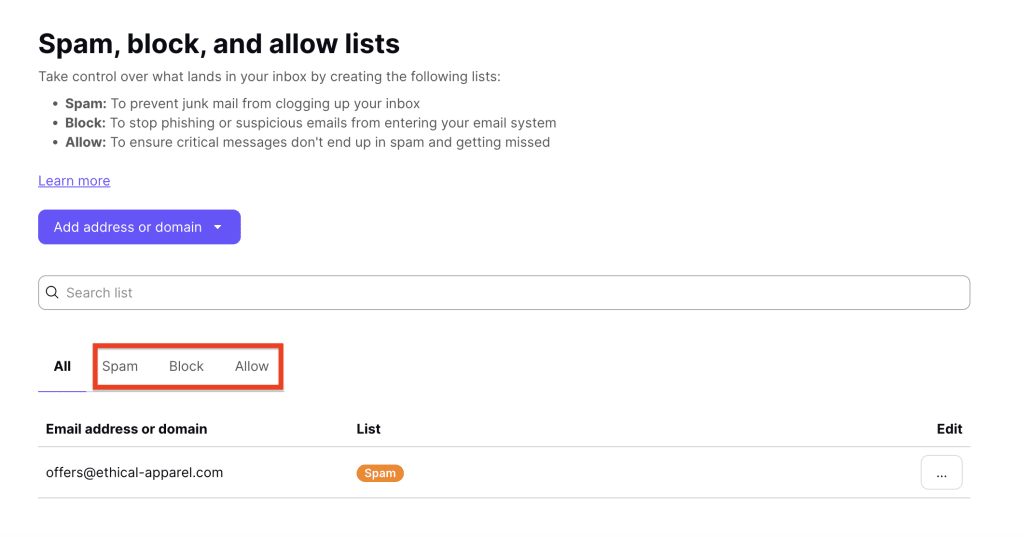
Pour afficher tous les filtres anti-indésirables/spam personnalisés existants et en ajouter de nouveaux, connectez-vous à votre compte Proton Mail sur mail.proton.me(nouvelle fenêtre) et cliquez sur Paramètres ⚙ → Tous les paramètres → Proton Mail → Filtres → Indésirables/spam, adresses bloquées et autorisées.
Les listes de filtrage sont réparties en trois onglets, Indésirables, Bloquer et Autoriser :
- Indésirables : ces e-mails arriveront dans votre dossier d’indésirables/spam.
- Bloquer : ces e-mails seront rejetés et ne seront pas distribués.
- Autoriser : ces e-mails arriveront dans votre boîte de réception.
Sur Android et iOS
Pour afficher vos listes d’indésirables/spam, d’adresses bloquées et autorisées sur mobile :
- Ouvrez l’application Proton Mail sur votre appareil Android ou iOS.
- Appuyez sur l’icône de menu ☰ (hamburger) dans le coin supérieur gauche.
- Appuyez sur Paramètres.
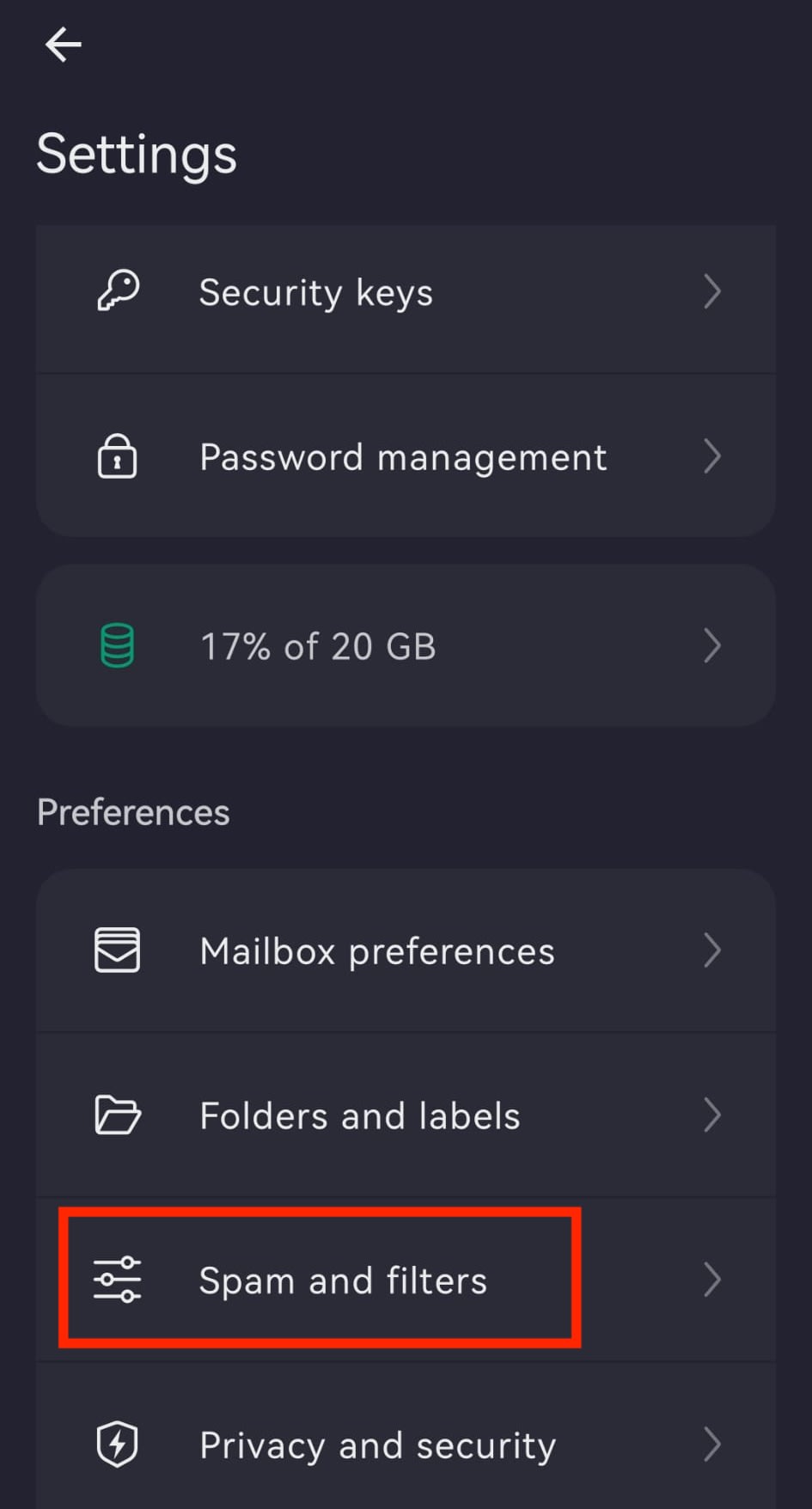
- Sélectionnez Indésirables/spam et filtres.
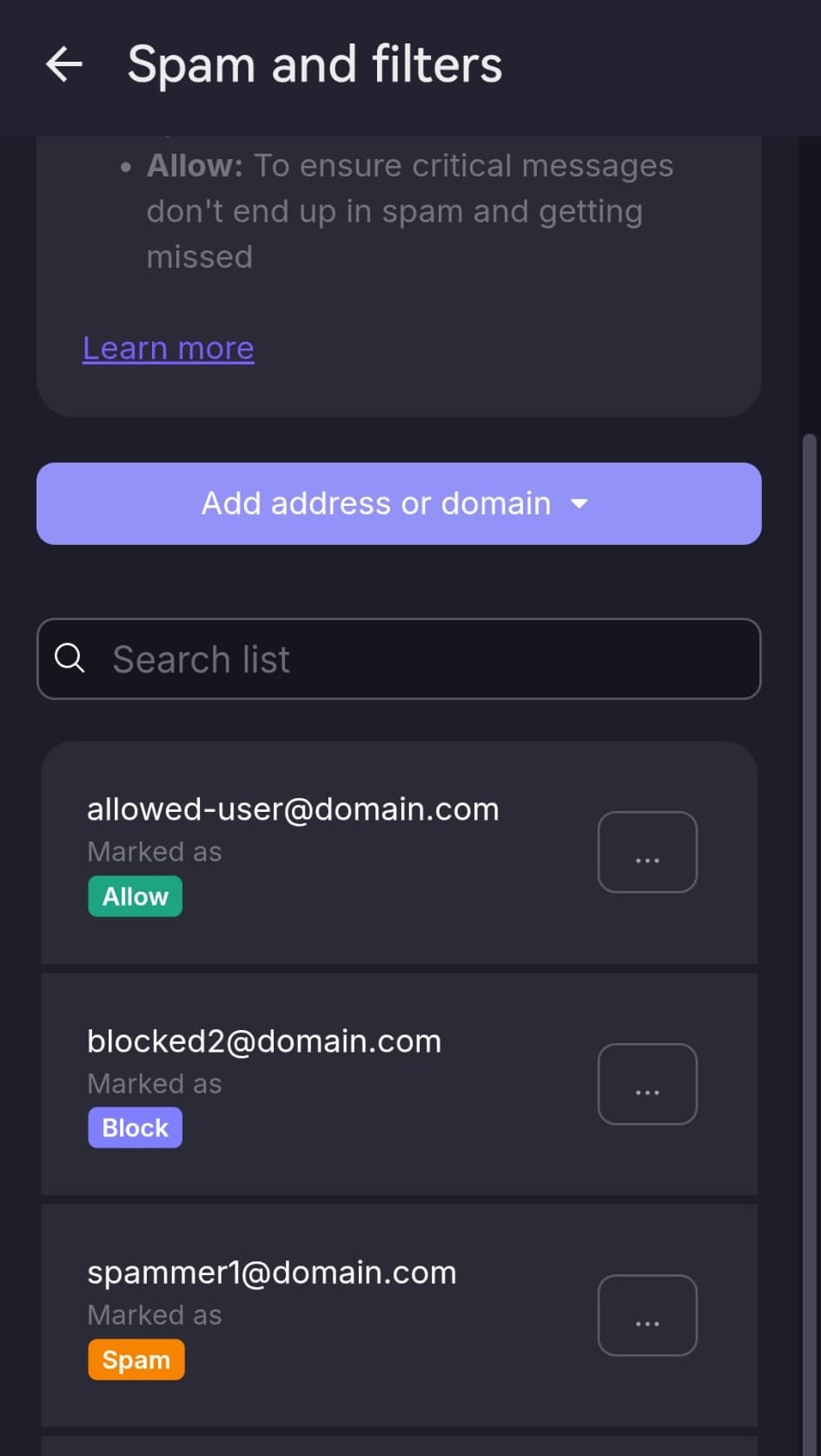
Ici, vous pouvez afficher et gérer vos listes d’indésirables/spam, d’adresses bloquées et d’adresses autorisées. Vous pouvez ajouter ou retirer des adresses e-mail et des domaines directement depuis cette section.
Comment ajouter des expéditeurs à votre liste d’indésirables/spam
La liste d’indésirables/spam vous permet de spécifier des adresses e-mail ou des domaines individuels qui seront filtrés vers votre dossier d’indésirables/spam.
Pour ajouter un expéditeur à votre liste d’indésirables/spam :
1. Connectez-vous à Proton Mail sur mail.proton.me(nouvelle fenêtre).
2. Sélectionnez Paramètres ⚙ → Tous les paramètres → Proton Mail → Filtres → Indésirables/spam, adresses bloquées et autorisées.
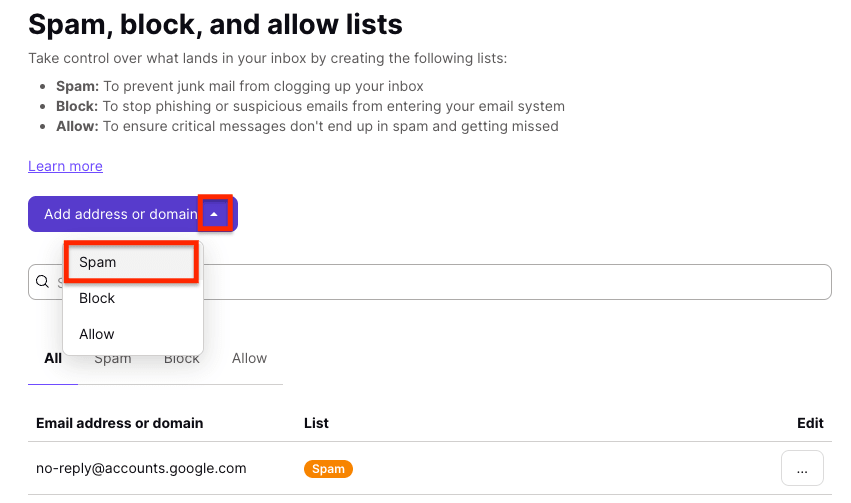
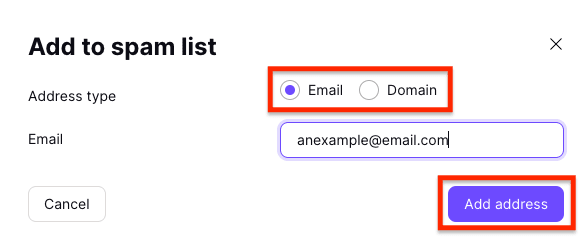
3. Cliquez sur le menu déroulant du bouton Ajouter une adresse ou un domaine, puis sélectionnez Indésirables/spam.
4. Choisissez Adresse e-mail ou Domaine comme type d’adresse, saisissez l’adresse ou le domaine, puis cliquez sur Ajouter une adresse.
Sur Android et iOS
Voici comment ajouter un expéditeur à votre liste d’indésirables/spam sur mobile :
Pour ajouter un expéditeur à votre liste d’indésirables/spam :
- Ouvrez l’application Proton Mail.
- Appuyez sur l’icône de menu ☰ (hamburger).
- Allez dans Paramètres ⚙ → Tous les paramètres → Indésirables/spam et filtres.
- Appuyez sur Ajouter une adresse ou un domaine et sélectionnez Indésirables/spam.
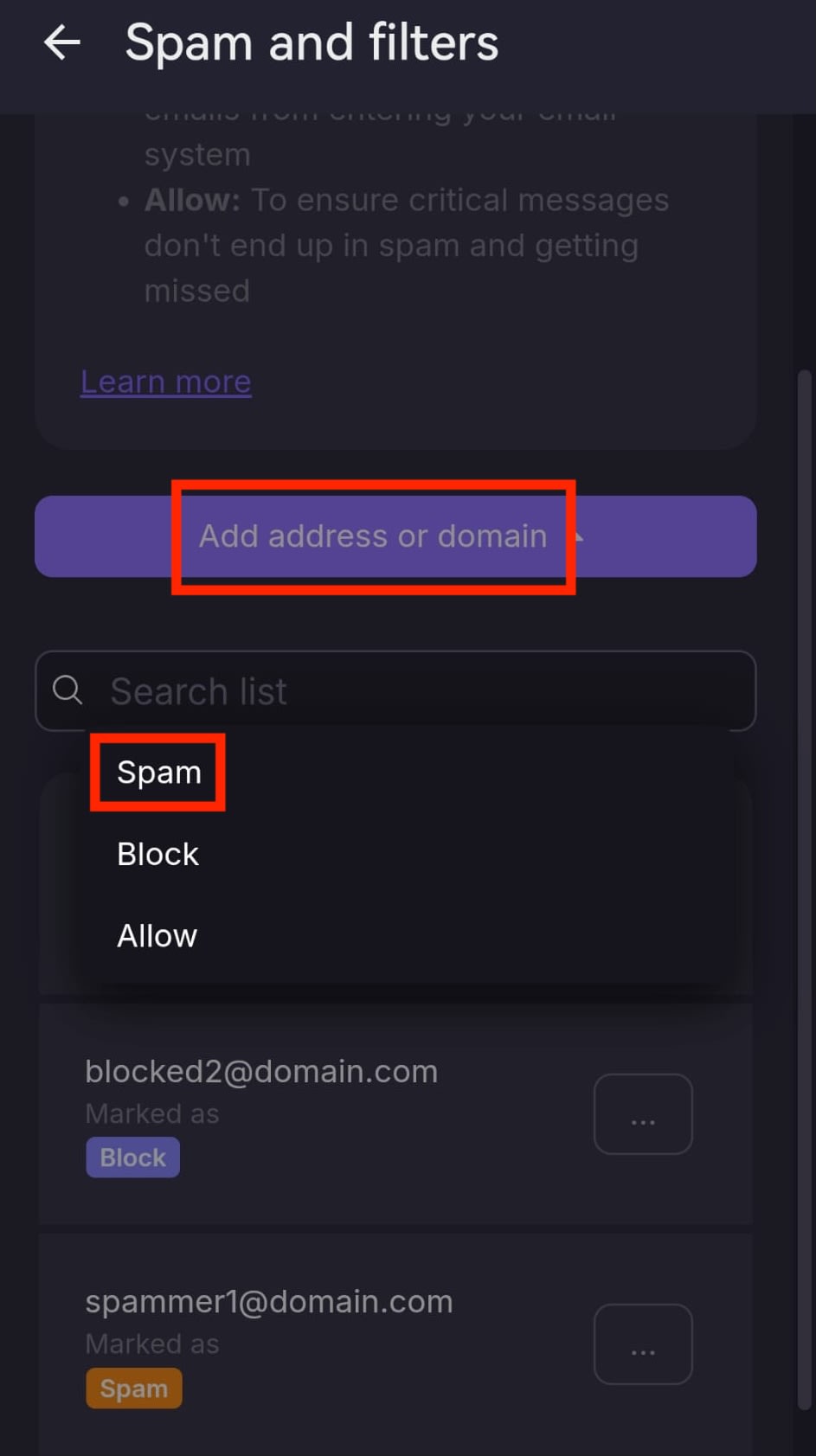
- Choisissez le type d’adresse : Adresse e-mail ou Domaine.
- Saisissez l’adresse e-mail ou le domaine.
- Appuyez sur Ajouter une adresse ou Ajouter un domaine.

L’expéditeur sera désormais filtré vers votre dossier d’indésirables/spam.
Comment ajouter des expéditeurs à votre liste d’adresses bloquées
La liste d’adresses bloquées vous permet de spécifier des adresses e-mail ou des domaines individuels qui seront rejetés et ne seront pas distribués.
Pour ajouter un expéditeur à votre liste d’adresses bloquées :
1. Connectez-vous à Proton Mail sur mail.proton.me(nouvelle fenêtre).
2. Allez dans Paramètres ⚙ → Tous les paramètres → Filtres → Indésirables/spam, adresses bloquées et autorisées.
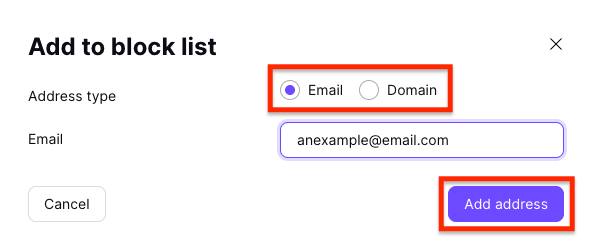
3. Cliquez sur le menu déroulant du bouton Ajouter une adresse ou un domaine, puis sélectionnez Bloquer.

4. Choisissez Adresse e-mail ou Domaine comme type d’adresse, saisissez l’adresse ou le domaine, puis cliquez sur Ajouter une adresse.
Sur Android ou iOS
Pour ajouter un expéditeur à votre liste d’adresses bloquées sur mobile :
- Ouvrez l’application Proton Mail.
- Appuyez sur l’icône de menu ☰ (hamburger).
- Allez dans Paramètres → Indésirables/spam et filtres.
- Appuyez sur Ajouter une adresse ou un domaine et sélectionnez Bloquer.
- Choisissez le type d’adresse : Adresse e-mail ou Domaine.
- Saisissez l’adresse e-mail ou le domaine.
- Appuyez sur Ajouter une adresse ou Ajouter un domaine.
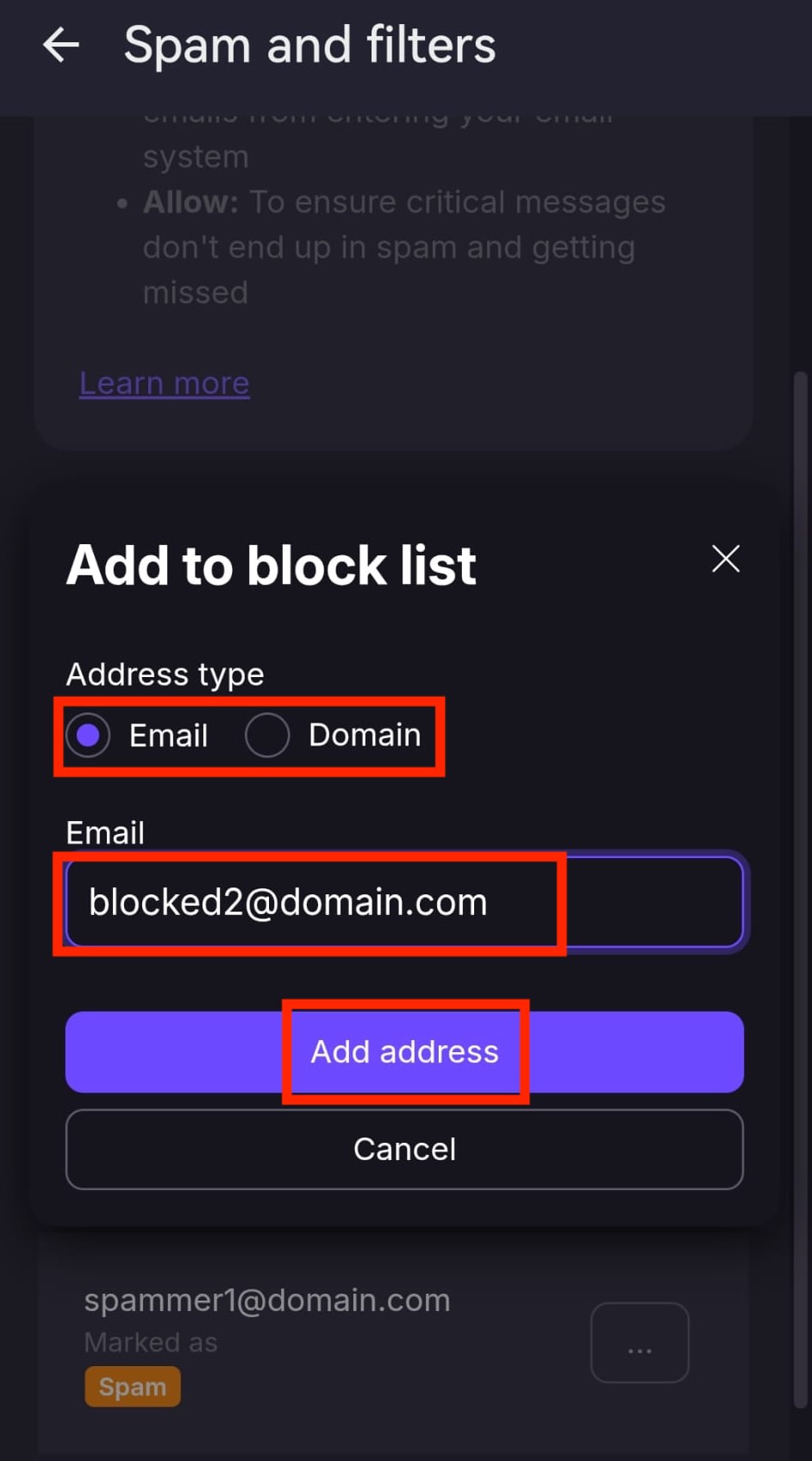
L’expéditeur sera désormais bloqué, et vous ne recevrez plus ses e-mails.
Comment ajouter des expéditeurs à votre liste d’adresses autorisées
La liste d’adresses autorisées vous permet de spécifier des adresses e-mail ou des domaines individuels qui ne seront pas filtrés vers votre dossier des indésirables.
Pour ajouter un expéditeur à votre liste d’adresses autorisées :
1. Connectez-vous à Proton Mail sur mail.proton.me(nouvelle fenêtre).
2. Allez dans Paramètres ⚙ → Tous les paramètres → Filtres → Indésirables/spam, adresses bloquées et autorisées.
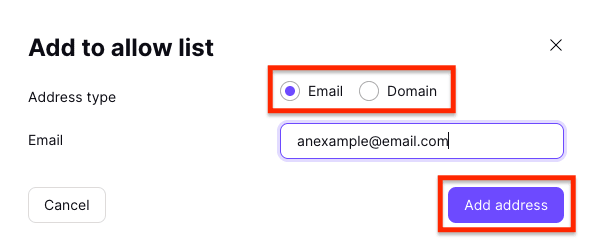
3. Cliquez sur le menu déroulant du bouton Ajouter une adresse ou un domaine, puis sélectionnez Autoriser.

4. Choisissez Adresse e-mail ou Domaine comme type d’adresse, saisissez l’adresse ou le domaine, puis cliquez sur Ajouter une adresse.
Sur Android ou iOS
Pour ajouter un expéditeur à votre liste d’adresses autorisées sur mobile :
- Ouvrez l’application Proton Mail.
- Appuyez sur l’icône de menu ☰ (hamburger).
- Allez dans Paramètres → Indésirables/spam et filtres.
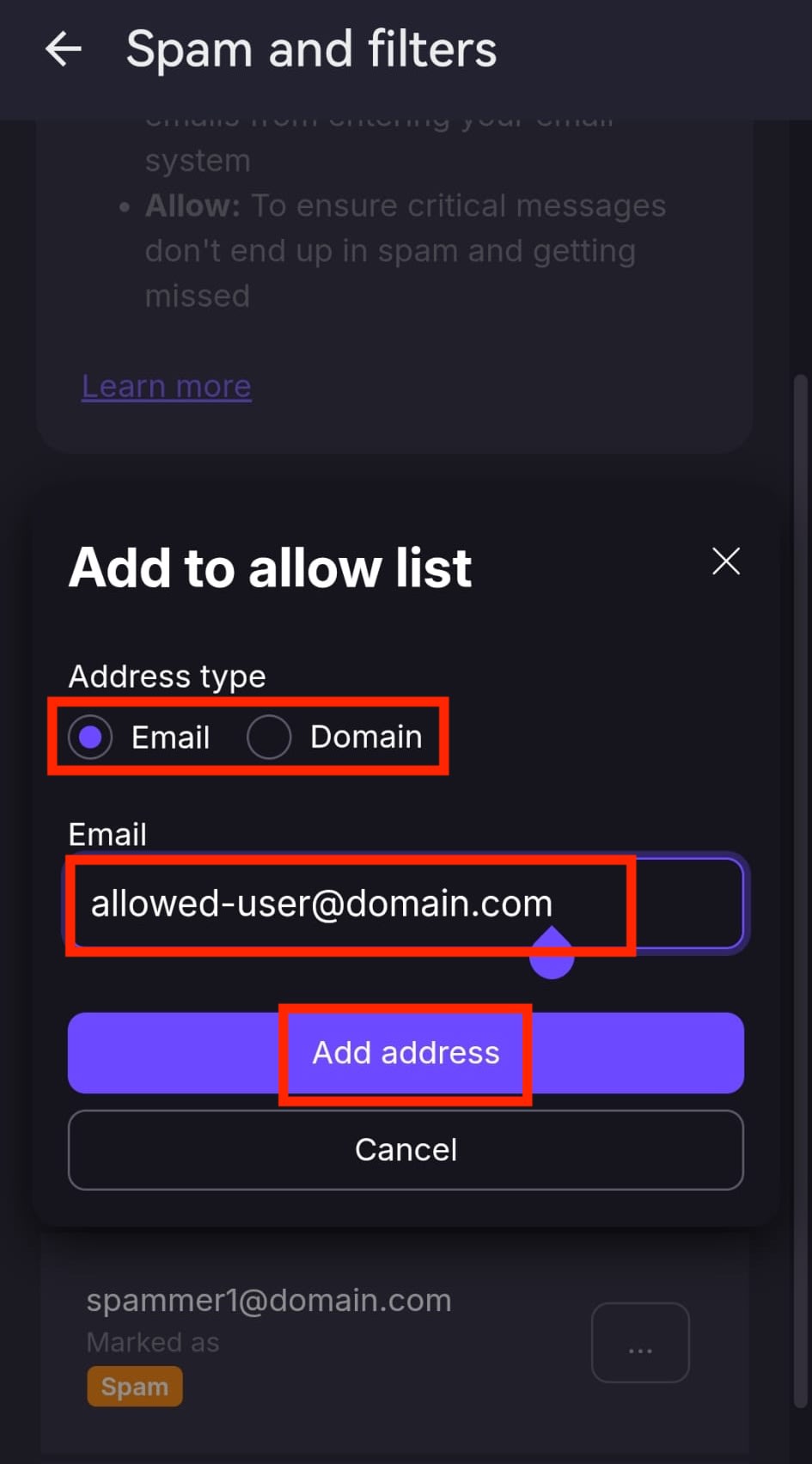
- Appuyez sur Ajouter une adresse ou un domaine et sélectionnez Autoriser.
- Choisissez le type d’adresse : Adresse e-mail ou Domaine.
- Saisissez l’adresse e-mail ou le domaine.
- Appuyez sur Ajouter une adresse ou Ajouter un domaine.
L’expéditeur contournera désormais le filtrage anti-indésirables et ses e-mails arriveront dans votre boîte de réception.
Comment retirer des expéditeurs de vos listes d’indésirables, d’adresses bloquées ou d’adresses autorisées
Pour retirer un expéditeur de vos listes d’indésirables, d’adresses bloquées ou d’adresses autorisées :
1. Connectez-vous à Proton Mail sur mail.proton.me(nouvelle fenêtre).
2. Allez dans Paramètres ⚙ → Tous les paramètres → Filtres → Indésirables/spam, adresses bloquées et autorisées.
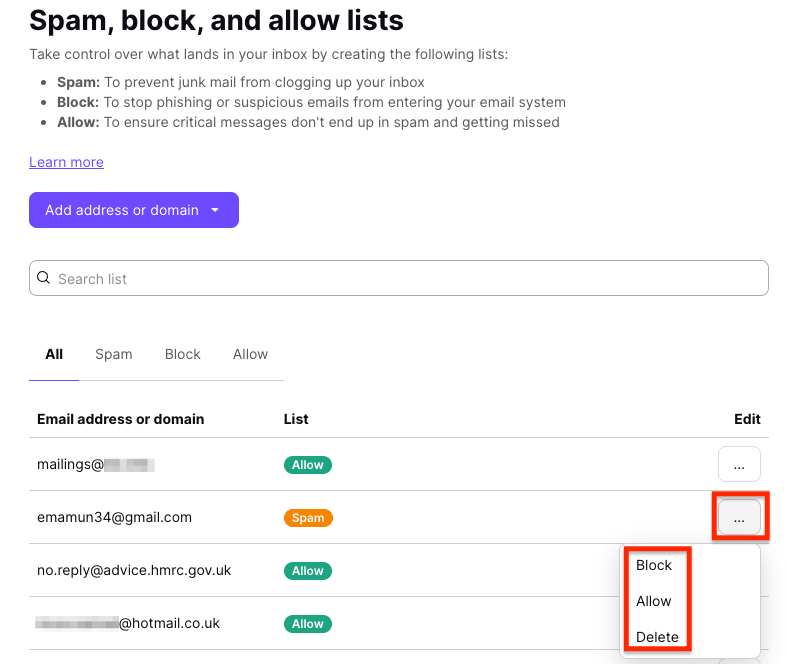
3. Recherchez l’expéditeur que vous souhaitez retirer, puis cliquez sur les trois points horizontaux dans la colonne Modifier. Sélectionnez Supprimer si vous souhaitez retirer l’expéditeur de toutes les listes, ou choisissez une autre liste (Indésirables/Bloquer/Autoriser) pour y déplacer l’expéditeur.
Sur Android et iOS
Pour retirer un expéditeur de vos listes d’indésirables, d’adresses bloquées ou d’adresses autorisées sur mobile :
- Ouvrez l’application Proton Mail.
- Appuyez sur l’icône de menu ☰ (hamburger).
- Allez dans Paramètres → Indésirables/spam et filtres.
- Recherchez l’adresse e-mail ou le domaine que vous souhaitez retirer.
- Appuyez sur les ⋯ (trois points) à côté de l’entrée.
- Sélectionnez Supprimer.

L’expéditeur sera retiré de la liste sélectionnée.
Filtres personnalisés pour un filtrage avancé des indésirables
En plus des listes d’indésirables, d’adresses bloquées et autorisées, Proton Mail propose une fonctionnalité de filtres personnalisés qui peut être utilisée pour un filtrage avancé des indésirables.