
Listas de endereços permitidos, bloqueados e spam
- Leitura
- 6 min
- Categoria
- Receber e ler e-mails
O Proton Mail usa filtragem avançada de spam baseada em aprendizado de máquina para organizar todos os e-mails recebidos.
Você pode aprimorar e personalizar nosso sistema de filtragem usando as listas de endereços permitidos, bloqueados e spam. Neste artigo, explicamos como.
A quantidade de spam que você recebe geralmente depende de onde você usa seu endereço de e-mail. Por exemplo, se você se inscrever em determinados sites ou serviços, seu endereço de e-mail pode sofrer abusos. No entanto, às vezes você pode ser alvo de forma aleatória.
Consulte como evitar o recebimento de spam para obter dicas de como reduzir o spam e como bloquear remetentes se você for vítima desse tipo de abuso.
Visualizar suas listas de endereços permitidos, bloqueados e spam
Como adicionar remetentes à sua lista de spam
Como adicionar remetentes à sua lista de endereços bloqueados
Como adicionar remetentes à sua lista de permitidos
Como remover remetentes das suas listas de spam, de endereços bloqueados ou de permitidos
Filtros personalizados para filtragem avançada de spam
Visualizar suas listas de endereços permitidos, bloqueados e spam
Para visualizar todos os filtros de spam personalizados existentes e adicionar novos, acesse sua conta do Proton Mail em mail.proton.me(nova janela) e clique em Configurações ⚙ → Todas as configurações → Proton Mail → Filtros → Listas de endereços permitidos, bloqueados e spam.
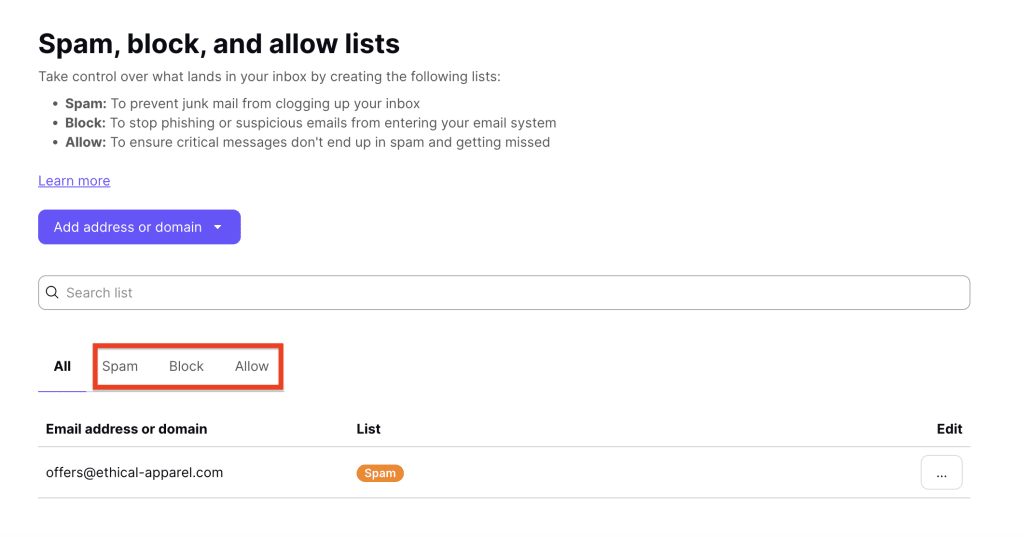
As listas de filtros estão divididas em três guias: Spam, Bloquear e Permitir:
- Spam: esses e-mails chegarão à sua pasta de spam.
- Bloquear: esses e-mails serão descartados e não serão entregues.
- Permitir: esses e-mails chegarão à sua caixa de entrada.
No Android e iOS
Para visualizar suas listas de endereços permitidos, bloqueados e spam no celular:
- Abra o aplicativo do Proton Mail no seu dispositivo Android ou iOS.
- Toque no ícone de menu ☰ (hambúrguer) no canto superior esquerdo.
- Toque em Configurações.
- Selecione Spam e filtros.
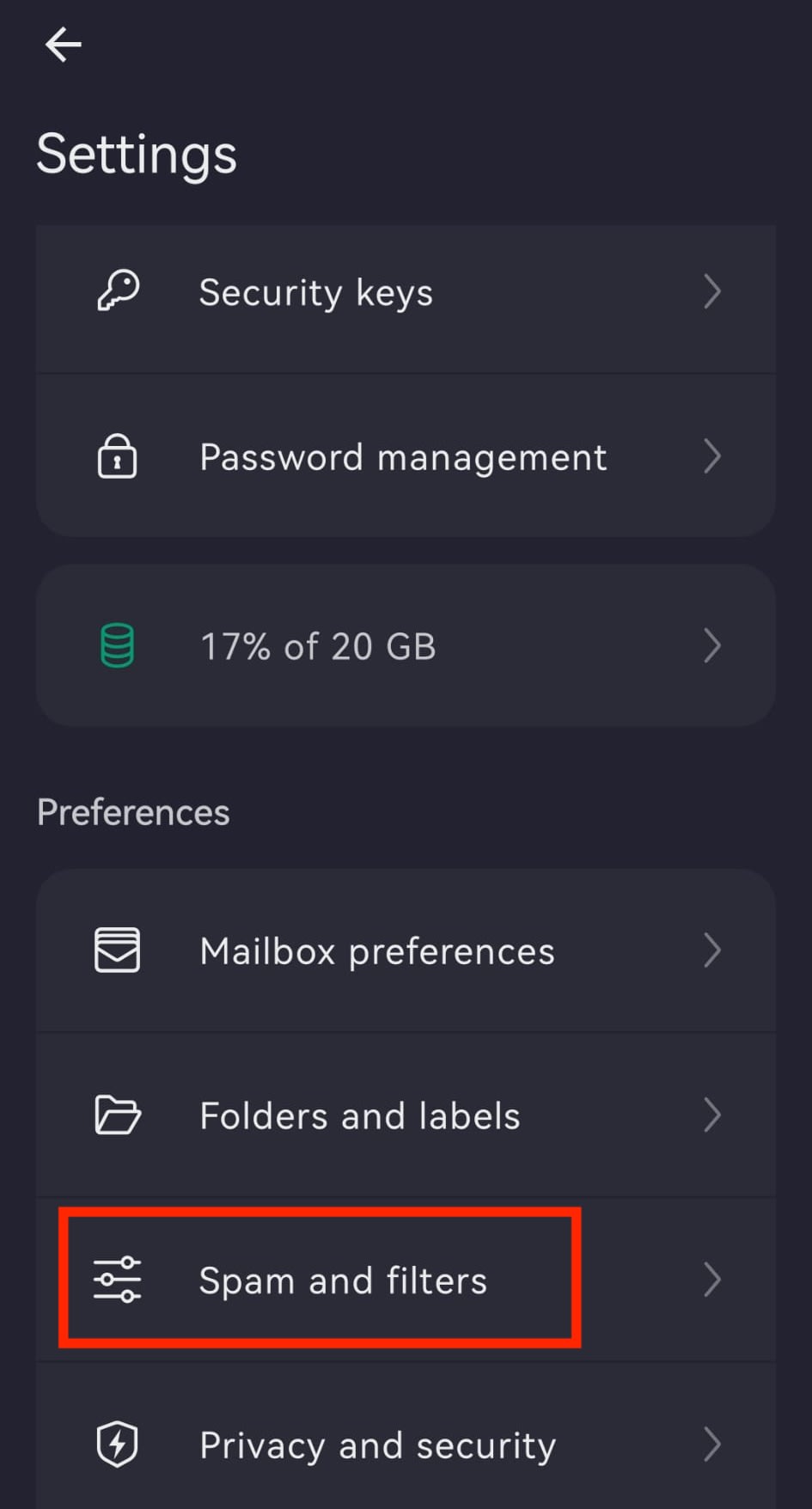
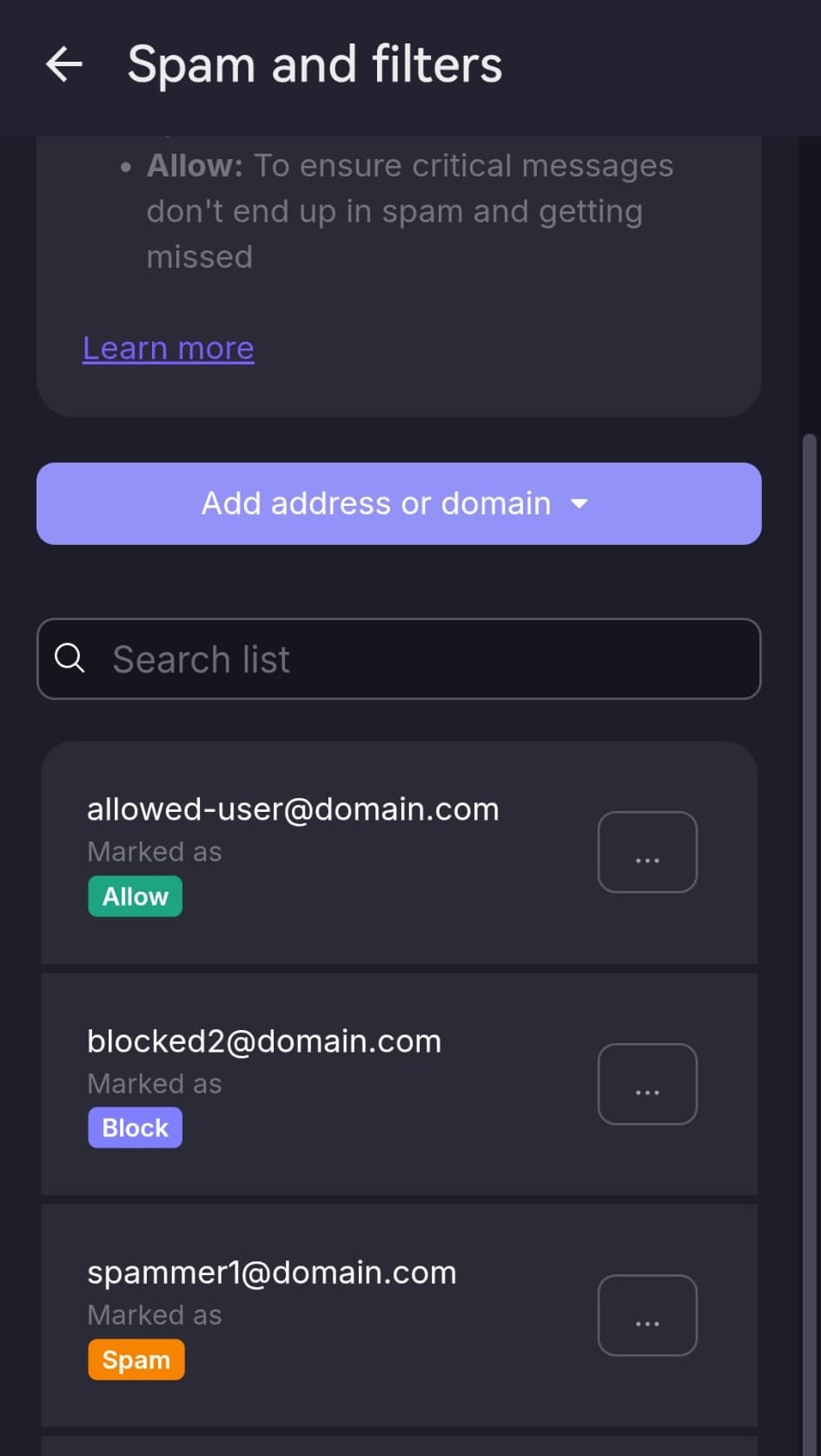
Aqui você pode visualizar e gerenciar suas listas de Spam, Bloquear e Permitir. Você pode adicionar ou remover endereços de e-mail e domínios diretamente desta seção.
Como adicionar remetentes à sua lista de spam
A lista de spam permite especificar endereços de e-mail ou domínios individuais que serão filtrados para a sua pasta de spam.
Para adicionar um remetente à sua lista de spam:
1. Acesse o Proton Mail em mail.proton.me(nova janela).
2. Selecione Configurações ⚙ → Todas as configurações → Proton Mail → Filtros → Listas de endereços permitidos, bloqueados e spam.
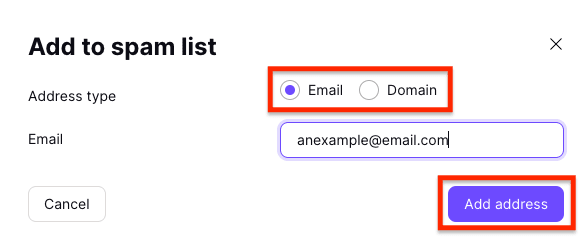
3. Clique no menu suspenso do botão Adicionar endereço ou domínio e selecione Spam.
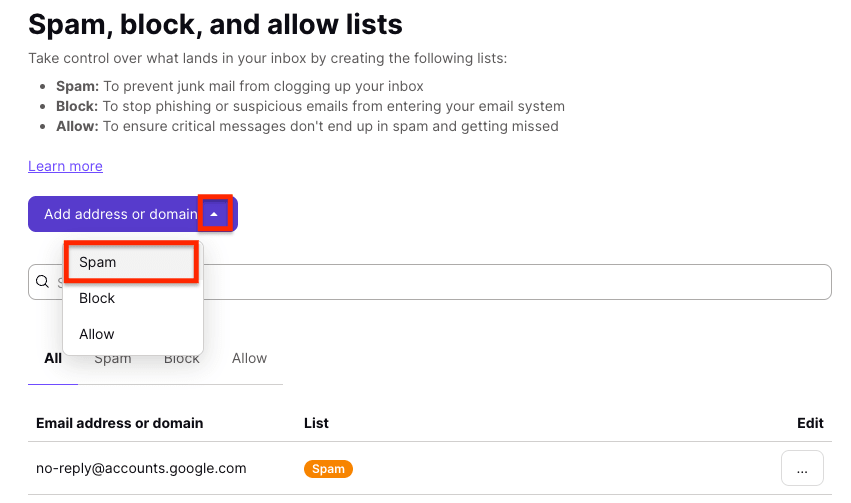
4. Escolha E-mail ou Domínio como o tipo de endereço, insira o endereço ou domínio e clique em Adicionar endereço.
No Android e iOS
Veja como adicionar um remetente à sua lista de spam no celular:
Para adicionar um remetente à sua lista de spam:
- Abra o aplicativo do Proton Mail.
- Toque no ícone de menu ☰ (hambúrguer).
- Acesse Configurações ⚙ → Todas as configurações → Spam e filtros.
- Toque em Adicionar endereço ou domínio e selecione Spam.
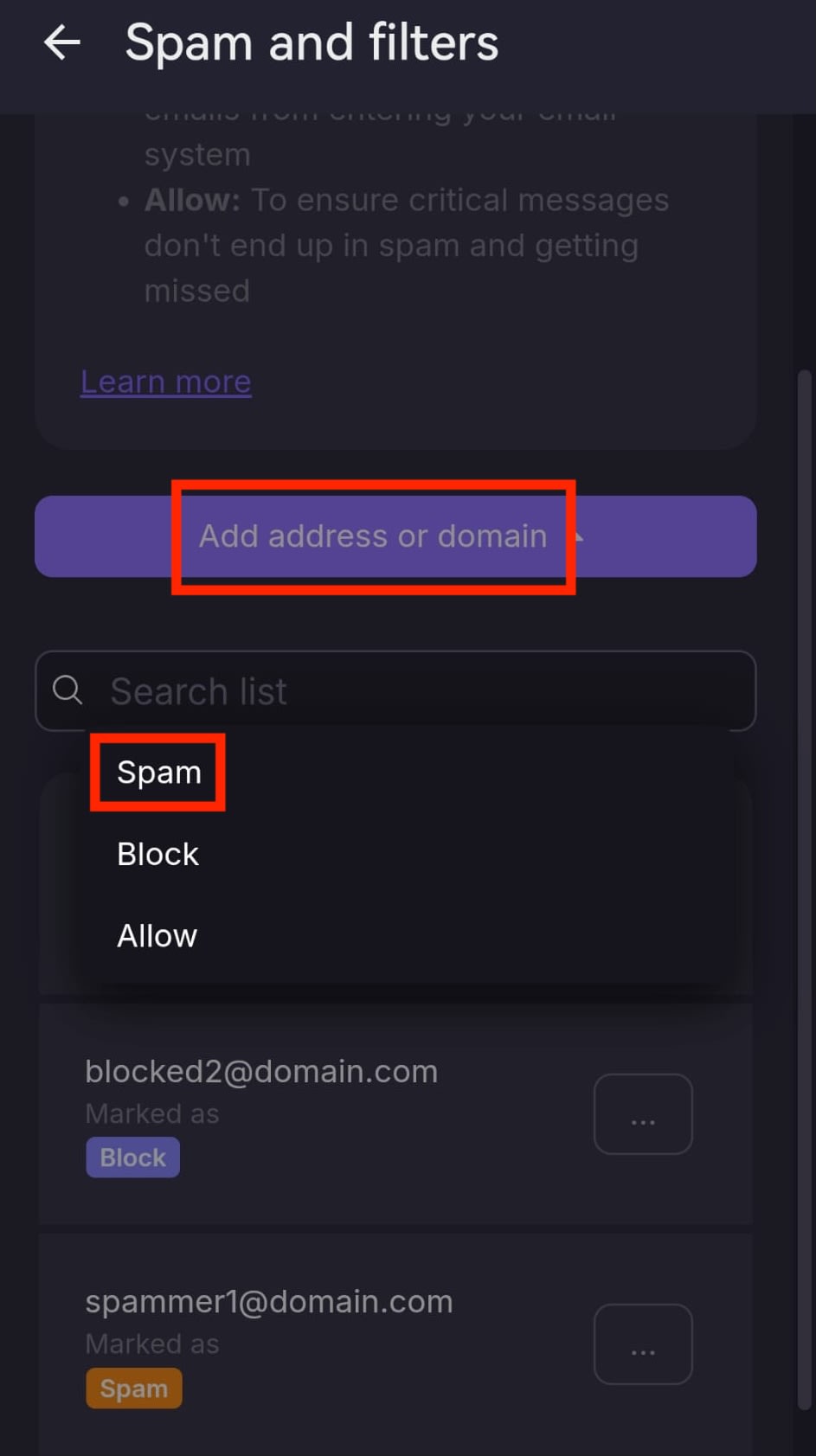
- Escolha o tipo de endereço: E-mail ou Domínio.
- Insira o endereço de e-mail ou domínio.
- Toque em Adicionar endereço ou Adicionar domínio.

O remetente agora será filtrado para a sua pasta de spam.
Como adicionar remetentes à sua lista de endereços bloqueados
A lista de endereços bloqueados permite especificar endereços de e-mail ou domínios individuais que serão descartados e não serão entregues.
Para adicionar um remetente à sua lista de endereços bloqueados:
1. Acesse o Proton Mail em mail.proton.me(nova janela).
2. Acesse Configurações ⚙ → Todas as configurações → Filtros → Listas de endereços permitidos, bloqueados e spam.
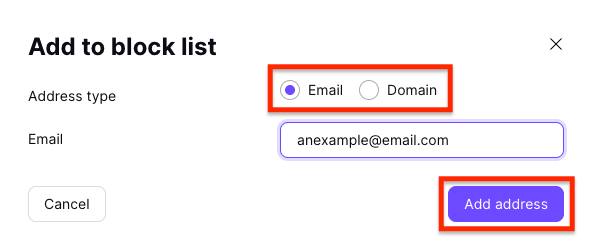
3. Clique no menu suspenso do botão Adicionar endereço ou domínio e selecione Bloquear.

4. Escolha E-mail ou Domínio como o tipo de endereço, insira o endereço ou domínio e clique em Adicionar endereço.
No Android ou iOS
Para adicionar um remetente à sua lista de endereços bloqueados no celular:
- Abra o aplicativo do Proton Mail.
- Toque no ícone de menu ☰ (hambúrguer).
- Acesse Configurações → Spam e filtros.
- Toque em Adicionar endereço ou domínio e selecione Bloquear.
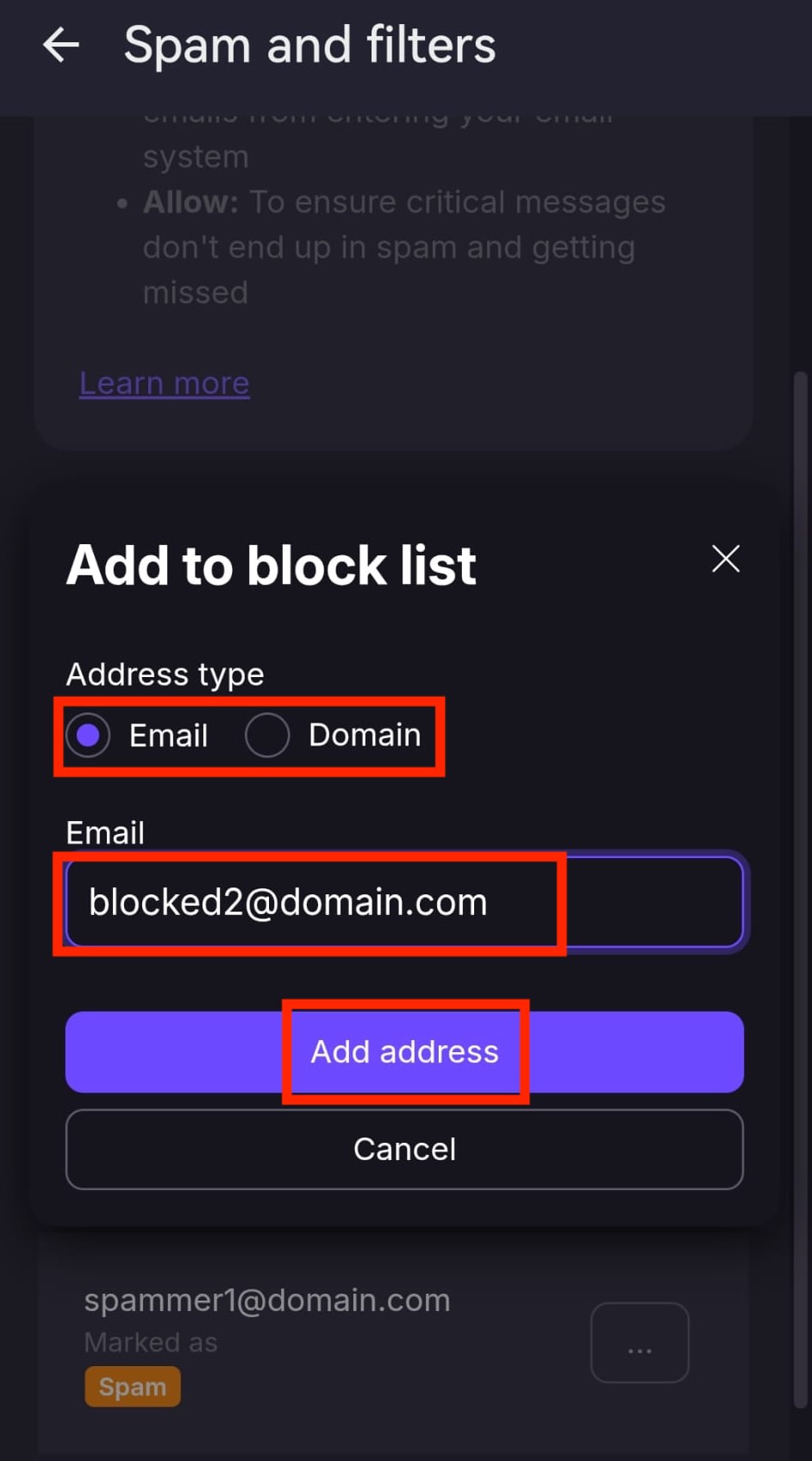
- Escolha o tipo de endereço: E-mail ou Domínio.
- Insira o endereço de e-mail ou domínio.
- Toque em Adicionar endereço ou Adicionar domínio.
O remetente agora será bloqueado e você não receberá mais os e-mails dele.
Como adicionar remetentes à sua lista de permitidos
A lista de permitidos permite especificar endereços de e-mail ou domínios individuais que não serão filtrados para a sua pasta de spam.
Para adicionar um remetente à sua lista de permitidos:
1. Acesse o Proton Mail em mail.proton.me(nova janela).
2. Acesse Configurações ⚙ → Todas as configurações → Filtros → Listas de endereços permitidos, bloqueados e spam.
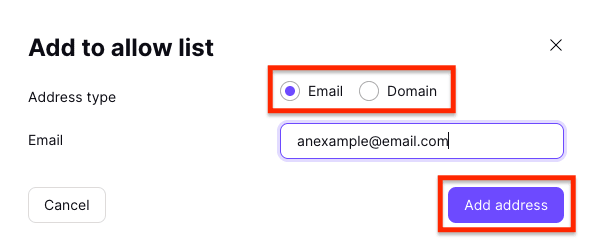
3. Clique no menu suspenso do botão Adicionar endereço ou domínio e selecione Permitir.

4. Escolha E-mail ou Domínio como o tipo de endereço, insira o endereço ou domínio e clique em Adicionar endereço.
No Android ou iOS
Para adicionar um remetente à sua lista de permitidos no celular:
- Abra o aplicativo do Proton Mail.
- Toque no ícone de menu ☰ (hambúrguer).
- Acesse Configurações → Spam e filtros.
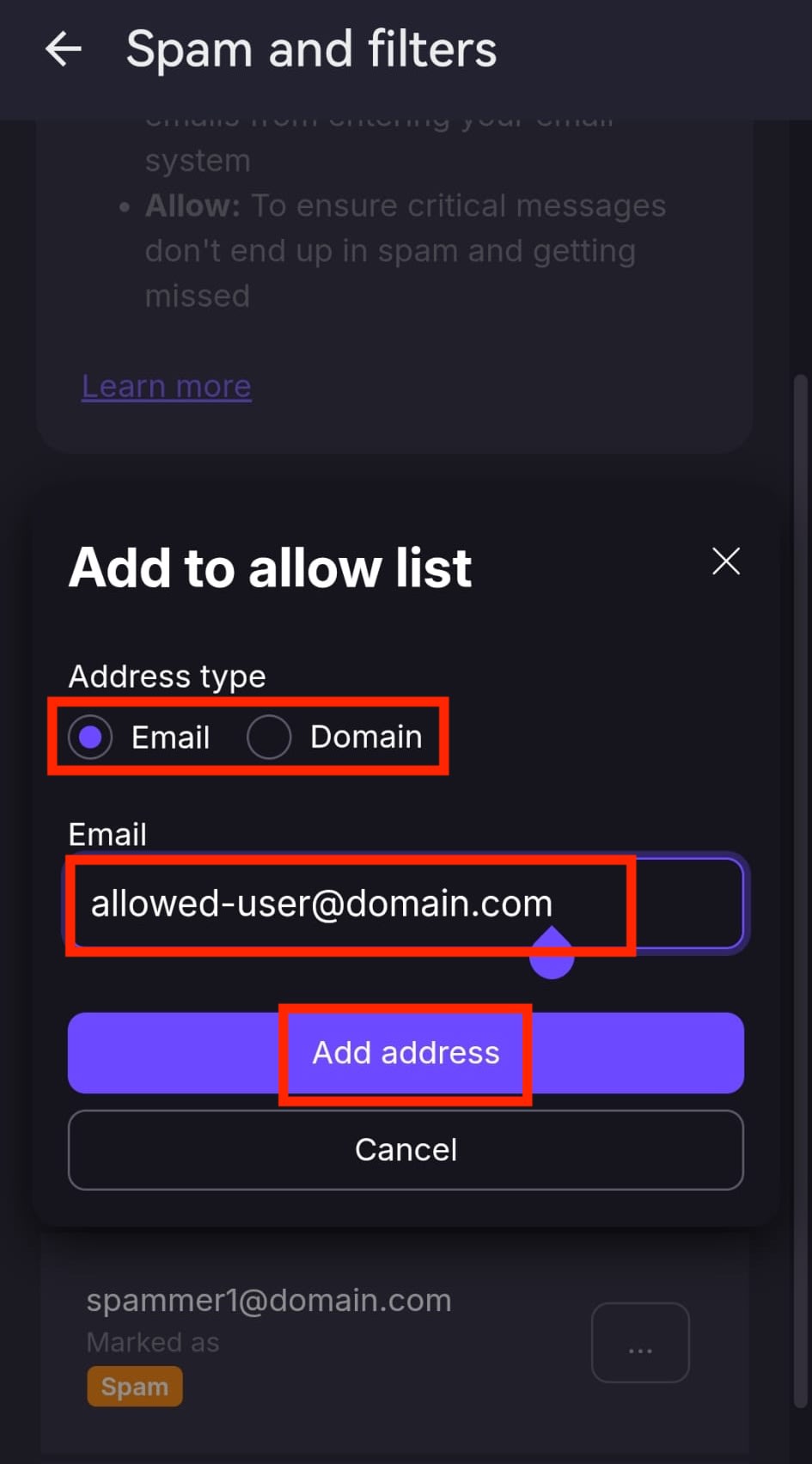
- Toque em Adicionar endereço ou domínio e selecione Permitir.
- Escolha o tipo de endereço: E-mail ou Domínio.
- Insira o endereço de e-mail ou domínio.
- Toque em Adicionar endereço ou Adicionar domínio.
O remetente agora ignorará a filtragem de spam e os e-mails dele chegarão à sua caixa de entrada.
Como remover remetentes da sua lista de spam, bloqueados ou permitidos
Para remover um remetente da sua lista de spam, bloqueados ou permitidos:
1. Acesse o Proton Mail em mail.proton.me(nova janela).
2. Acesse Configurações ⚙ → Todas as configurações → Filtros → Listas de endereços permitidos, bloqueados e spam.
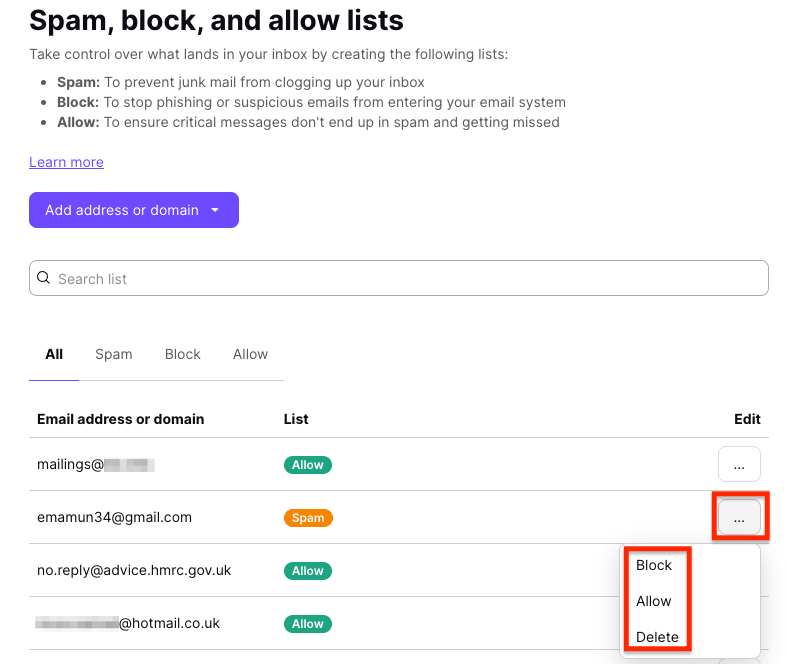
3. Encontre o remetente que você deseja remover e clique nos três pontos horizontais na coluna Editar. Selecione Excluir se quiser remover o remetente de todas as listas ou escolha outra lista (Spam/Bloquear/Permitir) para mover o remetente para ela.
No Android e iOS
Para remover um remetente da sua lista de spam, bloqueados ou permitidos no celular:
- Abra o aplicativo do Proton Mail.
- Toque no ícone de menu ☰ (hambúrguer).
- Acesse Configurações → Spam e filtros.
- Encontre o endereço de e-mail ou domínio que você deseja remover.
- Toque nos ⋯ (três pontos) ao lado da entrada.
- Selecione Excluir.

O remetente será removido da lista selecionada.
Filtros personalizados para filtragem avançada de spam
Além das listas de spam, bloqueados e permitidos, o Proton Mail oferece um recurso de filtros personalizados que pode ser usado para filtragem avançada de spam.