
Liste di spam, blocco e consenso
- Lettura
- 5 minuti
- Categoria
- Ricevere e leggere le email
Proton Mail utilizza filtri spam avanzati basati sul machine learning per smistare tutte le email in arrivo.
Puoi migliorare e personalizzare il nostro sistema di filtraggio utilizzando le liste di spam, blocco e consenso. In questo articolo ti spieghiamo come.
La quantità di spam che ricevi spesso dipende da dove usi il tuo indirizzo email. Ad esempio, se ti iscrivi a determinati siti web o servizi, il tuo indirizzo email potrebbe essere abusato. Tuttavia, a volte potresti essere preso di mira in modo casuale.
Scopri come evitare di ricevere spam per consigli su come ridurre lo spam e come bloccare i mittenti se sei vittima di questa forma di abuso.
Visualizza le tue liste di spam, blocco e consenso
Come aggiungere mittenti alla tua lista di spam
Come aggiungere mittenti alla tua lista dei bloccati
Come aggiungere mittenti alla tua lista degli indirizzi consentiti
Come rimuovere i mittenti dalle tue liste di spam, blocco o consenso
Filtri personalizzati per il filtraggio avanzato dello spam
Visualizza le tue liste di spam, blocco e consenso
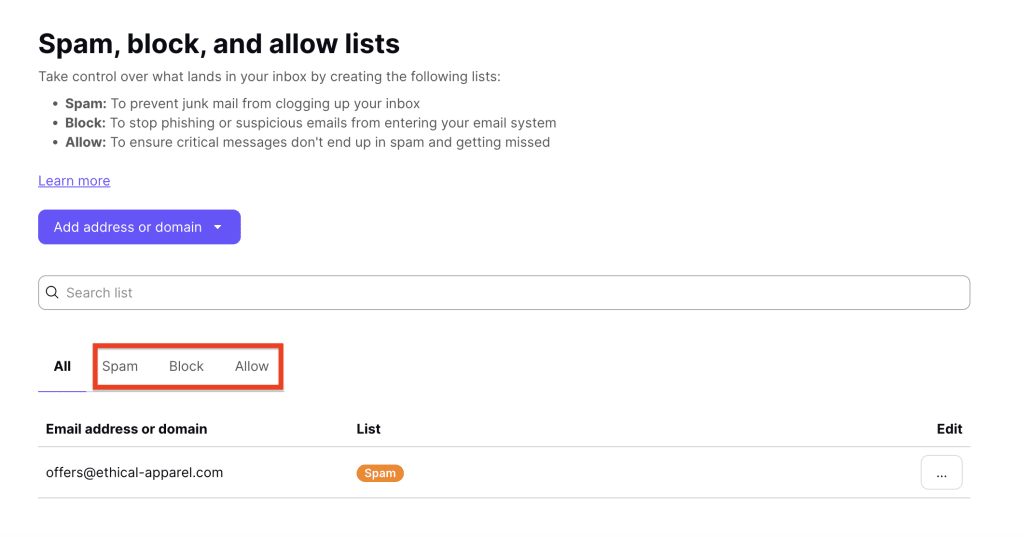
Per visualizzare tutti i filtri spam personalizzati esistenti e aggiungerne di nuovi, accedi al tuo account Proton Mail su mail.proton.me(nuova finestra) e fai clic su Impostazioni ⚙ → Tutte le impostazioni → Proton Mail → Filtri → Liste di spam, blocco e consenso.
Le liste dei filtri sono divise in tre schede, Spam, Blocca e Consenti:
- Spam: queste email arriveranno nella tua cartella dello spam.
- Blocca: queste email saranno scartate e non verranno consegnate.
- Consenti: queste email arriveranno nella tua posta in arrivo.
Su Android e iOS
Per visualizzare le tue liste di spam, blocco e consenso su mobile:
- Apri l’app Proton Mail sul tuo dispositivo Android o iOS.
- Tocca l’icona del menu ☰ (hamburger) nell’angolo in alto a sinistra.
- Tocca Impostazioni.
- Seleziona Spam e filtri.
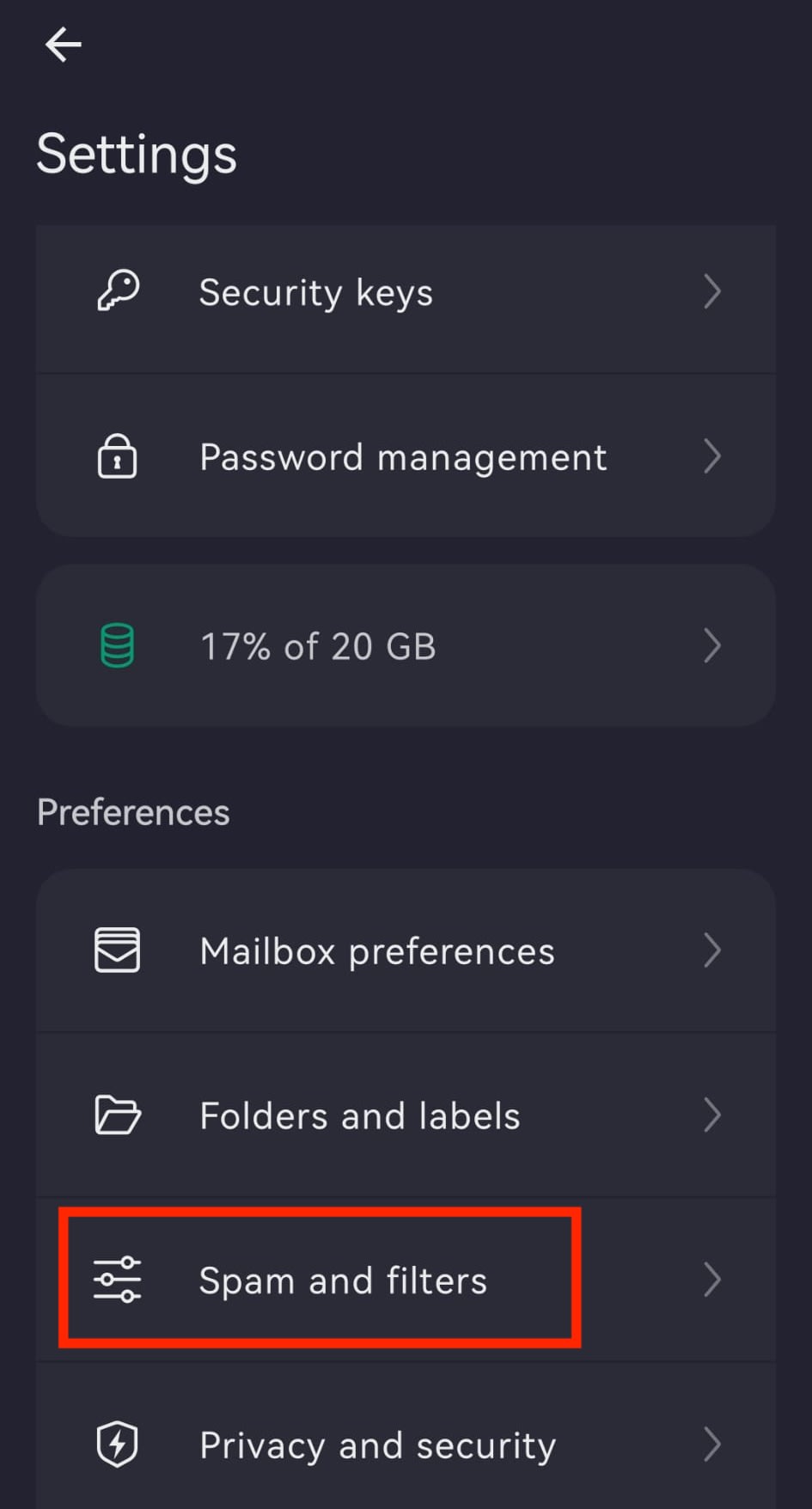
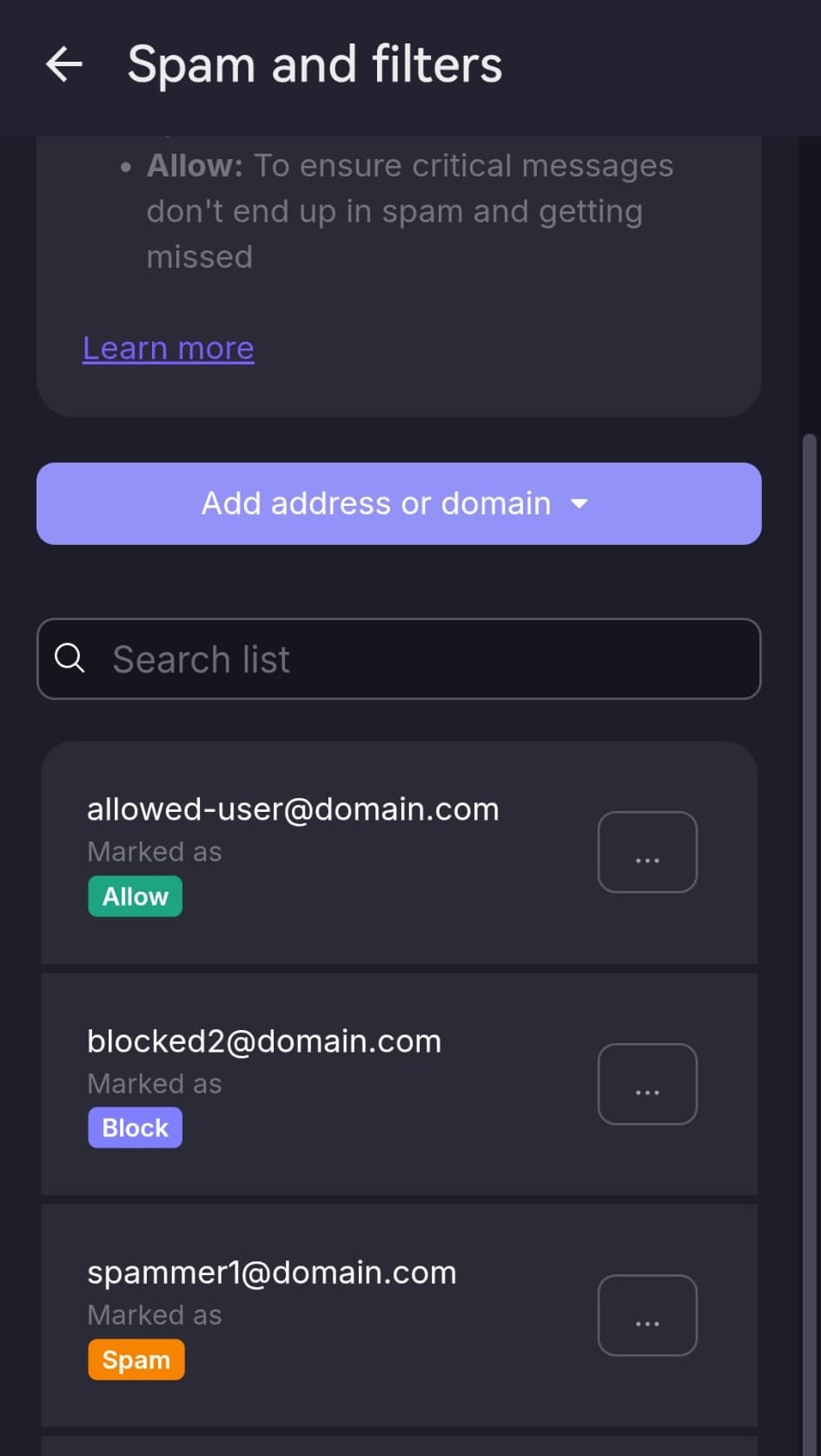
Qui puoi visualizzare e gestire le tue liste di Spam, Blocca e Consenti. Puoi aggiungere o rimuovere indirizzi email e domini direttamente da questa sezione.
Come aggiungere mittenti alla tua lista di spam
La lista di spam ti consente di specificare singoli indirizzi email o domini che verranno filtrati nella tua cartella dello spam.
Per aggiungere un mittente alla tua lista di spam:
1. Accedi a Proton Mail su mail.proton.me(nuova finestra).
2. Seleziona Impostazioni ⚙ → Tutte le impostazioni → Proton Mail → Filtri → Liste di spam, blocco e consenso.
3. Fai clic sul menu a discesa del pulsante Aggiungi un indirizzo o un dominio e seleziona Spam.
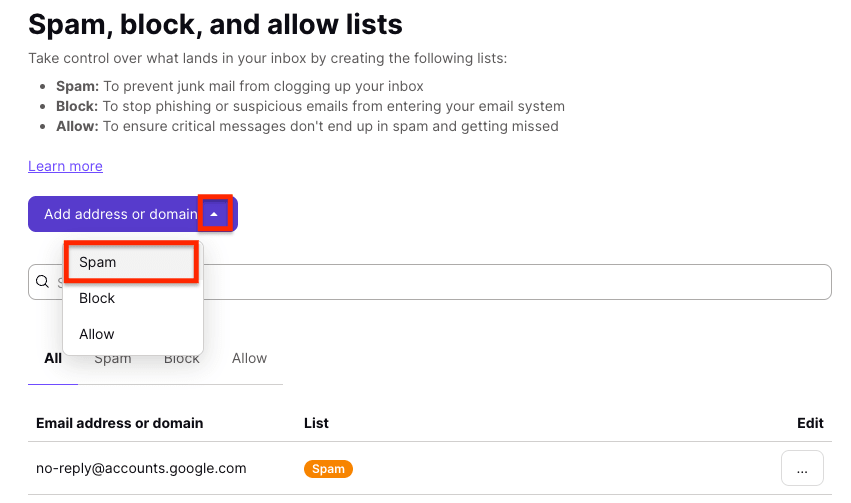
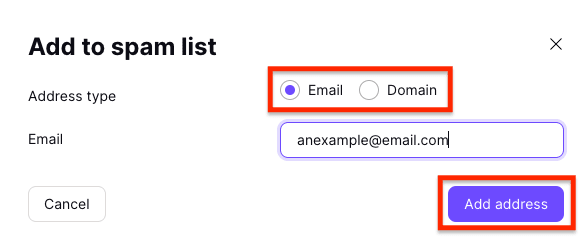
4. Scegli Email o Dominio come tipo di indirizzo, inserisci l’indirizzo o il dominio e fai clic su Aggiungi indirizzo.
Su Android e iOS
Ecco come aggiungere un mittente alla tua lista di spam su mobile:
Per aggiungere un mittente alla tua lista di spam:
- Apri l’app Proton Mail.
- Tocca l’icona del menu ☰ (hamburger).
- Vai su Impostazioni ⚙ → Tutte le impostazioni → Spam e filtri.
- Tocca Aggiungi un indirizzo o un dominio e seleziona Spam.
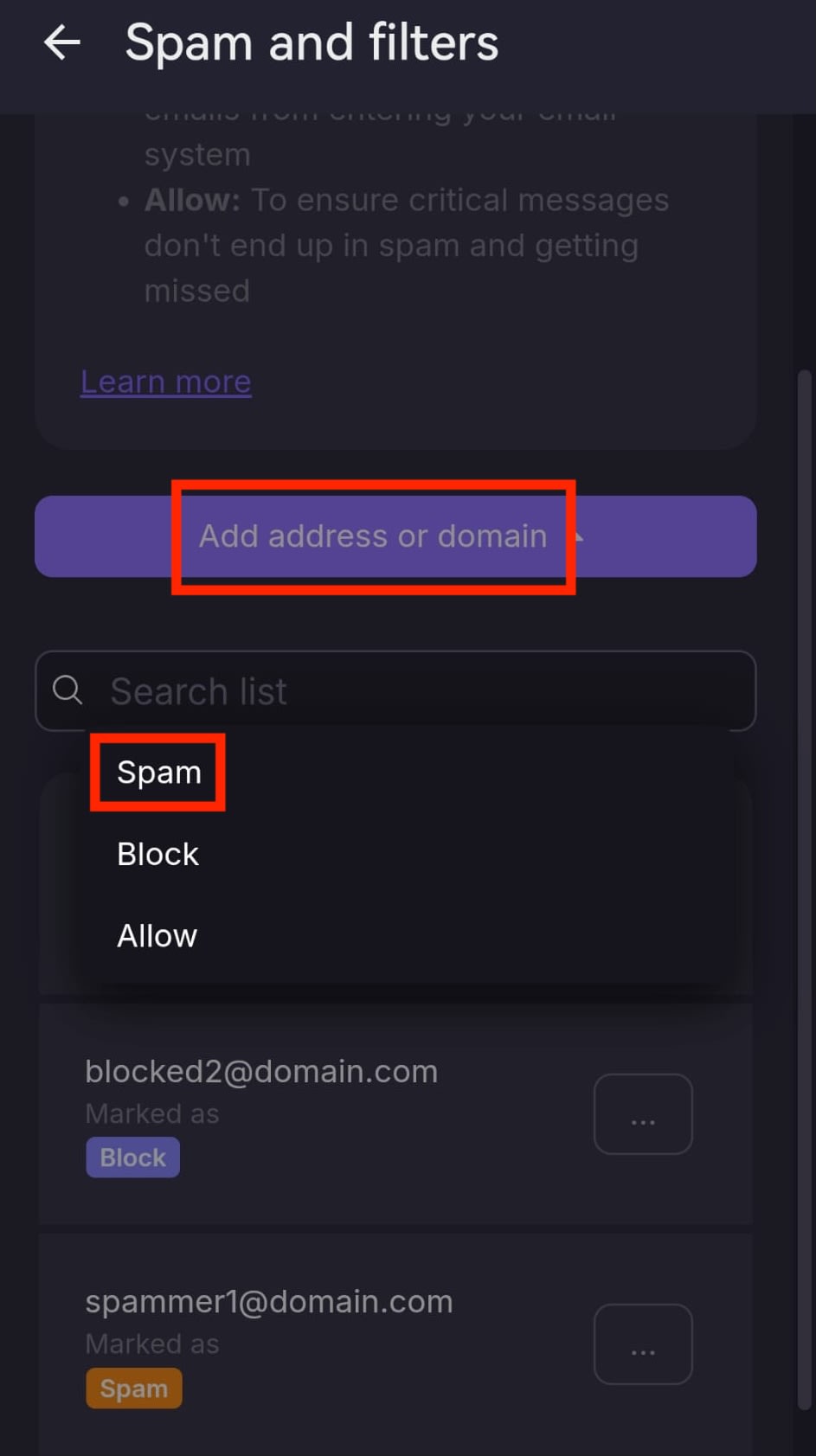
- Scegli il tipo di indirizzo: Email o Dominio.
- Inserisci l’indirizzo email o il dominio.
- Tocca Aggiungi indirizzo o Aggiungi dominio.

Il mittente verrà ora filtrato nella tua cartella dello spam.
Come aggiungere mittenti alla tua lista dei bloccati
La lista dei bloccati ti consente di specificare singoli indirizzi email o domini che verranno scartati e non consegnati.
Per aggiungere un mittente alla tua lista dei bloccati:
1. Accedi a Proton Mail su mail.proton.me(nuova finestra).
2. Vai su Impostazioni ⚙ → Tutte le impostazioni → Filtri → Liste di spam, blocco e consenso.
3. Fai clic sul menu a discesa del pulsante Aggiungi un indirizzo o un dominio e seleziona Blocca.

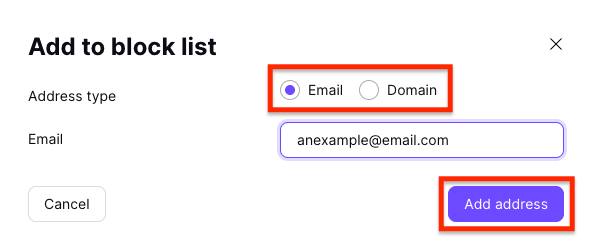
4. Scegli Email o Dominio come tipo di indirizzo, inserisci l’indirizzo o il dominio e fai clic su Aggiungi indirizzo.
Su Android o iOS
Per aggiungere un mittente alla tua lista dei bloccati su mobile:
- Apri l’app Proton Mail.
- Tocca l’icona del menu ☰ (hamburger).
- Vai su Impostazioni → Spam e filtri.
- Tocca Aggiungi un indirizzo o un dominio e seleziona Blocca.
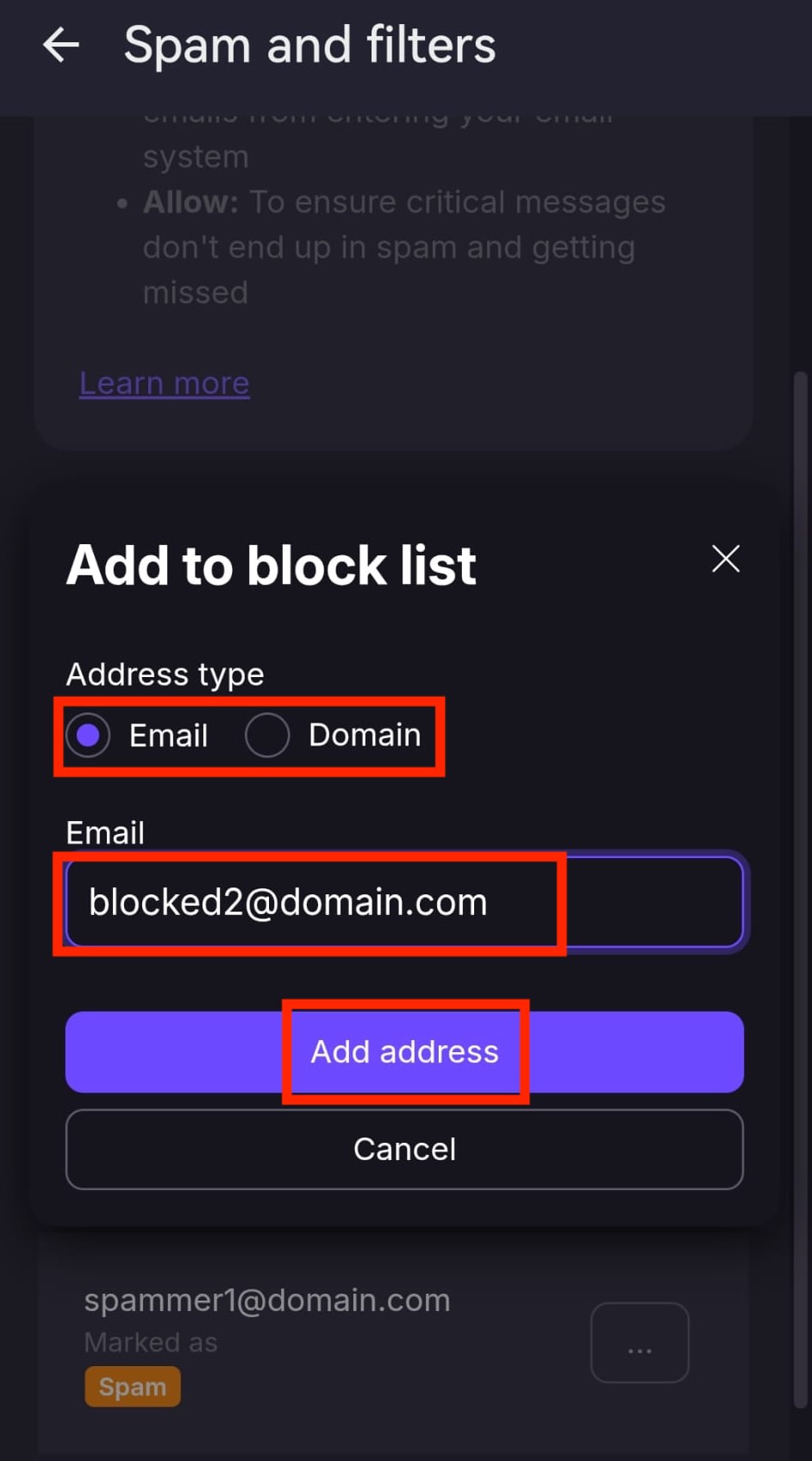
- Scegli il tipo di indirizzo: Email o Dominio.
- Inserisci l’indirizzo email o il dominio.
- Tocca Aggiungi indirizzo o Aggiungi dominio.
Il mittente sarà ora bloccato e non riceverai più le sue email.
Come aggiungere mittenti alla tua lista degli indirizzi consentiti
La lista degli indirizzi consentiti ti consente di specificare singoli indirizzi email o domini che non verranno filtrati nella tua cartella dello spam.
Per aggiungere un mittente alla tua lista degli indirizzi consentiti:
1. Accedi a Proton Mail su mail.proton.me(nuova finestra).
2. Vai su Impostazioni ⚙ → Tutte le impostazioni → Filtri → Liste di spam, blocco e consenso.
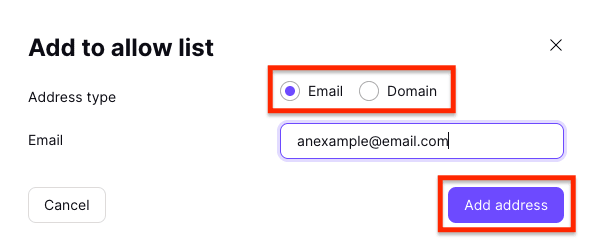
3. Fai clic sul menu a discesa del pulsante Aggiungi un indirizzo o un dominio e seleziona Consenti.

4. Scegli Email o Dominio come tipo di indirizzo, inserisci l’indirizzo o il dominio e fai clic su Aggiungi indirizzo.
Su Android o iOS
Per aggiungere un mittente alla tua lista degli indirizzi consentiti su dispositivo mobile:
- Apri l’app Proton Mail.
- Tocca l’icona del menu ☰ (hamburger).
- Vai su Impostazioni → Spam e filtri.
- Tocca Aggiungi un indirizzo o un dominio e seleziona Consenti.
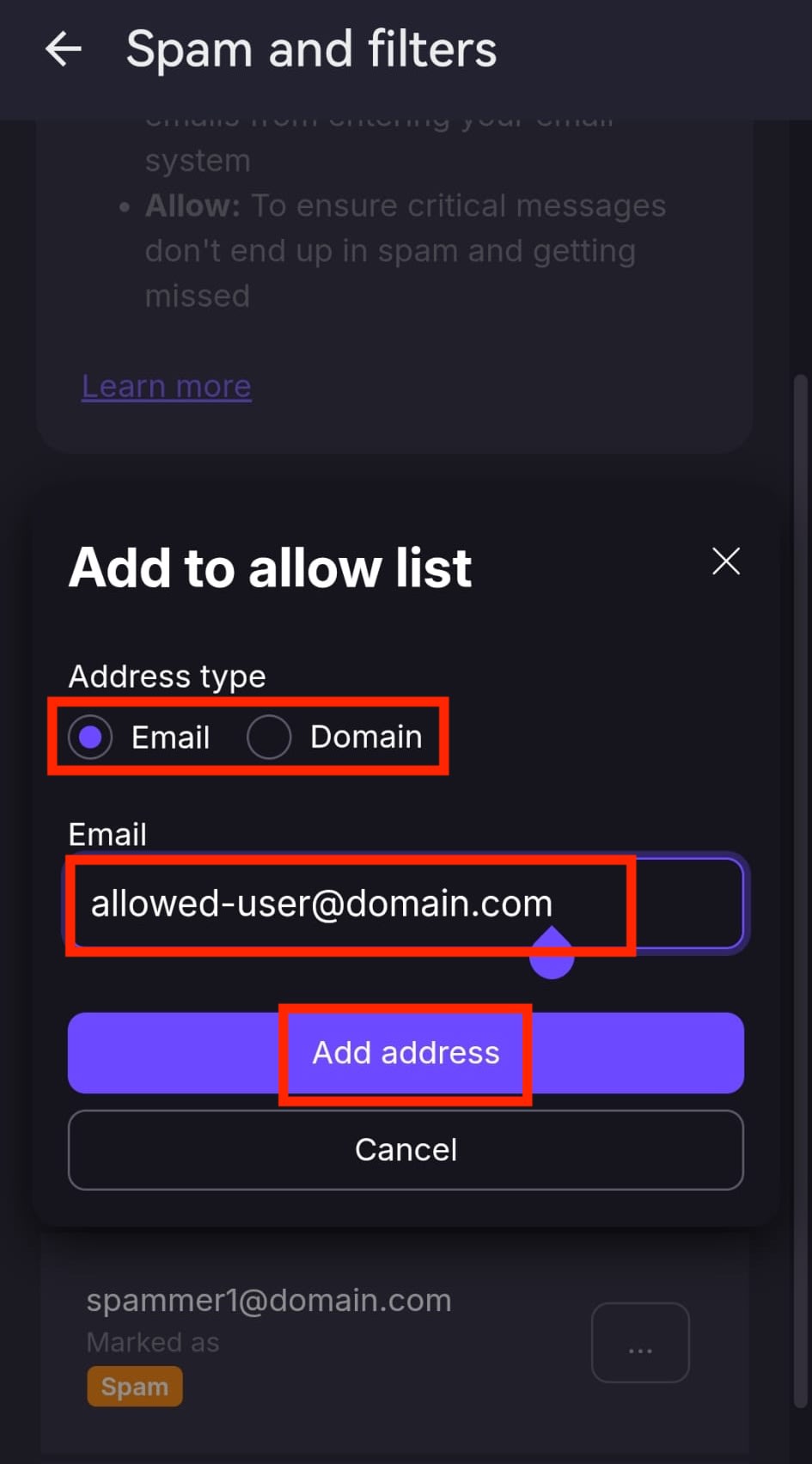
- Scegli il tipo di indirizzo: Email o Dominio.
- Inserisci l’indirizzo email o il dominio.
- Tocca Aggiungi indirizzo o Aggiungi dominio.
Il mittente supererà ora i filtri antispam e le sue email arriveranno nella tua posta in arrivo.
Come rimuovere mittenti dalle tue liste di spam, blocco o indirizzi consentiti
Per rimuovere un mittente dalle tue liste di spam, blocco o indirizzi consentiti:
1. Accedi a Proton Mail su mail.proton.me(nuova finestra).
2. Vai su Impostazioni ⚙ → Tutte le impostazioni → Filtri → Liste di spam, blocco e consenso.
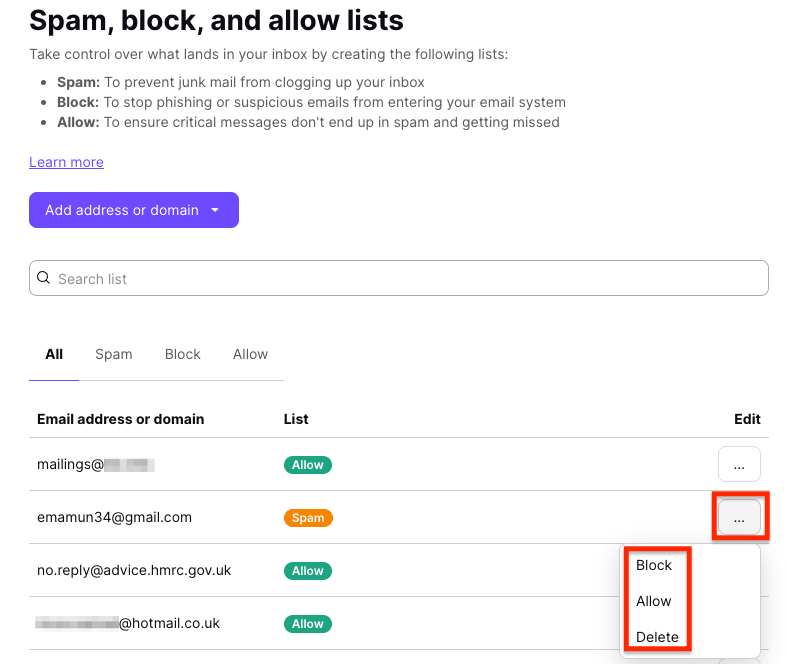
3. Trova il mittente che vuoi rimuovere e fai clic sui tre puntini orizzontali nella colonna Modifica. Seleziona Elimina se vuoi rimuovere il mittente da tutte le liste, oppure scegli un’altra lista (Spam/Blocca/Consenti) per spostarlo in quella lista.
Su Android e iOS
Per rimuovere un mittente dalle tue liste di spam, blocco o indirizzi consentiti su dispositivo mobile:
- Apri l’app Proton Mail.
- Tocca l’icona del menu ☰ (hamburger).
- Vai su Impostazioni → Spam e filtri.
- Trova l’indirizzo email o il dominio che vuoi rimuovere.
- Tocca i ⋯ (tre puntini) accanto alla voce.
- Seleziona Elimina.

Il mittente verrà rimosso dalla lista selezionata.
Filtri personalizzati per un filtraggio dello spam avanzato
Oltre alle liste di spam, blocco e consenso, Proton Mail offre una funzionalità di filtri personalizzati che può essere utilizzata per un filtraggio dello spam avanzato.