
Comment utiliser les filtres d’e-mail ?
- Lecture
- 3 minutes
- Catégorie
- Rechercher et organiser les e-mails
Les filtres sont des ensembles de règles qui vous permettent d’organiser votre boite de réception Proton Mail et vos dossiers personnalisés. Dans cet article, nous vous montrons comment créer des filtres personnalisés simples.
Vous pouvez également apprendre comment créer un filtre Sieve avancé.
Si vous avez un abonnement Proton Mail payant, vous pouvez créer un nombre illimité de filtres personnalisés avec jusqu’à 250 filtres actifs à la fois. Si vous utilisez notre Free plan, vous pouvez également créer autant de filtres que vous le souhaitez, mais vous ne pouvez avoir qu’un seul filtre actif à la fois.
Comment créer un filtre simple pour automatiser des actions récurrentes
Si vous déplacez ou étiquetez fréquemment des messages, vous pouvez facilement automatiser ces actions en créant un filtre.
1. Se connecter à votre boite de réception sur mail.proton.me(nouvelle fenêtre).
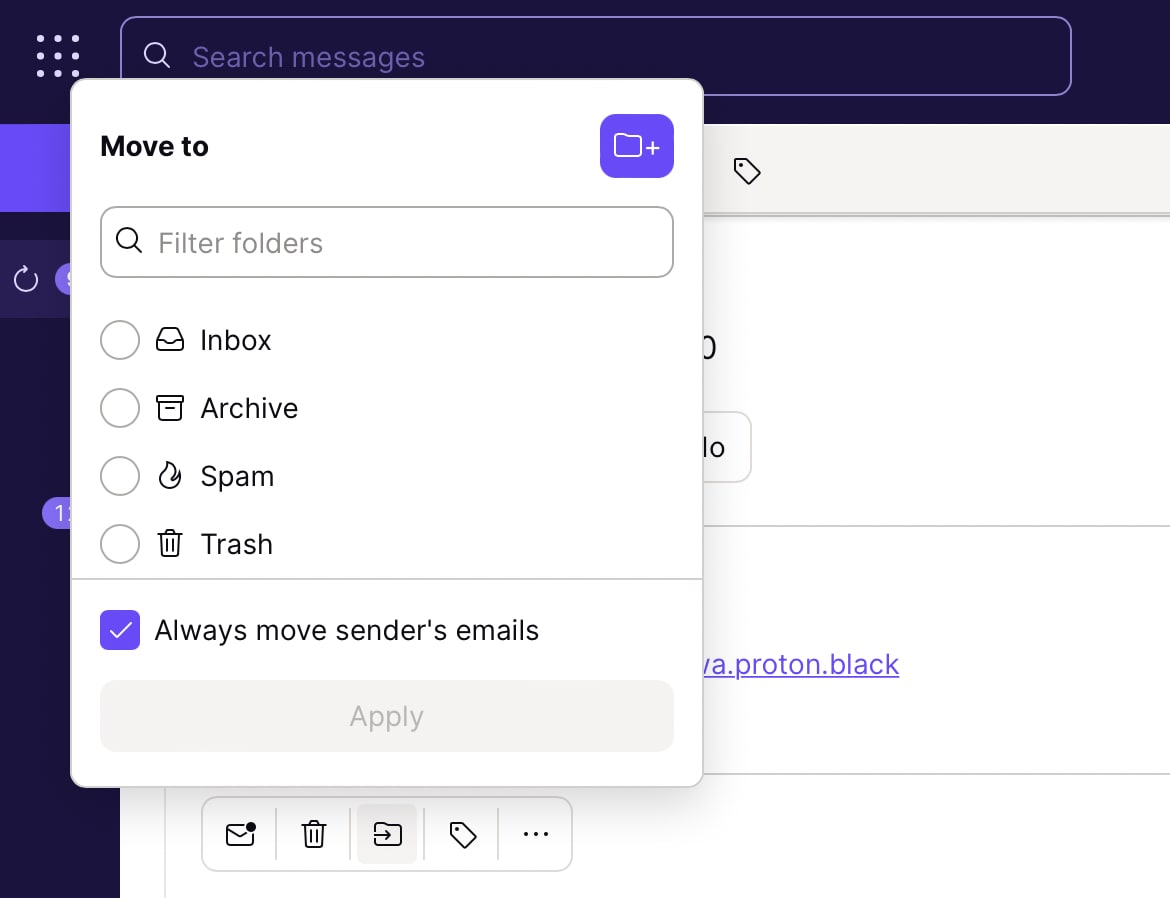
2. Ouvrir un message. Le déplacer ou y ajouter un label comme d’habitude.
3. Cochez la case indiquant Toujours déplacer les e-mails de l’expéditeur/Toujours ajouter un label aux e-mails de l’expéditeur et sélectionnez le bouton Déplacer ou Label pour automatiser cette action.
Comment créer un filtre personnalisé
1. Se connecter à votre boite de réception sur mail.proton.me(nouvelle fenêtre)
2. Sélectionnez Paramètres → Tous les paramètres → Proton Mail → Filtres → Filtres personnalisés
3. Cliquez sur Ajouter un filtre

4. Nommez votre filtre et sélectionnez Suivant
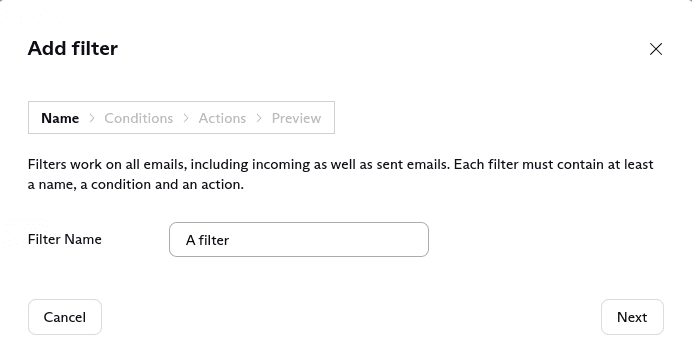
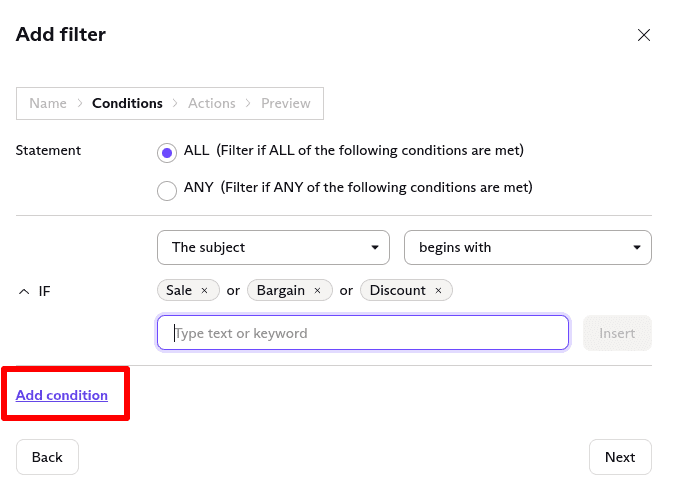
5. Ajoutez les conditions qui activeront le filtre. Vous pouvez choisir d’activer le filtre uniquement lorsque certaines conditions sont remplies, ou lorsque toutes les conditions sont remplies.
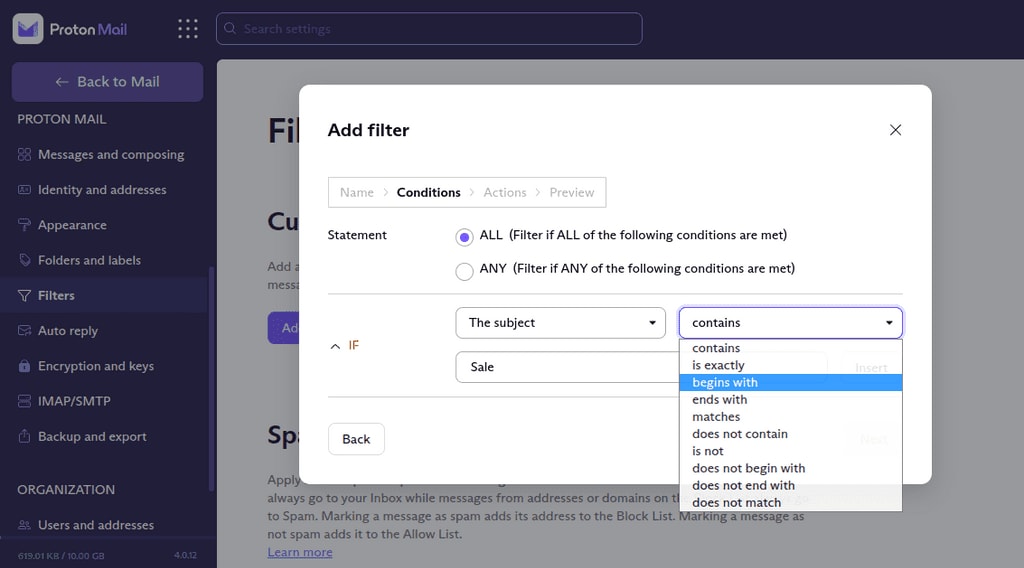
6. Cliquez sur Insérer pour ajouter du texte supplémentaire ou des paramètres de mots-clés.
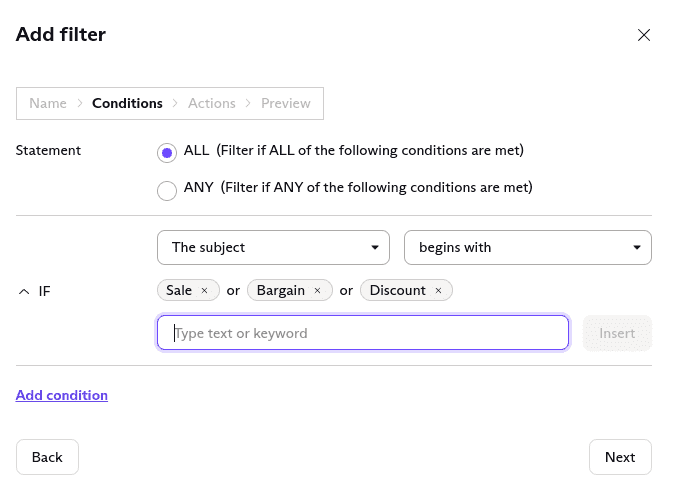
7. Sélectionnez Ajouter une condition pour créer un filtre complexe. Vous pouvez ajouter autant de conditions que vous le souhaitez à un filtre.
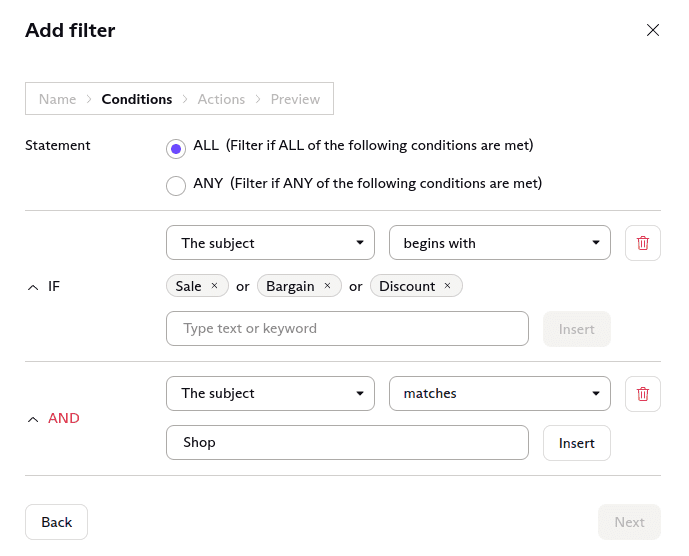
8. Sélectionnez Suivant pour ajouter les actions à appliquer aux e-mails qui répondent aux conditions spécifiées.
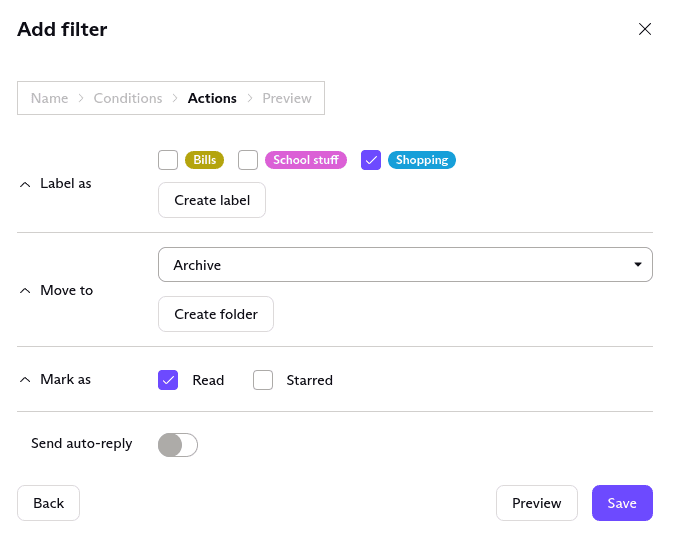
Remarque : Seuls les utilisateurs disposant d’un abonnement Proton Mail payant peuvent envoyer une réponse automatique.
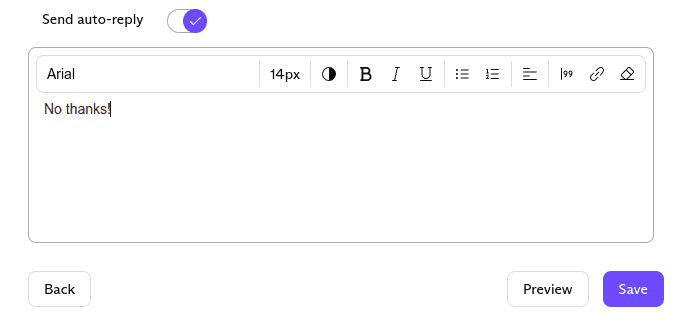
9. Sélectionnez Aperçu pour voir un résumé du filtre que vous avez créé et cliquez sur Enregistrer pour créer le filtre.
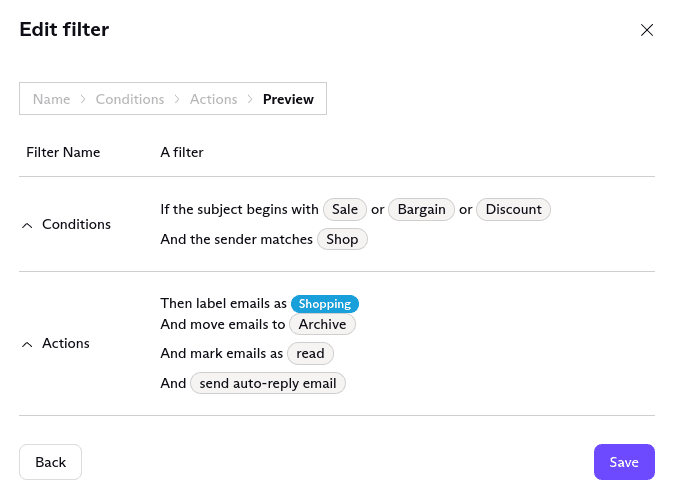
Gérer les filtres
1. Pour gérer vos filtres, connectez-vous à votre compte mail.proton.me(nouvelle fenêtre) et sélectionnez Paramètres → Tous les paramètres → Proton Mail → Filtres → Filtres personnalisés.

2. Utilisez l’interrupteur pour activer ou désactiver les filtres. Sélectionnez la flèche vers le bas pour modifier ou supprimer le filtre.

Ordre des filtres
Vous pouvez personnaliser l’ordre de vos filtres. Lorsqu’un message arrive dans votre boite de réception, les filtres sont appliqués séquentiellement. Lorsque plusieurs filtres s’appliquent à un message, toutes les actions non contradictoires seront appliquées.
S’il existe des actions contradictoires, la dernière action sera appliquée au message.
Exemple : Vous avez deux filtres actifs qui s’appliquent à un message.
- Le premier filtre déplace le message vers le dossier A et l’ajoute aux favoris.
- Le second filtre déplace le message vers le dossier B et ajoute le label X.
Le premier filtre est appliqué avant le second avec le résultat suivant :
- Le message est ajouté aux favoris et déplacé vers le dossier A (premier filtre).
- Le message reçoit le label X (second filtre).
- Le message est déplacé du dossier A vers le dossier B (second filtre).
Vous pouvez modifier l’ordre de vos filtres en cliquant sur l’icône hamburger (4 barres) sur la gauche et en les faisant glisser.
Filtres anti-indésirables/spam
Bien que Proton Mail propose une détection intelligente des indésirables, vous pouvez exercer un contrôle accru sur votre boite de réception en ajoutant ou en retirant des adresses e-mail de vos listes d’indésirables/spam, d’adresses bloquées et d’adresses autorisées.
En savoir plus sur le filtrage anti-indésirables/spam
Vous pouvez également utiliser des filtres personnalisés (comme décrit ci-dessus) pour envoyer les e-mails indésirables provenant d’un domaine unique directement vers votre dossier d’indésirables. Pour ce faire, définissez :
- Conditions sur « Si l’expéditeur contient [exemple.com] »
- Actions sur « Déplacer vers indésirables »