Liste di spam, blocco e consenso per le organizzazioni
- Lettura
- 4 minuti
- Categoria
- Gestisci organizzazione
Proton Mail utilizza filtri spam avanzati basati sull’apprendimento automatico per ordinare tutte le email in arrivo. Puoi creare le tue liste di spam, blocco e consenso per integrare o sostituire i filtri spam generali di Proton.
Per servire e proteggere meglio le aziende e le organizzazioni di alto profilo che si affidano a Proton for Business, offriamo anche liste di spam, blocco e consenso per le organizzazioni.
Gli amministratori (admin) dell’organizzazione possono creare liste di filtri applicabili a tutti i membri dell’organizzazione.
Ecco alcuni casi d’uso per le liste di spam, blocco e consenso:
- Spam: la tua organizzazione riceve regolarmente posta indesiderata da un indirizzo email e desideri inviare i futuri messaggi di questo mittente alle cartelle spam dei tuoi membri.
- Blocca: uno dei tuoi membri ha segnalato un attacco di phishing e vuoi bloccare immediatamente il mittente per proteggere la tua organizzazione.
- Consenti: vuoi avviare una campagna di email marketing nella tua organizzazione e assicurarti che tutte le email provenienti dal mittente arrivino nelle caselle di posta in arrivo dei tuoi membri.
Visualizza le liste dei filtri dell’organizzazione
Come aggiungere mittenti alla lista spam dell’organizzazione
Come aggiungere mittenti alla lista bloccati dell’organizzazione
Come aggiungere mittenti alla lista degli indirizzi consentiti dell’organizzazione
Come rimuovere i mittenti dalle liste di spam, blocco o consenso dell’organizzazione
Visualizza le liste dei filtri dell’organizzazione
Per visualizzare tutti i filtri esistenti e aggiungerne di nuovi per la tua organizzazione, accedi al tuo account Proton Mail come amministratore su mail.proton.me(nuova finestra) e fai clic su Impostazioni → Tutte le impostazioni → Organizzazione → Filtri organizzazione → Liste di spam, blocco e consenso.
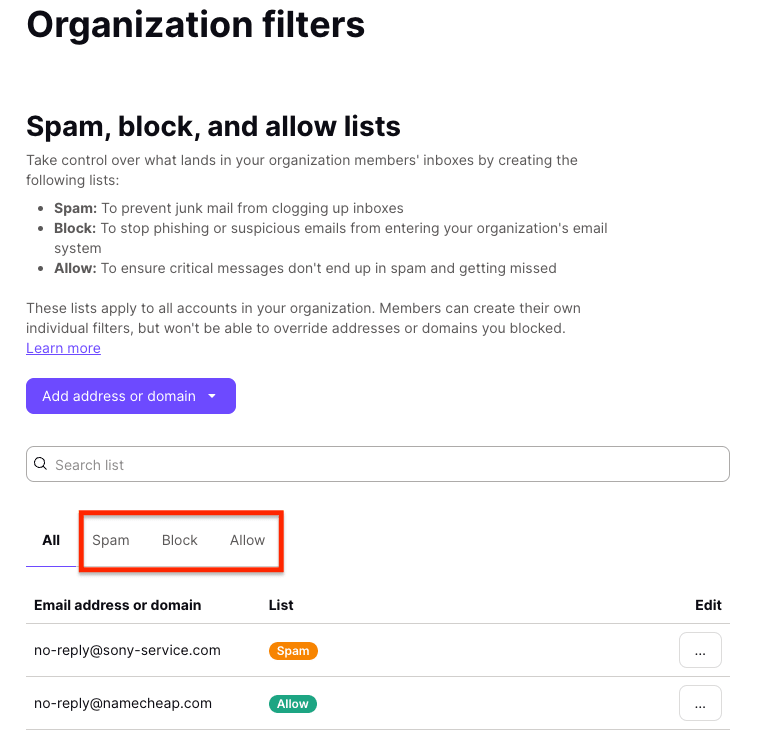
Le liste dei filtri per le organizzazioni sono suddivise in tre schede: Spam, Blocca e Consenti:
- Spam: queste email arriveranno nella cartella spam dei membri della tua organizzazione, a meno che non vengano sovrascritte dai filtri dell’utente.
- Blocca: queste email verranno scartate e non consegnate ai membri della tua organizzazione.
- Consenti: queste email arriveranno nella posta in arrivo dei membri della tua organizzazione, a meno che non vengano sovrascritte dai filtri dell’utente.
In termini di priorità, le liste di spam e di consenso degli utenti possono sovrascrivere le liste di spam e di consenso dell’organizzazione. Tuttavia, la lista bloccati dell’organizzazione ha la priorità più alta e non può essere sovrascritta. Le email provenienti da mittenti presenti nella lista bloccati dell’organizzazione non saranno consegnate a nessun utente.
Come aggiungere mittenti alla lista spam dell’organizzazione
La lista spam ti permette di specificare singoli indirizzi email o domini che verranno filtrati nella cartella spam.
Per aggiungere un mittente alla lista spam dell’organizzazione:
1. Accedi al tuo account Proton Mail come amministratore su mail.proton.me(nuova finestra).
2. Seleziona Impostazioni → Tutte le impostazioni → Organizzazione → Filtri organizzazione → Liste di spam, blocco e consenso.
3. Fai clic sul menu a discesa del pulsante Aggiungi un indirizzo o un dominio e seleziona Spam.

4. Scegli Email o Dominio come tipo di indirizzo, inserisci l’indirizzo o il dominio e fai clic su Aggiungi indirizzo.

Come aggiungere mittenti alla lista bloccati dell’organizzazione
La lista dei bloccati ti consente di specificare singoli indirizzi email o domini che verranno scartati e non consegnati.
Per aggiungere un mittente alla lista bloccati dell’organizzazione:
1. Accedi al tuo account Proton Mail come amministratore su mail.proton.me(nuova finestra).
2. Seleziona Impostazioni → Tutte le impostazioni → Organizzazione → Filtri organizzazione → Liste di spam, blocco e consenso.
3. Fai clic sul menu a tendina sul pulsante Aggiungi un indirizzo o un dominio e seleziona Blocca.

4. Scegli Email o Dominio come tipo di indirizzo, inserisci l’indirizzo o il dominio e fai clic su Aggiungi indirizzo.

Come aggiungere mittenti alla lista degli indirizzi consentiti dell’organizzazione
La lista degli indirizzi consentiti ti permette di specificare singoli indirizzi email o domini che non verranno filtrati nella cartella spam.
Per aggiungere un mittente alla lista degli indirizzi consentiti dell’organizzazione:
1. Accedi al tuo account Proton Mail come amministratore su mail.proton.me(nuova finestra).
2. Seleziona Impostazioni → Tutte le impostazioni → Organizzazione → Filtri organizzazione → Liste di spam, blocco e consenso.
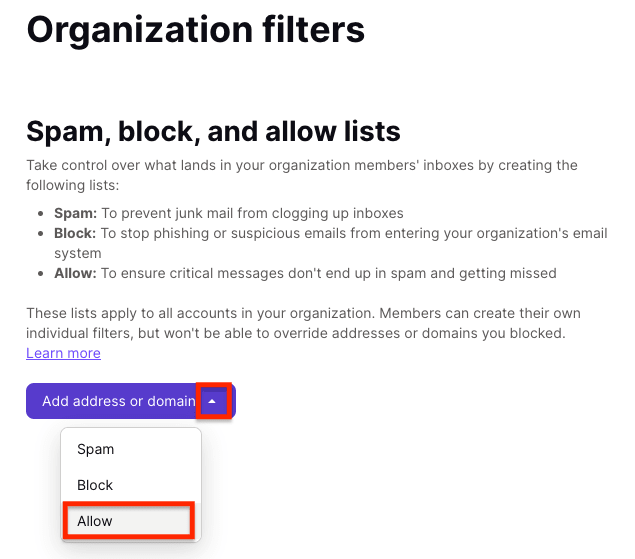
3. Fai clic sul menu a tendina sul pulsante Aggiungi un indirizzo o un dominio e seleziona Consenti.
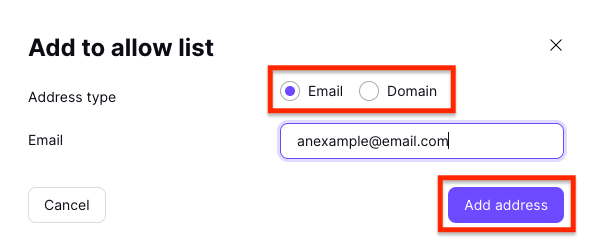
4. Scegli Email o Dominio come tipo di indirizzo, inserisci l’indirizzo o il dominio e fai clic su Aggiungi indirizzo.
Come rimuovere i mittenti dalle liste di spam, blocco o consenso dell’organizzazione
1. Accedi al tuo account Proton Mail come amministratore su mail.proton.me(nuova finestra).
2. Seleziona Impostazioni → Tutte le impostazioni → Organizzazione → Filtri organizzazione → Liste di spam, blocco e consenso.
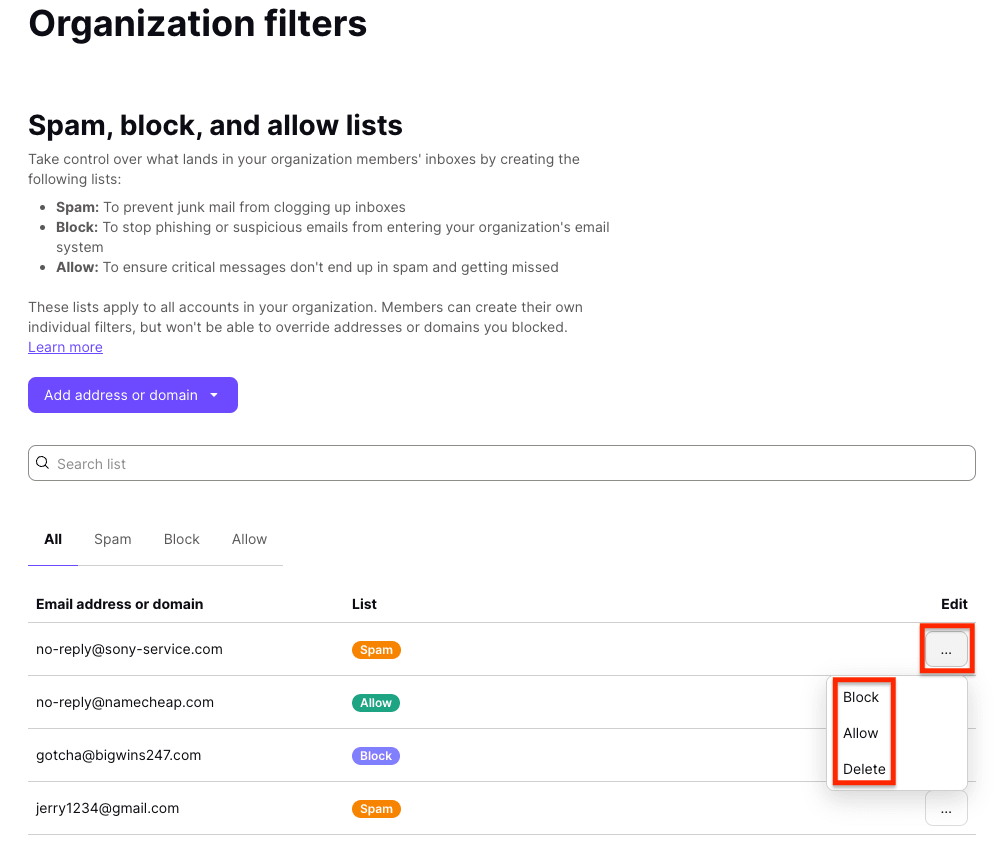
3. Trova il mittente che vuoi rimuovere e fai clic sui tre puntini orizzontali nella colonna Modifica. Seleziona Elimina se vuoi rimuovere il mittente da tutte le liste, oppure scegli un’altra lista (Spam/Blocca/Consenti) per spostarlo in quella lista.