Listas de endereços permitidos, bloqueados e spam para organizações
- Leitura
- 5 min
- Categoria
- Gerenciar organização
O Proton Mail usa filtros de spam avançados baseados em aprendizado de máquina para classificar todos os e-mails recebidos. Você pode criar suas próprias listas de endereços permitidos, bloqueados e spam para complementar ou substituir os filtros de spam gerais do Proton.
Para atender e proteger melhor as empresas e organizações de alto nível que contam com o Proton for Business, também oferecemos suporte a listas de endereços de spam, bloqueados e permitidos para organizações.
Os administradores (admins) da organização podem criar listas de filtros que se aplicam a todos os membros da organização.
Aqui estão alguns casos de uso para listas de spam, bloqueio e permissão:
- Spam: Sua organização recebe regularmente lixo eletrônico de um endereço de e-mail, e você deseja enviar futuras mensagens desse remetente para as pastas de spam de seus membros.
- Bloqueio: Um de seus membros relatou um ataque de phishing, e você deseja bloquear imediatamente o remetente para proteger sua organização.
- Permitir: Você deseja iniciar uma campanha de marketing por e-mail em sua organização e garantir que todos os e-mails do remetente cheguem às caixas de entrada de seus membros.
Visualizar listas de filtros da organização
Como adicionar remetentes à lista de spam da organização
Como adicionar remetentes à lista de bloqueio da organização
Como adicionar remetentes à lista de permitidos da organização
Como remover remetentes das listas de spam, bloqueio ou de permitidos da organização
Visualizar listas de filtros da organização
Para visualizar todos os filtros existentes e adicionar novos para sua organização, inicie sessão em sua conta de administrador do Proton Mail em mail.proton.me(nova janela) e clique em Configurações → Todas as configurações → Organização → Filtros da organização → Listas de endereços permitidos, bloqueados e spam.
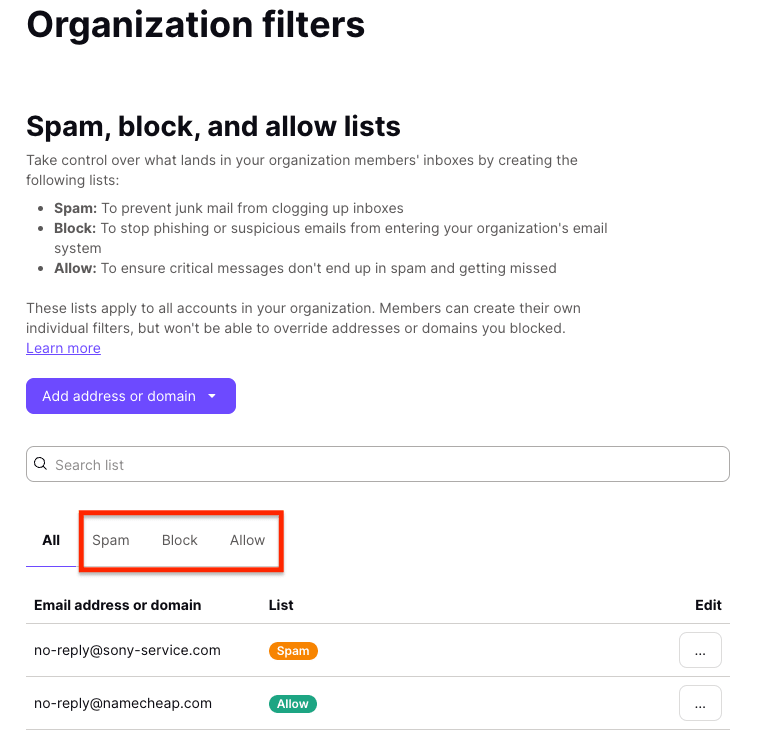
As listas de filtros para organizações são divididas em três guias, Spam, Bloquear e Permitir:
- Spam: Estes e-mails chegarão na pasta de spam dos membros da sua organização, a menos que sejam substituídos por filtros de usuário.
- Bloquear: Estes e-mails serão descartados e não entregues aos membros da sua organização.
- Permitir: Estes e-mails chegarão na caixa de entrada dos membros da sua organização, a menos que sejam substituídos por filtros de usuário.
Em termos de prioridade, as listas de spam e de permissão dos usuários podem substituir as listas de spam e de permissão da organização. No entanto, a lista de bloqueio da organização tem a prioridade mais alta e não pode ser substituída. E-mails de remetentes na lista de bloqueio da organização não serão entregues a nenhum usuário.
Como adicionar remetentes à lista de spam da organização
A lista de spam permite especificar endereços de e-mail ou domínios individuais que serão filtrados para a pasta de spam.
Para adicionar um remetente à lista de spam da organização:
1. Inicie sessão na sua conta de administrador do Proton Mail em mail.proton.me(nova janela).
2. Selecione Configurações → Todas as configurações → Organização → Filtros da organização → Listas de endereços permitidos, bloqueados e spam.
3. Clique no menu suspenso do botão Adicionar endereço ou domínio e selecione Spam.

4. Escolha E-mail ou Domínio como o tipo de endereço, insira o endereço ou domínio e clique em Adicionar endereço.

Como adicionar remetentes à lista de bloqueio da organização
A lista de endereços bloqueados permite especificar endereços de e-mail ou domínios individuais que serão descartados e não serão entregues.
Para adicionar um remetente à lista de bloqueio da organização:
1. Inicie sessão na sua conta de administrador do Proton Mail em mail.proton.me(nova janela).
2. Selecione Configurações → Todas as configurações → Organização → Filtros da organização → Listas de endereços permitidos, bloqueados e spam.
3. Clique no menu suspenso no botão Adicionar endereço ou domínio e selecione Bloquear.

4. Escolha E-mail ou Domínio como o tipo de endereço, insira o endereço ou domínio e clique em Adicionar endereço.

Como adicionar remetentes à lista de permitidos da organização
A lista de permitidos permite especificar endereços de e-mail ou domínios individuais que não serão filtrados para a pasta de spam.
Para adicionar um remetente à lista de permissões da organização:
1. Inicie sessão na sua conta de administrador do Proton Mail em mail.proton.me(nova janela).
2. Selecione Configurações → Todas as configurações → Organização → Filtros da organização → Listas de endereços permitidos, bloqueados e spam.
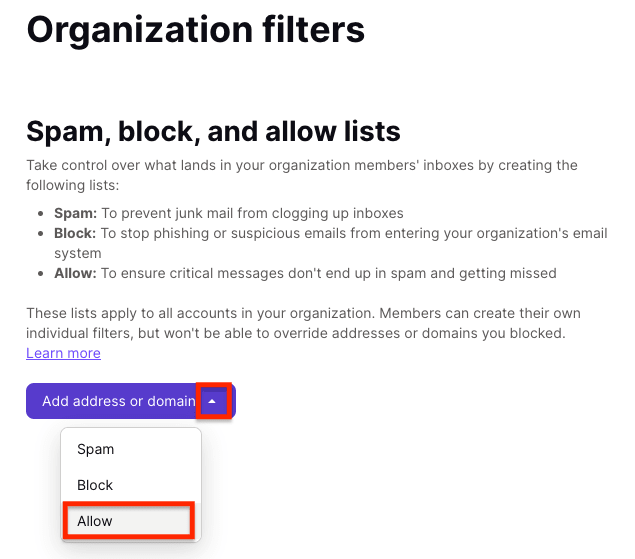
3. Clique no menu suspenso no botão Adicionar endereço ou domínio e selecione Permitir.
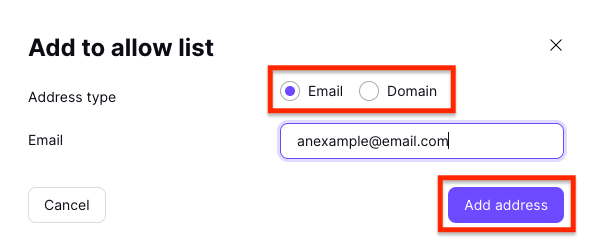
4. Escolha E-mail ou Domínio como o tipo de endereço, insira o endereço ou domínio e clique em Adicionar endereço.
Como remover remetentes da lista de spam, bloqueio ou permitidos da organização
1. Inicie sessão na sua conta de administrador do Proton Mail em mail.proton.me(nova janela).
2. Selecione Configurações → Todas as configurações → Organização → Filtros da organização → Listas de endereços permitidos, bloqueados e spam.
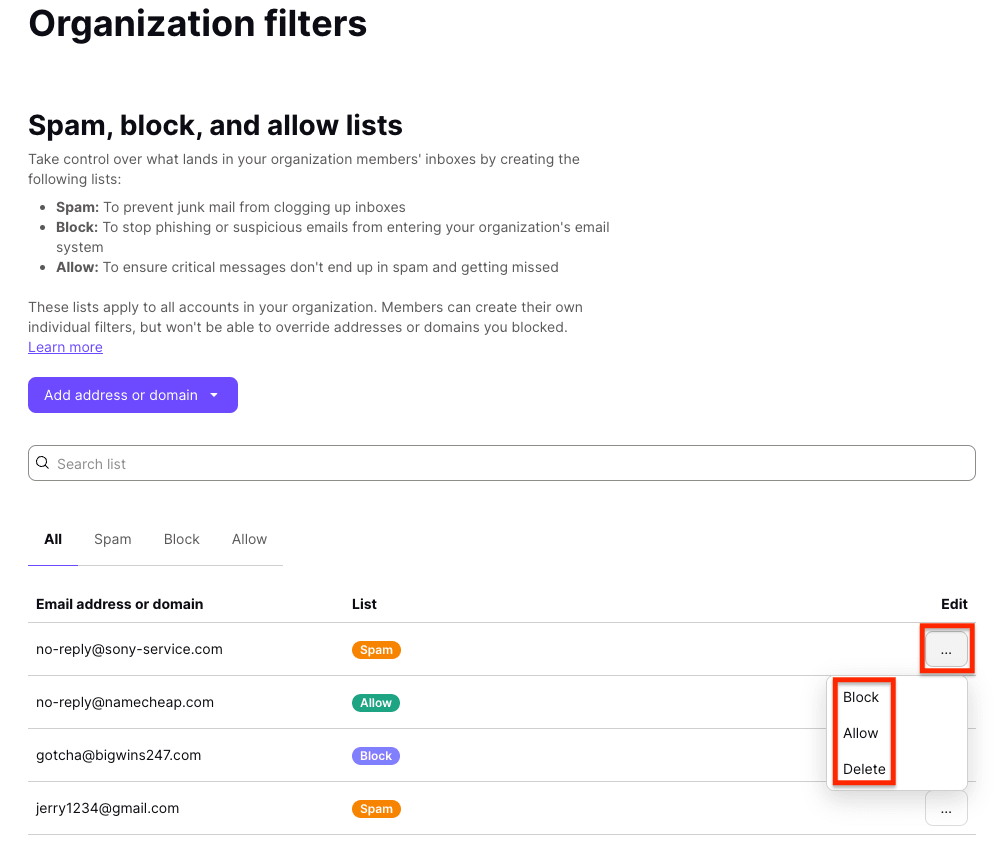
3. Encontre o remetente que você deseja remover e clique nos três pontos horizontais na coluna Editar. Selecione Excluir se quiser remover o remetente de todas as listas ou escolha outra lista (Spam/Bloquear/Permitir) para mover o remetente para ela.