Listes d’indésirables/spam, d’adresses bloquées et autorisées pour les organisations
- Lecture
- 5 minutes
- Catégorie
- Gérer l'organisation
Proton Mail utilise un filtrage anti-indésirables avancé basé sur l’apprentissage automatique pour trier tous les e-mails entrants. Vous pouvez créer vos propres listes d’indésirables/spam, d’adresses bloquées et autorisées pour compléter ou remplacer le filtrage anti-indésirables général de Proton.
Afin de mieux servir et protéger les entreprises et organisations de premier plan qui comptent sur Proton for Business, nous prenons également en charge les listes d’indésirables/spam, d’adresses bloquées et d’adresses autorisées pour les entreprises.
Les administrateurs (admin) d’entreprise peuvent créer des listes de filtres qui s’appliquent à tous les membres de l’organisation.
Voici quelques cas d’utilisation pour les listes d’indésirables/spam, d’adresses bloquées et autorisées :
- Indésirables/spam : votre entreprise reçoit régulièrement du courrier indésirable d’une adresse e-mail, et vous souhaitez envoyer les futurs messages de cet expéditeur vers les dossiers d’indésirables de vos membres.
- Bloquer : l’un de vos membres a signalé une tentative d’hameçonnage, et vous souhaitez bloquer immédiatement l’expéditeur pour protéger votre organisation.
- Autoriser : vous souhaitez lancer une campagne marketing par e-mail au sein de votre organisation et vous assurer que tous les messages provenant de l’expéditeur arriveront bien dans les boites de réception de vos membres.
Afficher les listes de filtres de l’organisation
Comment ajouter des expéditeurs à la liste d’indésirables de l’organisation
Comment ajouter des expéditeurs à la liste d’adresses bloquées de l’organisation
Comment ajouter des expéditeurs à la liste d’adresses autorisées de l’organisation
Comment retirer des expéditeurs des listes d’indésirables, d’adresses bloquées ou autorisées de l’organisation
Afficher les listes de filtres de l’organisation
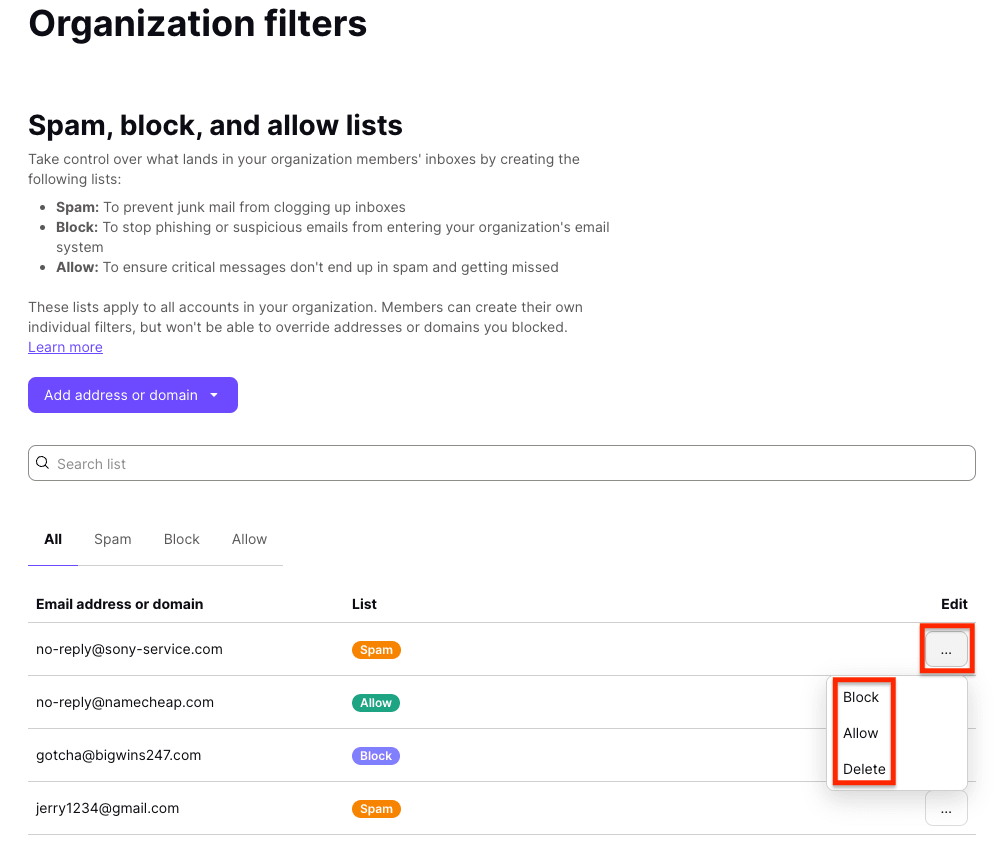
Pour afficher tous les filtres existants et en ajouter de nouveaux pour votre organisation, connectez-vous à votre compte Proton Mail administrateur sur mail.proton.me(nouvelle fenêtre) et cliquez sur Paramètres → Tous les paramètres → Organisation → Filtres de l’organisation → Indésirables/spam, adresses bloquées et autorisées.
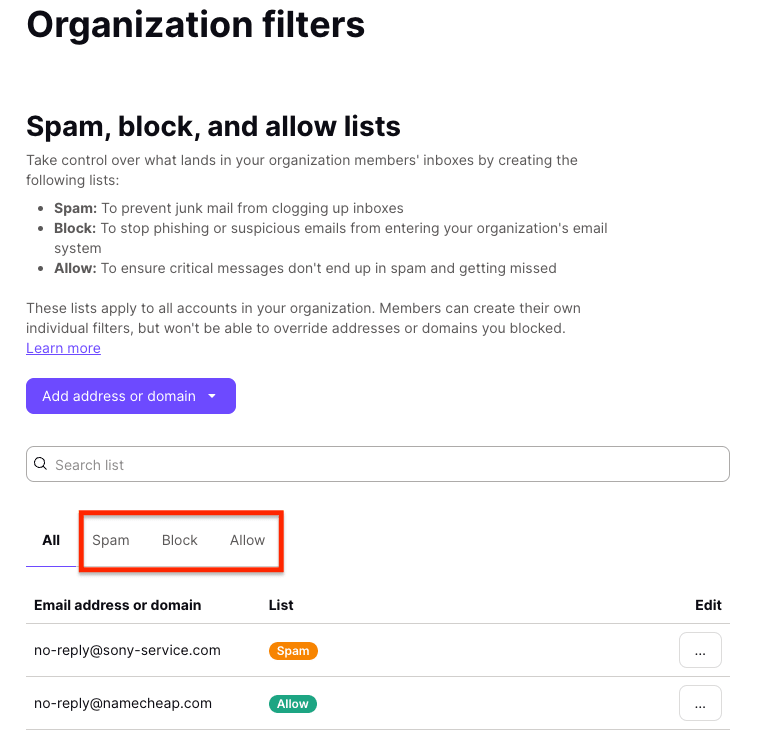
Les listes de filtres pour les organisations sont divisées en trois onglets : Indésirables/spam, Bloquer et Autoriser :
- Indésirables/spam : ces messages arriveront dans le dossier d’indésirables des membres de votre organisation, sauf s’ils sont remplacés par des filtres utilisateur.
- Bloquer : ces messages seront supprimés et ne seront pas remis aux membres de votre organisation.
- Autoriser : ces messages arriveront dans la boite de réception des membres de votre organisation, sauf s’ils sont remplacés par des filtres utilisateur.
En termes de priorité, les listes d’indésirables et d’adresses autorisées des utilisateurs peuvent remplacer les listes d’indésirables et d’adresses autorisées de l’organisation. Cependant, la liste d’adresses bloquées de l’organisation a la priorité la plus élevée et ne peut pas être remplacée. Les messages provenant d’expéditeurs figurant dans la liste d’adresses bloquées de l’organisation ne seront remis à aucun utilisateur.
Comment ajouter des expéditeurs à la liste d’indésirables de l’organisation
La liste d’indésirables vous permet de spécifier des adresses e-mail ou des domaines individuels qui seront filtrés vers le dossier d’indésirables.
Pour ajouter un expéditeur à la liste d’indésirables de l’organisation :
1. Connectez-vous à votre compte Proton Mail administrateur sur mail.proton.me(nouvelle fenêtre).
2. Sélectionnez Paramètres → Tous les paramètres → Organisation → Filtres de l’organisation → Indésirables/spam, adresses bloquées et autorisées.
3. Cliquez sur le menu déroulant du bouton Ajouter une adresse ou un domaine, puis sélectionnez Indésirables/spam.

4. Choisissez Adresse e-mail ou Domaine comme type d’adresse, saisissez l’adresse ou le domaine, puis cliquez sur Ajouter une adresse.

Comment ajouter des expéditeurs à la liste d’adresses bloquées de l’organisation
La liste d’adresses bloquées vous permet de spécifier des adresses e-mail ou des domaines individuels qui seront rejetés et ne seront pas distribués.
Pour ajouter un expéditeur à la liste d’adresses bloquées de l’organisation :
1. Connectez-vous à votre compte Proton Mail administrateur sur mail.proton.me(nouvelle fenêtre).
2. Sélectionnez Paramètres → Tous les paramètres → Organisation → Filtres de l’organisation → Indésirables/spam, adresses bloquées et autorisées.
3. Cliquez sur la liste déroulante du bouton Ajouter une adresse ou un domaine, puis sélectionnez Bloquer.

4. Choisissez Adresse e-mail ou Domaine comme type d’adresse, saisissez l’adresse ou le domaine, puis cliquez sur Ajouter une adresse.

Comment ajouter des expéditeurs à la liste d’adresses autorisées de l’organisation
La liste d’adresses autorisées vous permet de spécifier des adresses e-mail ou des domaines individuels qui ne seront pas filtrés vers le dossier d’indésirables.
Pour ajouter un expéditeur à la liste d’adresses autorisées de l’organisation :
1. Connectez-vous à votre compte Proton Mail administrateur sur mail.proton.me(nouvelle fenêtre).
2. Sélectionnez Paramètres → Tous les paramètres → Organisation → Filtres de l’organisation → Indésirables/spam, adresses bloquées et autorisées.
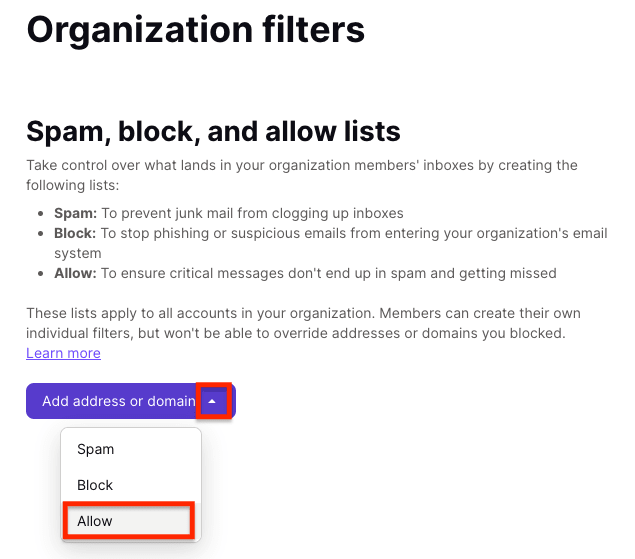
3. Cliquez sur la liste déroulante du bouton Ajouter une adresse ou un domaine, puis sélectionnez Autoriser.
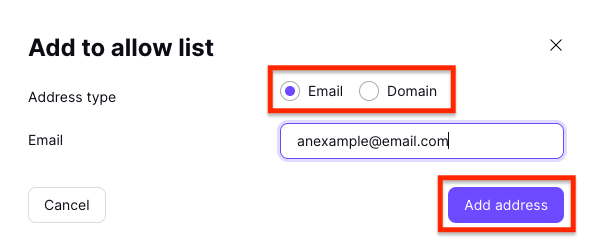
4. Choisissez Adresse e-mail ou Domaine comme type d’adresse, saisissez l’adresse ou le domaine, puis cliquez sur Ajouter une adresse.
Comment retirer des expéditeurs des listes d’indésirables, d’adresses bloquées ou autorisées de l’organisation
1. Connectez-vous à votre compte Proton Mail administrateur sur mail.proton.me(nouvelle fenêtre).
2. Sélectionnez Paramètres → Tous les paramètres → Organisation → Filtres de l’organisation → Indésirables/spam, adresses bloquées et autorisées.
3. Recherchez l’expéditeur que vous souhaitez retirer, puis cliquez sur les trois points horizontaux dans la colonne Modifier. Sélectionnez Supprimer si vous souhaitez retirer l’expéditeur de toutes les listes, ou choisissez une autre liste (Indésirables/Bloquer/Autoriser) pour y déplacer l’expéditeur.