
Come cercare i tuoi messaggi di Proton Mail
- Lettura
- 7 minuti
- Categoria
- Cerca e organizza le email
Proton Mail usa la crittografia accesso zero per conservare tutte le email memorizzate, e le email inviate tra gli utenti di Proton Mail sono completamente crittografate end-to-end. Quindi non possiamo leggere il contenuto delle tue email.
Per preservare questo livello di privacy, abbiamo creato una funzione di ricerca che ti consente di cercare tra le tue email senza dare ai nostri server l’accesso ai tuoi messaggi.
Scopri come cercare nei tuoi messaggi in modo privato per trovare quell’email che stai cercando.
Cercare nel contenuto delle email con l’app web di Proton Mail
Come attivare la ricerca nel contenuto dei messaggi
Come disattivare la ricerca nel contenuto dei messaggi
Risoluzione dei problemi della ricerca nel contenuto
Cercare nel contenuto delle email con Proton Mail Bridge
Ricerca avanzata in Proton Mail
Come usare la ricerca avanzata
Come effettuare ricerche usando la sintassi avanzata
Cercare nel contenuto delle email con l’app web di Proton Mail
Puoi cercare nel contenuto delle tue email crittografate senza dare a Proton Mail l’accesso a tali messaggi. Otteniamo questo risultato nell’app web creando un indice locale delle tue email e memorizzandolo utilizzando l’archiviazione web(nuova finestra) del tuo browser.
Quando esegui una ricerca del contenuto nell’app web, Proton Mail esamina l’indice delle tue email scaricate ed evidenzia tutte le corrispondenze, in modo che non sia necessario cercare le email sui nostri server. Le tue email rimangono private e sicure, poiché la ricerca viene eseguita localmente sul tuo dispositivo.
Come attivare la ricerca nel contenuto dei messaggi
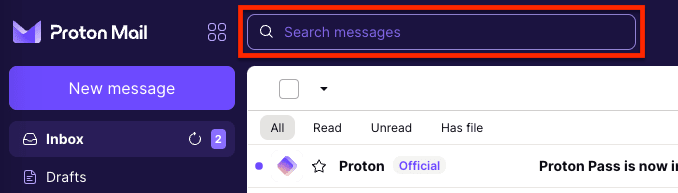
- Nell’app web di Proton Mail, fai clic nella casella Cerca nei messaggi in alto.
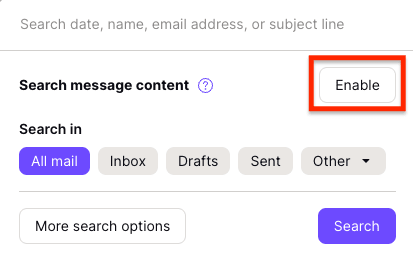
- Fai clic su Abilita.
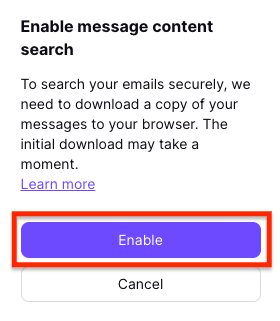
- Fai clic su Abilita per confermare. I tuoi messaggi verranno quindi scaricati dai server di Proton Mail, decriptati e indicizzati localmente in uno stato crittografato.
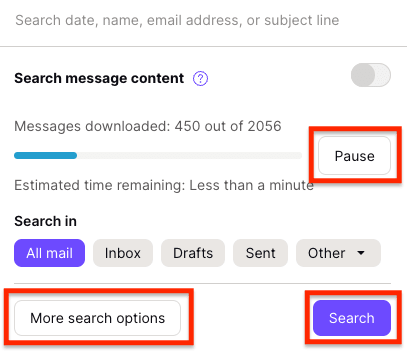
Questo processo potrebbe richiedere alcuni minuti e può essere piuttosto dispendioso in termini di risorse.
Fai clic su Pausa se desideri sospendere l’indicizzazione e riprenderla in seguito. Puoi comunque eseguire una ricerca standard (senza includere il contenuto dei messaggi) mentre l’indicizzazione è in corso facendo clic su Cerca. Per affinare ulteriormente la ricerca, fai clic su Altre opzioni di ricerca.
Nota: se hai già indicizzato il contenuto dei messaggi in precedenza ma hai utilizzato un browser diverso, dovrai creare un nuovo indice seguendo nuovamente questi passaggi.
- Una volta completata l’indicizzazione, potrai cercare una o più parole chiave nella barra di ricerca, che restituirà risultati contenenti anche il contenuto dei tuoi messaggi.
Nota:
- Il tuo indice verrà aggiornato automaticamente: le nuove email verranno aggiunte regolarmente finché il tuo browser è aperto.
- Se non usi il browser da un po’ di tempo, l’indice potrebbe richiedere alcuni secondi per aggiornarsi prima che tu possa cercare nuovamente nel contenuto dei messaggi.
- Se la tua casella di posta è molto grande, puoi velocizzare le ricerche disattivando la ricerca nel contenuto dei messaggi. L’indice non verrà cancellato se lo fai.
In rari casi, il contenuto di una casella di posta in arrivo di grandi dimensioni potrebbe richiedere più capacità di archiviazione di quella offerta dal tuo browser.
In tal caso, verrà visualizzata una data che mostra quanto indietro nel tempo puoi cercare nel contenuto dei tuoi messaggi crittografati. Poiché la dimensione dell’indice è limitata dalla capacità di archiviazione web del tuo browser, questa data verrà aggiornata all’arrivo di nuove email nella tua posta in arrivo per garantire la possibilità di cercare nei messaggi più recenti.
Come disattivare la ricerca nel contenuto dei messaggi
Per disattivare temporaneamente la ricerca delle email:
- Fai clic nella casella Cerca nei messaggi in alto.
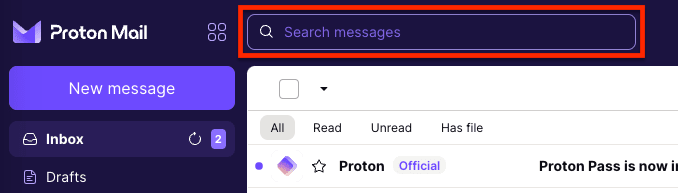
- Disattiva l’interruttore Cerca nel contenuto dei messaggi.

Per eliminare l’indice delle tue email dall’archiviazione web, devi cancellare i dati del browser facendo clic su Impostazioni → Cancella i dati del browser.

Se vuoi cercare nuovamente nel contenuto dei tuoi messaggi, dovrai attivare di nuovo la ricerca nel contenuto dei messaggi seguendo i passaggi sopra indicati.
Risoluzione dei problemi della ricerca nel contenuto
Potresti visualizzare i seguenti messaggi di errore:
- La ricerca nel contenuto non può essere attivata in questo browser. Prova con un altro browser.
Il tuo browser non supporta l’archiviazione web. Ti consigliamo di utilizzare uno dei nostri browser consigliati.
- Attiva nuovamente la ricerca nel contenuto.
Il tuo indice non è più valido o è stato danneggiato. Per ricostruire l’indice:
1. Cancella i dati del browser facendo clic su Impostazioni → Cancella i dati del browser.
2. Attiva nuovamente la ricerca nel contenuto dei messaggi seguendo i passaggi sopra indicati.
Cercare nel contenuto delle email con Proton Mail Bridge
Puoi anche cercare nel contenuto delle tue email sul tuo dispositivo desktop decriptando i tuoi messaggi e scaricandoli su un client di posta di terze parti con Proton Mail Bridge.
In questo modo potrai cercare nel contenuto dei messaggi localmente utilizzando le funzioni di ricerca integrate del tuo client di posta.
Ricerca avanzata in Proton Mail
Puoi utilizzare la funzionalità di ricerca avanzata nell’app web di Proton Mail per cercare le tue email per:
- Oggetto (cercando una parola chiave presente nell’oggetto dell’email)
- Indirizzo email (mittente o destinatario)
- Posizione della cartella (Posta in arrivo, Bozze, Inviata, Archivio, Spam, Cestino o cartelle personalizzate)
- Data di invio o ricezione
Se vuoi cercare nei contenuti delle tue email, dovrai:
- Attivare la ricerca nel contenuto dei messaggi seguendo i passaggi descritti sopra, oppure
- Scaricare Proton Mail Bridge per effettuare ricerche all’interno del client di posta di terze parti di tua scelta
Come usare la ricerca avanzata
Per effettuare una ricerca avanzata nell’app web di Proton Mail, fai clic sulla casella Cerca nei messaggi e seleziona Altre opzioni di ricerca.
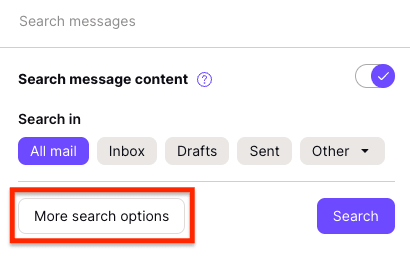
I campi della ricerca avanzata includono:
- Cerca nei messaggi: inserisci qui le parole chiave di ricerca.
- Schede Cerca in: scegli se cercare in Tutta la posta o nelle cartelle Posta in arrivo, Bozze o Inviata. Seleziona il menu a discesa Altro per scegliere un’altra cartella nel tuo account, come Preferiti, Archivio o una cartella personalizzata.
- Campi di data Da e A: cerca le email inviate o ricevute entro un intervallo di tempo specifico.
- Campi Mittente e Destinatario: cerca le email inviate o ricevute da una persona specifica cercando il suo nome o indirizzo email.
- Indirizzo: scegli Tutti o un indirizzo specifico da includere nella ricerca.

Scegli una qualsiasi combinazione dei campi sopra indicati e fai clic sul pulsante Cerca.
Ad esempio, puoi cercare le email nella tua posta in arrivo ricevute entro un periodo di tempo specifico, da un mittente particolare, con determinate parole chiave nell’oggetto (o nei contenuti, se hai attivato la ricerca nel contenuto dei messaggi).
Come cercare usando la sintassi avanzata
Proton Mail supporta anche ricerche complesse utilizzando la sintassi avanzata per gli utenti più esperti. La sintassi di ricerca avanzata funziona nell’app web di Proton Mail e nelle nostre app mobili per Android e iPhone/iPad.
Ma non puoi utilizzare la sintassi avanzata per cercare nel contenuto dei messaggi. Per utilizzare la sintassi avanzata, devi disattivare la ricerca nel contenuto dei messaggi.
I caratteri speciali possono essere utilizzati per eseguire logiche complesse durante le ricerche sui metadati dei messaggi (i campi Oggetto, A/CC/CCN e Da). L’operatore logico AND è implicito tra due parole chiave di ricerca qualsiasi (cercare “hello world” significa cercare la corrispondenza con “hello” AND “world”). Gli altri operatori di ricerca sono elencati nella tabella seguente.
| Nome | Operatore | Esempio | Spiegazione dell’esempio |
| OR logico | | | hello | world | Trova corrispondenze con testo contenente hello o world |
| NOT logico | ! o – | hello !world | Trova corrispondenze con testo contenente hello ma non world |
| Raggruppamento | () | (cat -dog) | (cat mouse) | Trova corrispondenze con testo contenente cat e senza dog, oppure cat con mouse |
| Frase | “” | “hello world” | Trova corrispondenze con testo avente le parole chiave adiacenti e ordinate, come hello world e hello world and universe, ma non hello brave new world. Puoi utilizzare * come segnaposto per le parole: hello * * world troverà corrispondenza con hello brave new world |
| Prossimità | “”~N | “hello world”~10 | Trova corrispondenze con testo contenente hello e world con meno di 10 parole tra loro |
| Quorum | “”/N | “hello dear world”/2 | Trova corrispondenze con testo contenente almeno 2 delle 3 parole, come hello dear e hello world. hello there non corrisponderebbe, ma hello there world sì |
| Ordine | “<< | hello << world | Trova corrispondenze di testo con hello e world solo se compaiono nell’ordine specificato. hello world verrebbe rilevato, ma world hello no |
| Inizia | ^ | ^hello | Trova corrispondenze di testo che iniziano con hello, come hello world ma non say hello |
| Fine | $ | world$ | Trova corrispondenze di testo che terminano con world, come hello world, ma non world peace |
| Caratteri jolly | * e ? | h?llo w*d | L’operatore ? corrisponde a qualsiasi carattere singolo, mentre * corrisponde a zero o più caratteri. La ricerca dell’esempio troverebbe corrispondenza sia con hello world sia con hallo word |