
Come usare i filtri email
- Lettura
- 3 minuti
- Categoria
- Cerca e organizza le email
I filtri sono insiemi di regole che ti consentono di organizzare la tua posta in arrivo di Proton Mail e le cartelle personalizzate. In questo articolo, ti mostriamo come creare semplici filtri personalizzati.
Puoi anche scoprire come creare un filtro Sieve avanzato.
Se hai un piano Proton Mail a pagamento, puoi creare un numero illimitato di filtri personalizzati, con un massimo di 250 filtri attivi contemporaneamente. Se utilizzi il nostro Free plan, puoi comunque creare tutti i filtri che desideri, ma puoi averne solo uno attivo alla volta.
Come creare un filtro semplice per automatizzare le azioni ricorrenti
Se sposti o etichetti spesso le email, puoi automatizzare facilmente queste azioni creando un filtro.
1. Accedi alla tua posta in arrivo su mail.proton.me(nuova finestra).
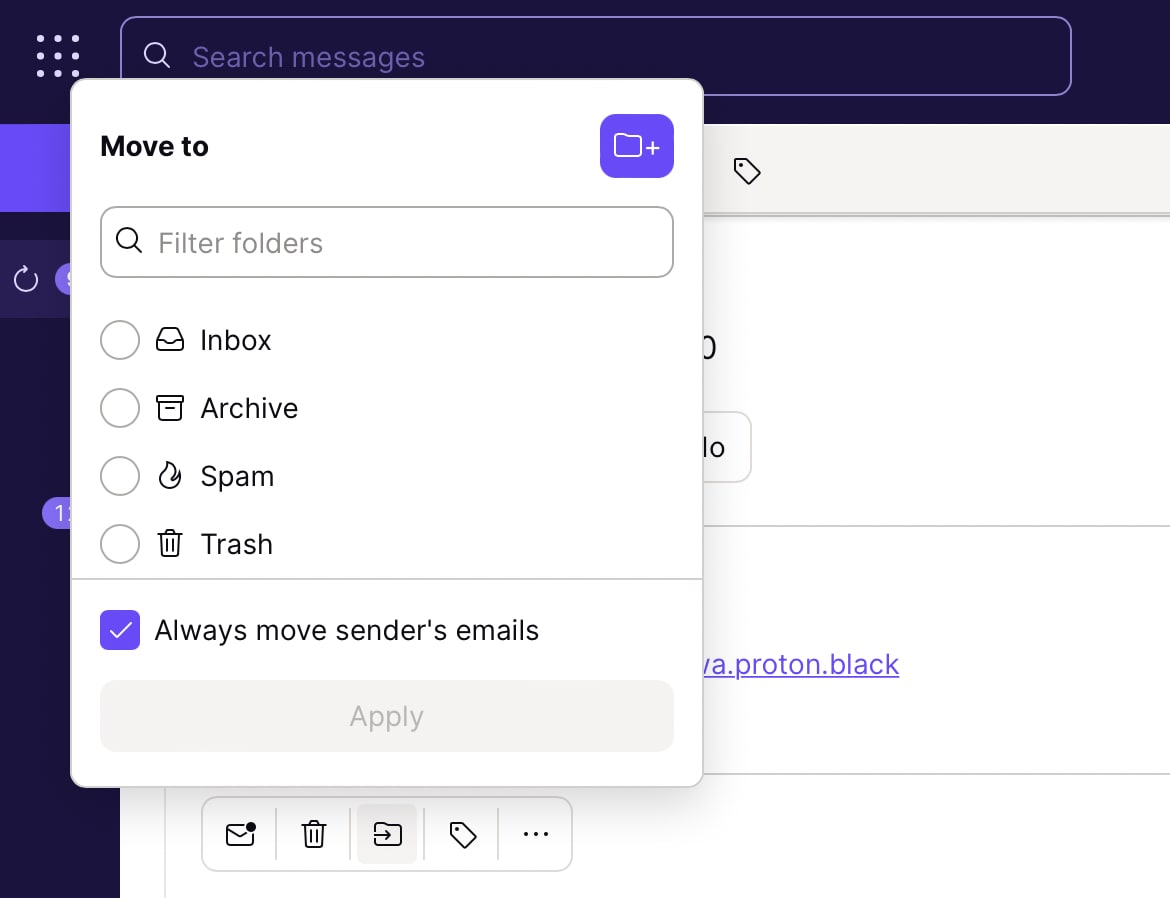
2. Apri un’email. Spostala o etichettala come al solito.
3. Seleziona la casella con la scritta Sposta sempre le email del mittente/Etichetta sempre le email del mittente e seleziona il pulsante Sposta o Etichetta per automatizzare questa azione.
Come creare un filtro personalizzato
1. Accedi alla tua posta in arrivo su mail.proton.me(nuova finestra)
2. Seleziona Impostazioni → Tutte le impostazioni → Proton Mail → Filtri → Filtri personalizzati
3. Fai clic su Aggiungi filtro

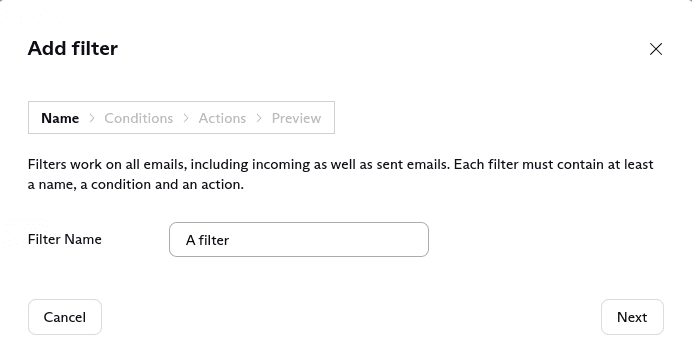
4. Dai un nome al filtro e seleziona Avanti
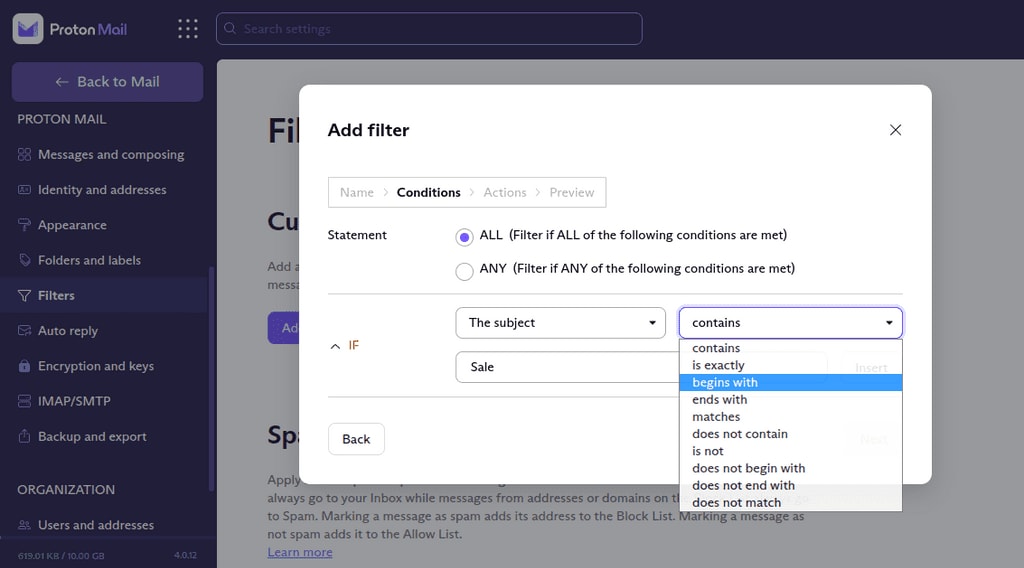
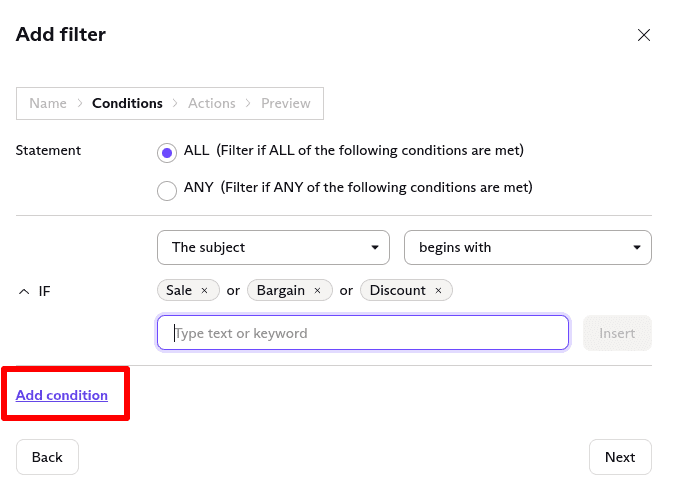
5. Aggiungi le condizioni che attiveranno il filtro. Puoi scegliere di attivare il filtro solo quando vengono soddisfatti determinati requisiti o quando vengono soddisfatti tutti i requisiti.
6. Fai clic su Inserisci per aggiungere ulteriore testo o parametri per le parole chiave.
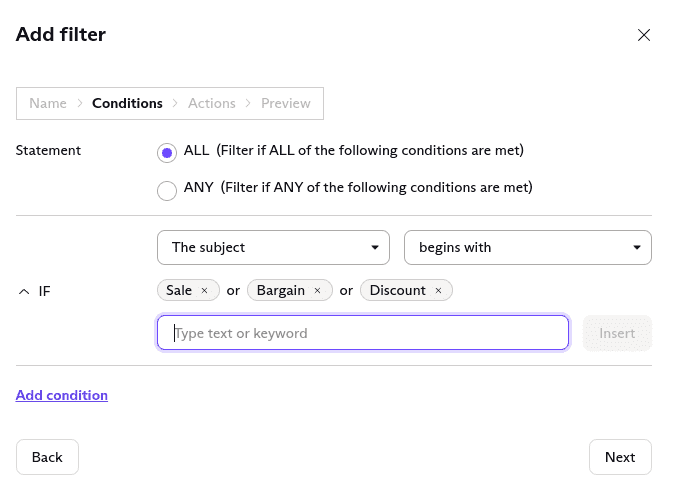
7. Seleziona Aggiungi una condizione per creare un filtro complesso. Puoi associare tutte le condizioni che desideri a un filtro.
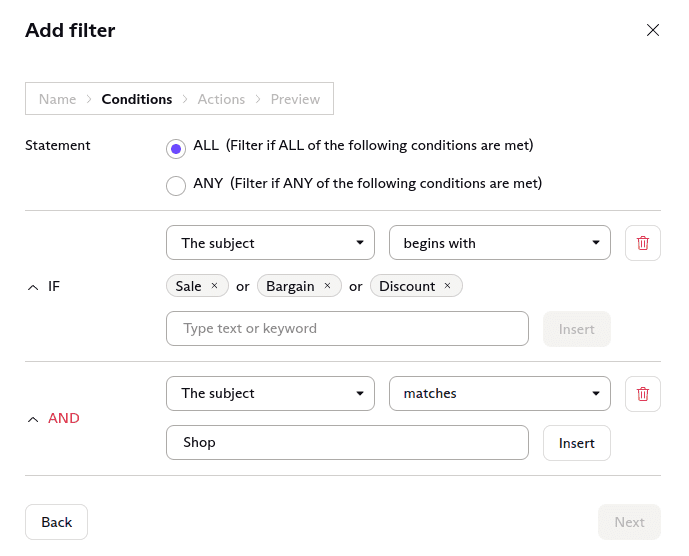
8. Seleziona Avanti per aggiungere le azioni da applicare alle email che soddisfano le condizioni specificate.
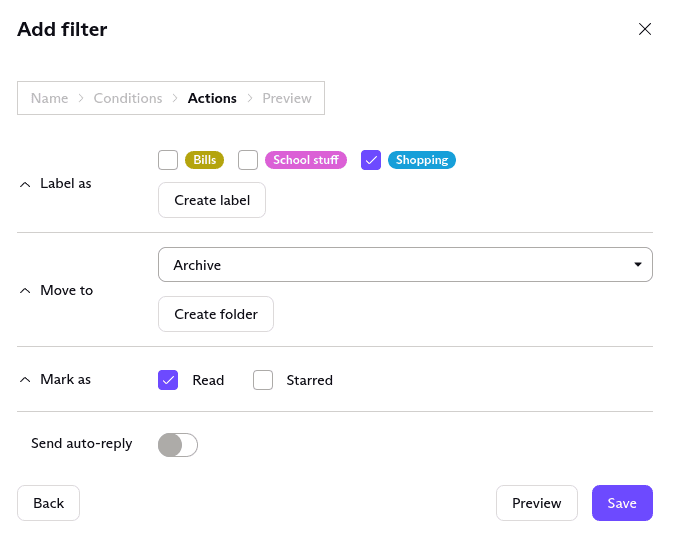
Nota: solo gli utenti con un piano Proton Mail a pagamento possono inviare una risposta automatica.
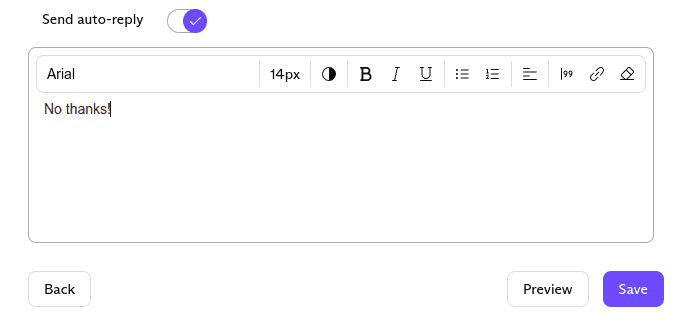
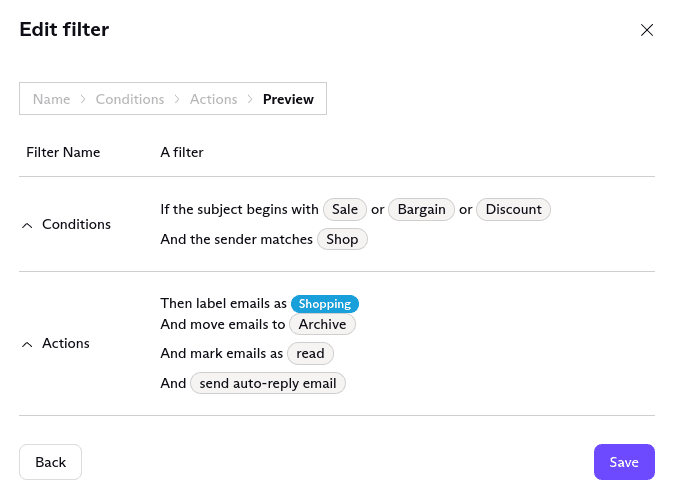
9. Seleziona Anteprima per visualizzare una panoramica del filtro che hai creato e fai clic su Salva per creare il filtro.
Gestione dei filtri
1. Per gestire i tuoi filtri, accedi al tuo account su mail.proton.me(nuova finestra) e seleziona Impostazioni → Tutte le impostazioni → Proton Mail → Filtri → Filtri personalizzati.

2. Usa l’interruttore per attivare o disattivare i filtri. Seleziona la freccia rivolta verso il basso per modificare o eliminare il filtro.

Ordine dei filtri
Puoi personalizzare l’ordine dei filtri. Quando un’email arriva nella tua posta in arrivo, i filtri vengono applicati in sequenza. Quando più filtri si applicano a un messaggio, verranno applicate tutte le azioni non in conflitto.
In caso di azioni in conflitto, al messaggio verrà applicata l’ultima azione.
Esempio: hai due filtri attivi che si applicano a un messaggio.
- Il primo filtro sposta il messaggio nella Cartella A e lo segna come importante.
- Il secondo filtro sposta il messaggio nella Cartella B e aggiunge l’Etichetta X.
Il primo filtro viene applicato prima del secondo, con il seguente risultato:
- Il messaggio viene segnato come importante e spostato nella Cartella A (primo filtro).
- Al messaggio viene assegnata l’Etichetta X (secondo filtro).
- Il messaggio viene spostato dalla cartella A alla cartella B (secondo filtro).
Puoi modificare l’ordine dei filtri facendo clic sull’icona ad hamburger (4 barre) a sinistra e trascinandoli.
Filtri spam
Anche se Proton Mail offre un rilevamento intelligente dello spam, puoi avere un maggiore controllo sulla tua posta in arrivo aggiungendo o rimuovendo indirizzi email dalle tue liste di spam, blocco e consenso.
Scopri di più sul filtraggio dello spam
Puoi anche utilizzare i filtri personalizzati (come descritto sopra) per inviare le email di spam da un singolo dominio direttamente nella tua cartella dello spam. Per farlo, imposta:
- Le condizioni su “Se il mittente contiene [example.com]”
- Le azioni su “Sposta in spam”