
Cerca nel contenuto dei messaggi in Proton Mail
- Lettura
- 6 minuti
- Categoria
- Cerca e organizza le email
Proton Mail utilizza la crittografia zero-access per archiviare tutte le email memorizzate, e le email inviate tra gli utenti di Proton Mail sono completamente crittografate end-to-end. Di conseguenza, non possiamo leggere il contenuto delle tue email.
Puoi cercare nel contenuto delle tue email crittografate senza consentire a Proton Mail di accedere a tali messaggi. Ci riusciamo creando un indice locale delle tue email e archiviandolo tramite il web storage(nuova finestra) del tuo browser.
Quando effettui una ricerca, l’app esamina l’indice delle tue email scaricate ed evidenzia tutte le corrispondenze.
Privacy e sicurezza della ricerca dei contenuti
L’indice delle tue email
Come attivare la ricerca del contenuto dei messaggi
Come disattivare la ricerca del contenuto dei messaggi
Risoluzione dei problemi relativi alla ricerca dei contenuti
Ricerca avanzata in Proton Mail
Privacy e sicurezza della ricerca dei contenuti
L’indice viene creato nel tuo browser e non lo lascia mai, quindi nessun altro, inclusa Proton Mail, può accedervi senza un accesso fisico al dispositivo su cui è installato il tuo browser. Ogni messaggio all’interno dell’indice è crittografato e può essere decriptato solo quando hai effettuato l’accesso sul dispositivo che ospita l’indice.
Ciò significa che quando hai attivato la ricerca del contenuto dei messaggi ma il tuo browser web è chiuso, un malintenzionato con accesso fisico al tuo dispositivo non potrà leggere il contenuto del file di indice.
Se hai effettuato l’accesso con la scheda di Proton Mail aperta, una versione decriptata viene memorizzata in memoria, ma a questo punto avrebbero comunque accesso diretto alle tue email.
Per ulteriori informazioni sulla protezione dei tuoi dati locali, consulta il nostro modello di minaccia o il nostro articolo che spiega come proteggere i tuoi dati(nuova finestra).
L’indice delle tue email
Per cercare nel contenuto dei tuoi messaggi mantenendoli privati, Proton Mail crea un indice delle tue email nel web storage del tuo browser. Tuttavia, questo significa che:
- Devi creare un indice dei tuoi messaggi per ciascun browser su ogni dispositivo con cui accedi a Proton Mail.
- Potresti non essere in grado di cercare nel contenuto dei tuoi messaggi se utilizzi il browser in modalità di navigazione privata (in incognito), poiché i browser limitano l’accesso al proprio web storage in modalità privata. Ti consigliamo pertanto di non utilizzare questa ricerca se stai utilizzando la modalità privata.
- Se esci dal tuo account Proton Mail, il tuo indice sarà ancora disponibile al successivo accesso.
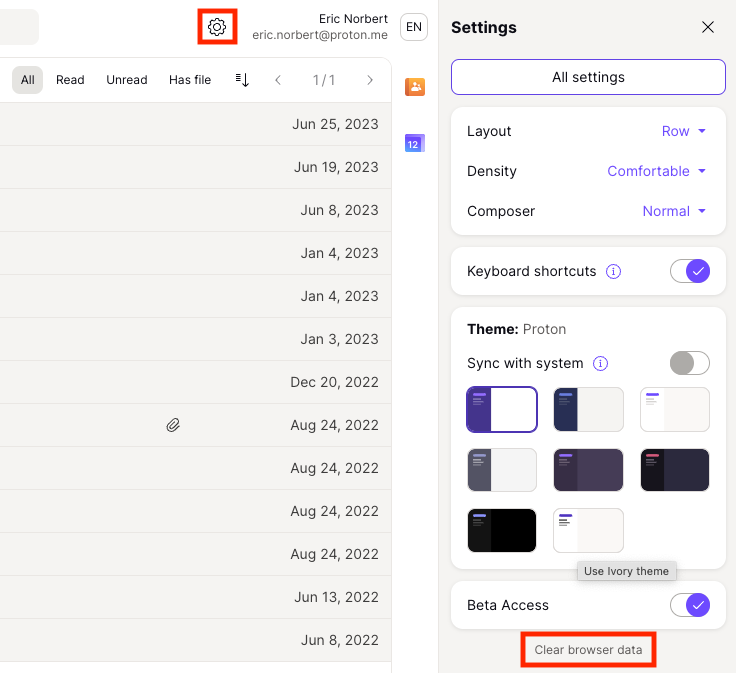
- Se cancelli i dati del browser, il tuo indice verrà eliminato. Puoi cancellare manualmente i dati del browser o facendo clic su Impostazioni → Cancella i dati del browser sull’app web di Proton Mail.

Come attivare la ricerca nel contenuto dei messaggi
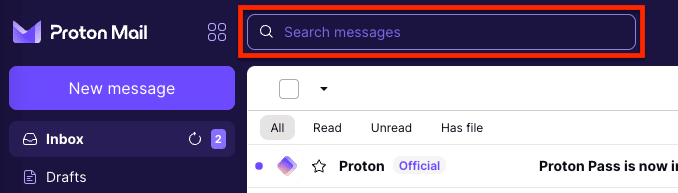
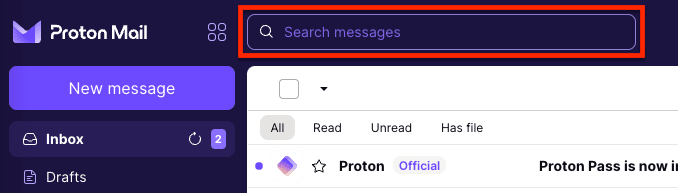
- Nell’app web di Proton Mail, fai clic nella casella Cerca nei messaggi in alto.
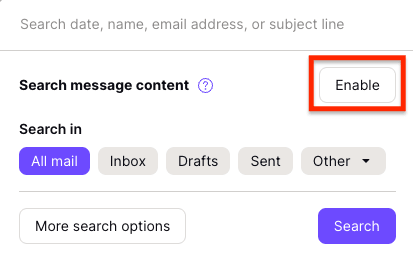
- Fai clic su Abilita.
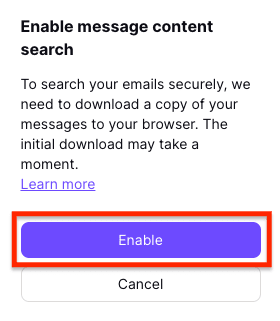
- Fai clic su Abilita per confermare. I tuoi messaggi verranno quindi scaricati dai server di Proton Mail, decriptati e indicizzati localmente in uno stato crittografato.
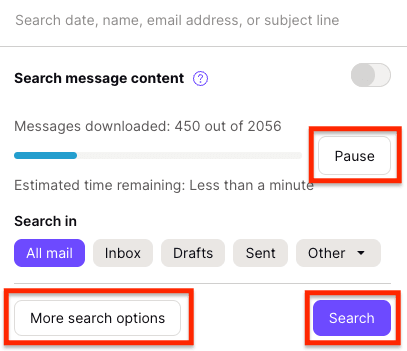
Questo processo potrebbe richiedere alcuni minuti e può essere piuttosto dispendioso in termini di risorse.
Fai clic su Pausa se desideri sospendere l’indicizzazione e riprenderla in seguito. Puoi comunque eseguire una ricerca standard (senza includere il contenuto dei messaggi) mentre l’indicizzazione è in corso facendo clic su Cerca. Per affinare ulteriormente la ricerca, fai clic su Altre opzioni di ricerca.
Nota: se hai già indicizzato il contenuto dei messaggi in precedenza ma hai utilizzato un browser diverso, dovrai creare un nuovo indice seguendo nuovamente questi passaggi.
- Una volta completata l’indicizzazione, potrai cercare una o più parole chiave nella barra di ricerca, che restituirà risultati contenenti anche il contenuto dei tuoi messaggi.
Nota:
- Il tuo indice verrà aggiornato automaticamente: le nuove email verranno aggiunte regolarmente finché il tuo browser è aperto.
- Se non usi il browser da un po’ di tempo, l’indice potrebbe richiedere alcuni secondi per aggiornarsi prima che tu possa cercare nuovamente nel contenuto dei messaggi.
- Se la tua casella di posta è molto grande, puoi velocizzare le ricerche disattivando la ricerca nel contenuto dei messaggi. L’indice non verrà cancellato se lo fai.
In rari casi, il contenuto di una casella di posta in arrivo di grandi dimensioni potrebbe richiedere più capacità di archiviazione di quella offerta dal tuo browser.
In tal caso, verrà visualizzata una data che mostra quanto indietro nel tempo puoi cercare nel contenuto dei tuoi messaggi crittografati. Poiché la dimensione dell’indice è limitata dalla capacità di archiviazione web del tuo browser, questa data verrà aggiornata all’arrivo di nuove email nella tua posta in arrivo per garantire la possibilità di cercare nei messaggi più recenti.
Come disattivare la ricerca nel contenuto dei messaggi
Per disattivare temporaneamente la ricerca delle email:
- Fai clic nella casella Cerca nei messaggi in alto.
- Disattiva l’interruttore Cerca nel contenuto dei messaggi.

Per eliminare l’indice delle tue email dall’archiviazione web, devi cancellare i dati del browser facendo clic su Impostazioni → Cancella i dati del browser.
Se vuoi cercare nuovamente nel contenuto dei tuoi messaggi, dovrai attivare di nuovo la ricerca nel contenuto dei messaggi seguendo i passaggi sopra indicati.
Risoluzione dei problemi della ricerca nel contenuto
Potresti visualizzare i seguenti messaggi di errore:
- La ricerca nel contenuto non può essere attivata in questo browser. Prova con un altro browser.
Il tuo browser non supporta l’archiviazione web. Ti consigliamo di utilizzare uno dei nostri browser consigliati.
- Attiva nuovamente la ricerca nel contenuto.
Il tuo indice non è più valido o è stato danneggiato. Per ricostruire l’indice:
1. Cancella i dati del browser selezionando Impostazioni → Cancella i dati del browser.
2. Attiva nuovamente la ricerca nel contenuto dei messaggi seguendo i passaggi sopra indicati.
Ricerca avanzata in Proton Mail
Per effettuare una ricerca avanzata nell’app web di Proton Mail, fai clic sulla casella Cerca nei messaggi e seleziona Altre opzioni di ricerca.

I campi della ricerca avanzata includono:
- Cerca nei messaggi: inserisci qui le parole chiave di ricerca.
- Schede Cerca in: scegli se cercare all’interno di Tutta la posta o nelle tue cartelle Posta in arrivo, Bozze o Inviata. Seleziona il menu a discesa Altro per scegliere un’altra cartella nel tuo account, come Preferiti, Archivio, ecc. o una cartella personalizzata.
- Campi di data Da e A: cerca le email inviate o ricevute entro un intervallo di tempo specifico.
- Campi Mittente e Destinatario: cerca le email inviate da o ricevute da una persona specifica cercandone il nome o l’indirizzo email.
- Indirizzo: scegli Tutti o un indirizzo specifico da includere nella ricerca.
- Seleziona la casella Con allegati se desideri cercare messaggi che contengono allegati.
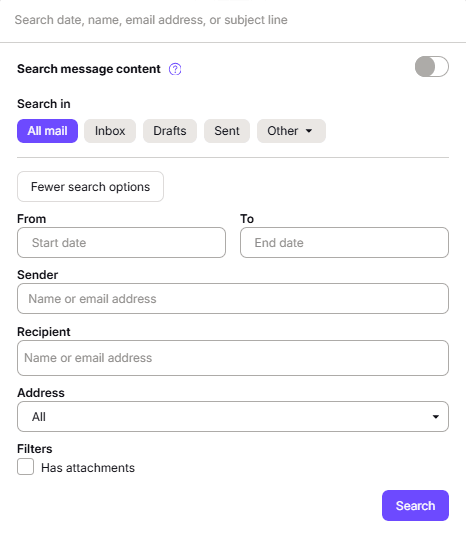
Scegli una qualsiasi combinazione dei campi sopra indicati e fai clic sul pulsante Cerca.
Ad esempio, puoi cercare le email nella tua posta in arrivo ricevute entro un periodo di tempo specifico, da un mittente particolare, con determinate parole chiave nell’oggetto (o nei contenuti, se hai attivato la ricerca nel contenuto dei messaggi).
Scopri di più su come utilizzare la ricerca avanzata in Proton Mail