
Rechercher le contenu des messages dans Proton Mail
- Lecture
- 7 minutes
- Catégorie
- Rechercher et organiser les e-mails
Proton Mail utilise le chiffrement à accès zéro pour stocker tous les e-mails au repos, et les e-mails envoyés entre utilisateurs de Proton Mail sont entièrement chiffrés de bout en bout. Par conséquent, nous ne pouvons pas lire le contenu de vos e-mails.
Vous pouvez rechercher le contenu de vos e-mails chiffrés sans donner à Proton Mail l’accès à ces messages. Pour ce faire, nous créons un index local de vos e-mails et le stockons en utilisant le stockage web(nouvelle fenêtre) de votre navigateur.
Lorsque vous effectuez une recherche, l’application parcourt l’index de vos e-mails téléchargés et met en surbrillance toutes les correspondances.
Vie privée et sécurité de la recherche dans le contenu
L’index de vos e-mails
Comment activer la recherche dans le contenu des messages
Comment désactiver la recherche dans le contenu des messages
Dépannage de la recherche dans le contenu
Recherche avancée dans Proton Mail
Vie privée et sécurité de la recherche dans le contenu
L’index est créé dans votre navigateur et ne le quitte jamais, de sorte que personne d’autre, y compris Proton Mail, ne peut y accéder sans un accès physique à l’appareil sur lequel votre navigateur est installé. Chaque message de l’index est chiffré et ne peut être déchiffré que lorsque vous êtes connecté sur l’appareil qui héberge l’index.
Cela signifie que lorsque la recherche dans le contenu des messages est activée mais que votre navigateur web est fermé, un attaquant ayant un accès physique à votre appareil ne peut pas lire le contenu du fichier d’index.
Si vous êtes connecté avec l’onglet Proton Mail ouvert, une version déchiffrée est stockée en mémoire, mais à ce stade, cette personne aurait de toute façon un accès direct à vos e-mails.
Pour en savoir plus sur la protection de vos données locales, consultez notre modèle de menace ou notre article expliquant comment sécuriser vos données(nouvelle fenêtre).
L’index de vos e-mails
Pour rechercher le contenu de vos messages tout en préservant leur confidentialité, Proton Mail crée un index de vos e-mails dans l’espace de stockage web de votre navigateur. Cela signifie toutefois que :
- Vous devez créer un index de vos messages pour chaque navigateur sur chaque appareil avec lequel vous accédez à Proton Mail.
- Il se peut que vous ne puissiez pas rechercher le contenu de vos messages si vous utilisez votre navigateur en mode de navigation privée (incognito), car les navigateurs limitent l’accès à leur stockage web en mode privé. Nous vous déconseillons donc d’utiliser cette recherche si vous utilisez le mode de navigation privée.
- Si vous vous déconnectez de votre compte Proton Mail, votre index restera disponible lors de votre prochaine connexion.
- Si vous effacez les données de votre navigateur, votre index sera supprimé. Vous pouvez effacer les données de votre navigateur manuellement ou en cliquant sur Paramètres → Effacer les données du navigateur sur l’application web de Proton Mail.

Comment activer la recherche dans le contenu des messages
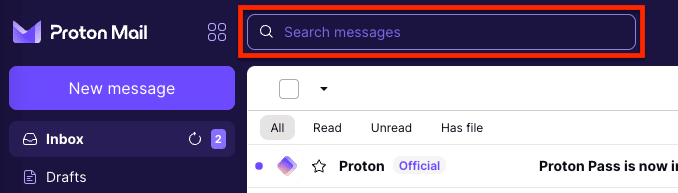
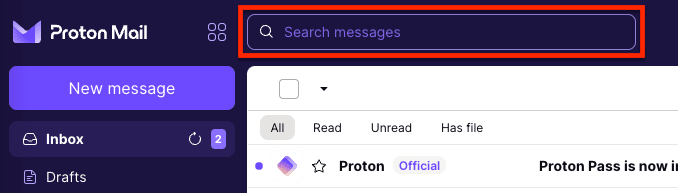
- Dans l’application web Proton Mail, cliquez dans le champ Rechercher des messages en haut.
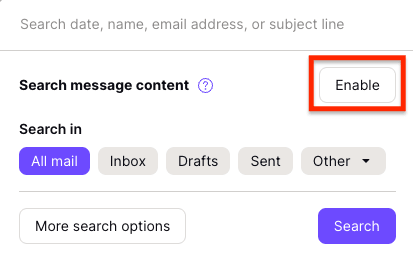
- Cliquez sur Activer.
- Cliquez sur Activer pour confirmer. Vos messages seront ensuite téléchargés depuis les serveurs de Proton Mail, déchiffrés et indexés localement dans un état chiffré.
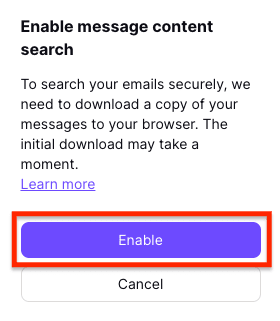
Ce processus peut prendre quelques minutes et s’avérer très gourmand en ressources.
Cliquez sur Suspendre si vous souhaitez suspendre l’indexation et la reprendre plus tard. Vous pouvez toujours effectuer une recherche standard (sans inclure le contenu des messages) pendant que l’indexation est en cours en cliquant sur Rechercher. Pour affiner davantage votre recherche, cliquez sur Plus d’options de recherche.
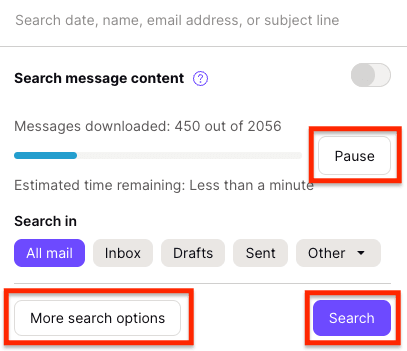
Remarque : si vous avez déjà indexé le contenu de vos messages mais que vous utilisez un autre navigateur, vous devrez créer un nouvel index en suivant à nouveau ces étapes.
- Une fois l’indexation terminée, vous pouvez rechercher un ou plusieurs mots-clés dans la barre de recherche, ce qui affichera les résultats comprenant le contenu de vos messages.
Remarque :
- Votre index sera mis à jour automatiquement — les nouveaux e-mails seront ajoutés régulièrement tant que votre navigateur est ouvert.
- Si vous n’avez pas utilisé votre navigateur depuis un certain temps, l’index peut avoir besoin de quelques secondes pour se mettre à jour avant que vous ne puissiez à nouveau rechercher dans le contenu des messages.
- Si votre messagerie est très volumineuse, vous pouvez accélérer les recherches en désactivant la recherche dans le contenu des messages. L’index ne sera pas effacé si vous procédez ainsi.
Dans de rares cas, le contenu d’une boîte de réception volumineuse peut nécessiter plus de capacité de stockage que ce que propose votre navigateur.
Si tel est le cas, une date s’affichera pour indiquer jusqu’à quelle date vous pouvez rechercher dans le contenu de vos messages chiffrés. Étant donné que la taille de l’index est limitée par la capacité de stockage web de votre navigateur, cette date sera mise à jour au fur et à mesure que de nouveaux e-mails arriveront dans votre boîte de réception afin de garantir que les messages les plus récents puissent être recherchés.
Comment désactiver la recherche dans le contenu des messages
Pour désactiver temporairement la recherche d’e-mails :
- Cliquez dans le champ Rechercher des messages en haut.
- Désactivez le bouton Recherche dans le contenu des messages.

Pour supprimer l’index de vos e-mails de votre espace de stockage web, vous devez effacer les données de votre navigateur en cliquant sur Paramètres → Effacer les données du navigateur.

Si vous souhaitez à nouveau rechercher dans le contenu de vos messages, vous devrez réactiver la recherche dans le contenu des messages en suivant les étapes ci-dessus.
Dépannage de la recherche dans le contenu
Les messages d’erreur suivants peuvent s’afficher :
- La recherche dans le contenu ne peut pas être activée sur ce navigateur. Veuillez essayer un autre navigateur.
Votre navigateur ne prend pas en charge l’espace de stockage web. Veuillez plutôt utiliser l’un de nos navigateurs recommandés.
- Veuillez réactiver votre recherche dans le contenu.
Votre index n’est plus valide ou a été corrompu. Pour reconstruire l’index :
1. Effacez les données de votre navigateur en sélectionnant Paramètres → Effacer les données du navigateur.
2. Réactivez la recherche dans le contenu des messages en suivant les étapes ci-dessus.
Recherche avancée dans Proton Mail
Pour effectuer une recherche avancée dans l’application web Proton Mail, cliquez dans le champ Rechercher des messages et sélectionnez Plus d’options de recherche.

Les champs de recherche avancée comprennent :
- Rechercher des messages : saisissez vos mots-clés de recherche ici.
- Onglets Rechercher dans : choisissez si vous souhaitez rechercher dans Tous les messages, votre Boîte de réception, vos Brouillons ou votre dossier Envoyés. Sélectionnez le menu déroulant Autre pour choisir un autre dossier de votre compte, tel que Favoris, Archives, etc., ou un dossier personnalisé.
- Champs de date De et À : recherchez des e-mails envoyés ou reçus au cours d’une période spécifique.
- Champs Expéditeur et Destinataire : recherchez des e-mails envoyés par ou reçus par une personne spécifique en recherchant son nom ou son adresse e-mail.
- Adresse : choisissez Toutes ou une adresse spécifique à inclure dans votre recherche.
- Cochez la case Contient des pièces jointes si vous souhaitez rechercher des messages contenant des pièces jointes.
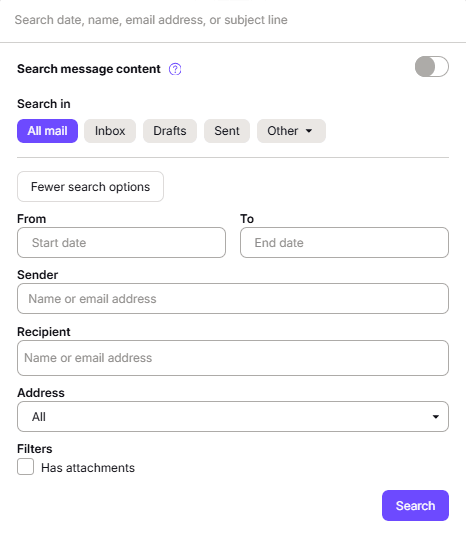
Choisissez n’importe quelle combinaison des champs ci-dessus et cliquez sur le bouton Rechercher.
Par exemple, vous pouvez rechercher des e-mails dans votre boite de réception reçus au cours d’une période spécifique, de la part d’un expéditeur particulier, avec certains mots-clés dans l’objet (ou dans le contenu si vous avez activé la recherche dans le contenu des messages).
En savoir plus sur l’utilisation de la recherche avancée dans Proton Mail