
Pesquisar conteúdo da mensagem no Proton Mail
- Leitura
- 6 min
- Categoria
- Pesquise e organize e-mails
O Proton Mail usa criptografia de acesso zero para armazenar todos os e-mails, e os e-mails enviados entre usuários do Proton Mail são totalmente criptografados de ponta a ponta. Por isso, não podemos ler o conteúdo dos seus e-mails.
Você pode pesquisar o conteúdo dos seus e-mails criptografados sem conceder ao Proton Mail acesso a essas mensagens. Conseguimos isso criando um índice local dos seus e-mails e armazenando-o usando o armazenamento web(nova janela) do seu navegador.
Quando você pesquisa, o aplicativo percorre o índice dos seus e-mails baixados e destaca todas as correspondências.
Privacidade e segurança da pesquisa de conteúdo
O índice dos seus e-mails
Como ativar a pesquisa de conteúdo de mensagens
Como desativar a pesquisa de conteúdo de mensagens
Solução de problemas da pesquisa de conteúdo
Pesquisa avançada no Proton Mail
Privacidade e segurança da pesquisa de conteúdo
O índice é criado no seu navegador e nunca sai dele, portanto, ninguém mais, inclusive o Proton Mail, pode acessá-lo sem acesso físico ao dispositivo em que o seu navegador está instalado. Cada mensagem dentro do índice é criptografada e só pode ser descriptografada quando você estiver com a sessão iniciada no dispositivo que hospeda o índice.
Isso significa que, quando você tem a pesquisa de conteúdo de mensagens ativada, mas o seu navegador web está fechado, um invasor com acesso físico ao seu dispositivo não pode ler o conteúdo do arquivo de índice.
Se você estiver com a sessão iniciada com a guia do Proton Mail aberta, uma versão descriptografada é armazenada na memória, mas, a essa altura, eles já teriam acesso direto aos seus e-mails de qualquer maneira.
Para obter mais informações sobre como proteger seus dados locais, consulte nosso modelo de ameaça ou nosso artigo que explica como proteger seus dados(nova janela).
O índice dos seus e-mails
Para pesquisar o conteúdo das suas mensagens mantendo-o privado, o Proton Mail cria um índice dos seus e-mails no armazenamento web do seu navegador. No entanto, isso significa que:
- Você deve criar um índice das suas mensagens para cada navegador em cada dispositivo pelo qual você accesses o Proton Mail.
- Pode ser que você não consiga pesquisar o conteúdo das suas mensagens se usar o navegador no modo de Navegação Privada (Incógnito), porque os navegadores limitam o acesso ao armazenamento web deles no modo privado. Portanto, recomendamos não usar essa pesquisa se você estiver usando o modo privado.
- Se você encerrar a sessão da sua conta do Proton Mail, seu índice ainda estará disponível na próxima vez que você iniciar a sessão.
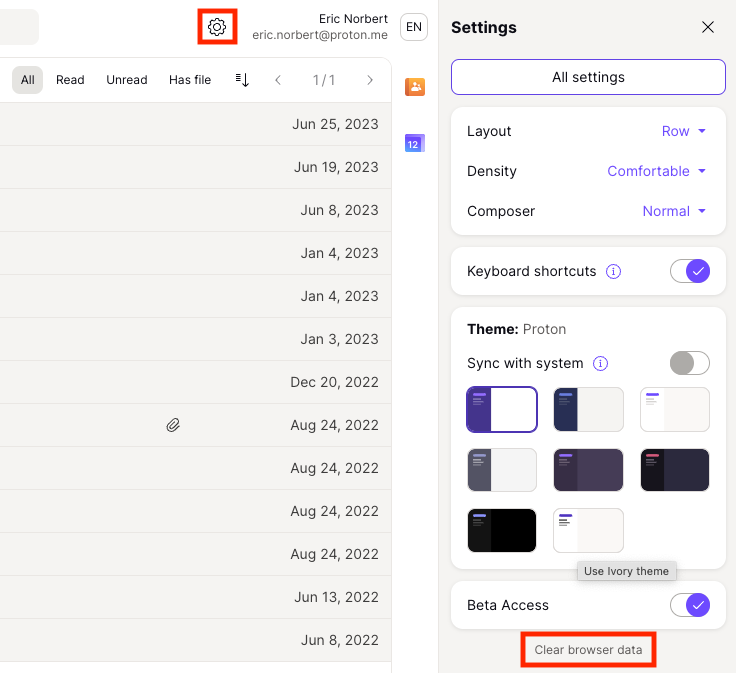
- Se você limpar os dados do seu navegador, seu índice será apagado. Você pode limpar os dados do seu navegador manualmente ou clicando em Configurações → Limpar dados do navegador no aplicativo para web do Proton Mail.

Como ativar a pesquisa de conteúdo de mensagens
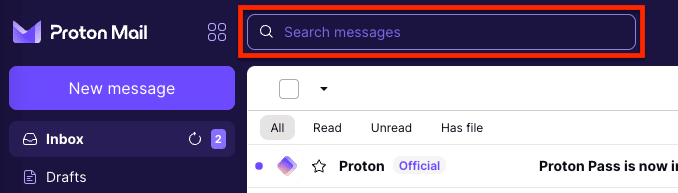
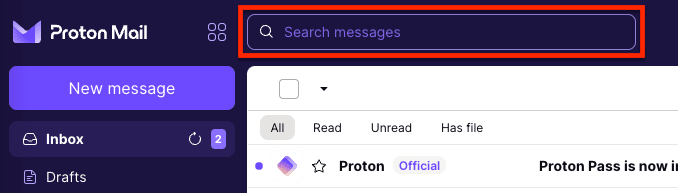
- No aplicativo para web do Proton Mail, clique na caixa Pesquisar mensagens no topo.
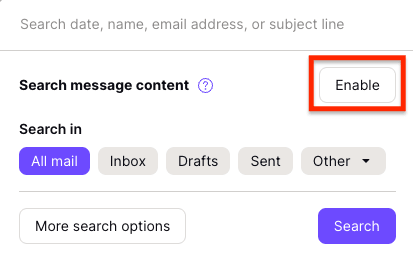
- Clique em Ativar.
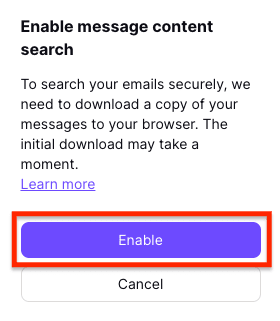
- Clique em Ativar para confirmar. Suas mensagens serão então baixadas dos servidores do Proton Mail, descriptografadas e indexadas localmente em um estado criptografado.
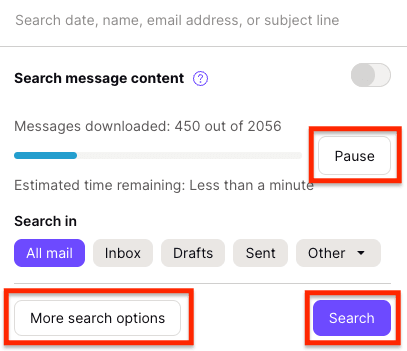
Este processo pode levar alguns minutos e pode consumir muitos recursos.
Clique em Pausar se quiser pausar a indexação e retomar mais tarde. Você ainda pode realizar uma pesquisa padrão (não incluindo o conteúdo da mensagem) enquanto a indexação estiver em andamento clicando em Pesquisar. Para refinar ainda mais a sua pesquisa, clique em Mais opções de pesquisa.
Observação: se você já indexou o conteúdo de suas mensagens antes, mas usou um navegador diferente, precisará criar um novo índice seguindo estas etapas novamente.
- Assim que a indexação for concluída, você poderá pesquisar por uma ou mais palavras-chave na barra de pesquisa, o que retornará resultados que incluem o conteúdo de suas mensagens.
Observação:
- Seu índice será atualizado automaticamente — novos e-mails serão adicionados regularmente, desde que seu navegador esteja aberto.
- Se você não usa seu navegador há algum tempo, o índice pode precisar de alguns segundos para ser atualizado antes que você possa pesquisar o conteúdo das mensagens novamente.
- Se a sua caixa de correio for muito grande, você pode acelerar as pesquisas desativando a pesquisa de conteúdo de mensagens. O índice não será apagado se você fizer isso.
Em casos raros, o conteúdo de uma caixa de entrada grande pode exigir mais capacidade de armazenamento do que o seu navegador oferece.
Se for o caso, será exibida uma data mostrando até que ponto no tempo você pode pesquisar o conteúdo de suas mensagens criptografadas. Como o tamanho do índice é limitado pela capacidade de armazenamento web do seu navegador, essa data será atualizada à medida que novos e-mails chegarem à sua caixa de entrada para garantir que as mensagens mais recentes possam ser pesquisadas.
Como desativar a pesquisa de conteúdo de mensagens
Para desativar temporariamente a pesquisa de e-mails:
- Clique na caixa Pesquisar mensagens no topo.
- Desative a opção Pesquisar conteúdo da mensagem.

Para excluir o índice dos seus e-mails do seu armazenamento web, você precisa limpar os dados do seu navegador clicando em Configurações → Limpar dados do navegador.
Se quiser pesquisar o conteúdo de suas mensagens novamente, você precisará ativar a pesquisa de conteúdo de mensagens novamente seguindo as etapas acima.
Solução de problemas na pesquisa de conteúdo
Você poderá ver as seguintes mensagens de erro:
- A pesquisa de conteúdo não pode ser ativada neste navegador. Tente outro navegador.
Seu navegador não suporta armazenamento web. Use um de nossos navegadores recomendados.
- Ative sua pesquisa de conteúdo novamente.
Seu índice não é mais válido ou foi corrompido. Para recriar o índice:
1. Limpe os dados do seu navegador selecionando Configurações → Limpar dados do navegador.
2. Ative a pesquisa de conteúdo de mensagens novamente seguindo as etapas acima.
Pesquisa avançada no Proton Mail
Para realizar uma pesquisa avançada no aplicativo para web do Proton Mail, clique na caixa Pesquisar mensagens e selecione Mais opções de pesquisa.

Os campos de pesquisa avançada incluem:
- Pesquisar mensagens: insira suas palavras-chave de pesquisa aqui.
- Abas de Pesquisar em: escolha se deseja pesquisar em Todos os e-mails, na sua Caixa de entrada, em Rascunhos ou nas Pastas de enviados. Selecione o menu suspenso Outro para escolher outra pasta na sua conta, como Com estrela, Arquivo, etc., ou uma pasta personalizada.
- Campos de data De e Para: pesquise e-mails enviados ou recebidos em um período específico.
- Campos Remetente e Destinatário: pesquise e-mails que foram enviados por ou recebidos por uma pessoa específica pesquisando o nome ou endereço de e-mail dela.
- Endereço: escolha Todos ou um endereço específico para incluir na sua pesquisa.
- Selecione a caixa Tem anexos se quiser pesquisar mensagens que tenham anexos.
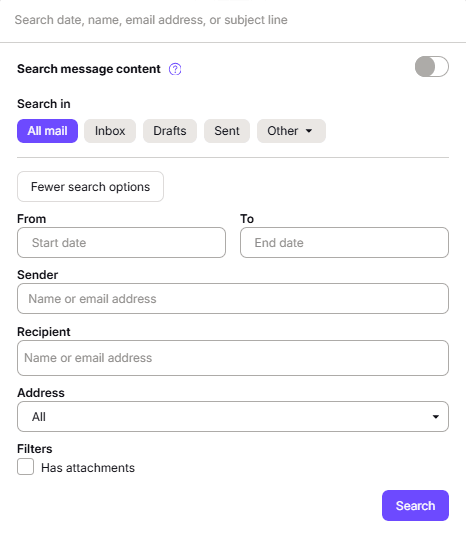
Escolha qualquer combinação dos campos acima e clique no botão Pesquisar.
Por exemplo, você pode procurar e-mails na sua caixa de entrada recebidos em um período específico, de um remetente específico, com determinadas palavras-chave no assunto (ou conteúdo, se você tiver ativado a pesquisa de conteúdo da mensagem).
Saiba mais sobre como usar a pesquisa avançada no Proton Mail