
Como usar filtros de e-mail
- Leitura
- 3 min
- Categoria
- Pesquise e organize e-mails
Os filtros são conjuntos de regras que permitem que você organize sua caixa de entrada do Proton Mail e pastas personalizadas. Neste artigo, mostramos como criar filtros personalizados simples.
Você também pode aprender como criar um filtro sieve avançado.
Se você tiver um plano pago do Proton Mail, poderá criar um número ilimitado de filtros personalizados com até 250 filtros ativos por vez. Se estiver no nosso Free plan, você também poderá criar quantos filtros quiser, mas só poderá ter um filtro ativo por vez.
Como criar um filtro simples para automatizar ações recorrentes
Se você costuma mover ou marcar e-mails com frequência, pode automatizar essas ações facilmente criando um filtro.
1. Inicie sessão na sua caixa de entrada em mail.proton.me(nova janela).
2. Abra um e-mail. Mova ou marque-o como de costume.
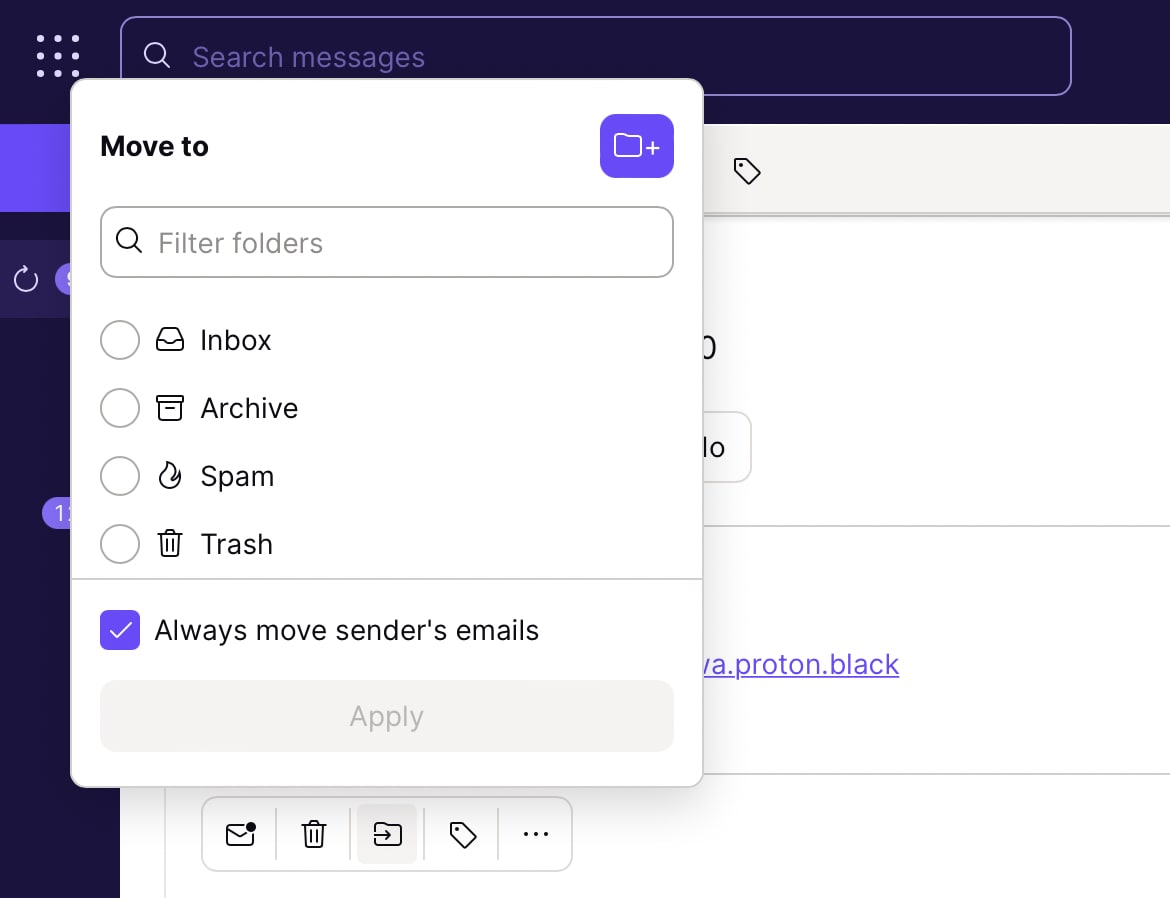
3. Marque a caixa que diz Sempre mover e-mails do remetente/Sempre adicionar marcadores aos e-mails do remetente e selecione o botão Mover ou Marcador para automatizar essa ação.
Como criar um filtro personalizado
1. Inicie sessão na sua caixa de entrada em mail.proton.me(nova janela)
2. Selecione Configurações → Todas as configurações → Proton Mail → Filtros → Filtros personalizados
3. Clique em Adicionar filtro

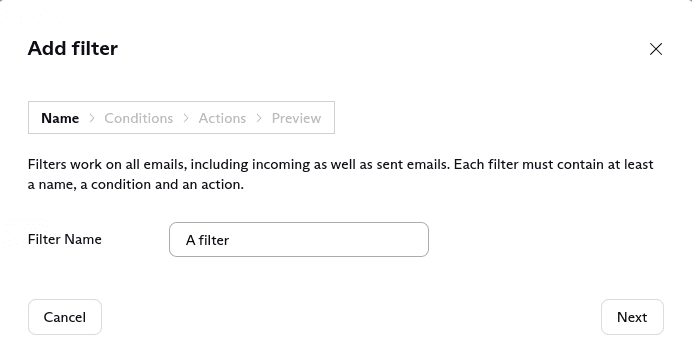
4. Dê um nome ao seu filtro e selecione Próximo
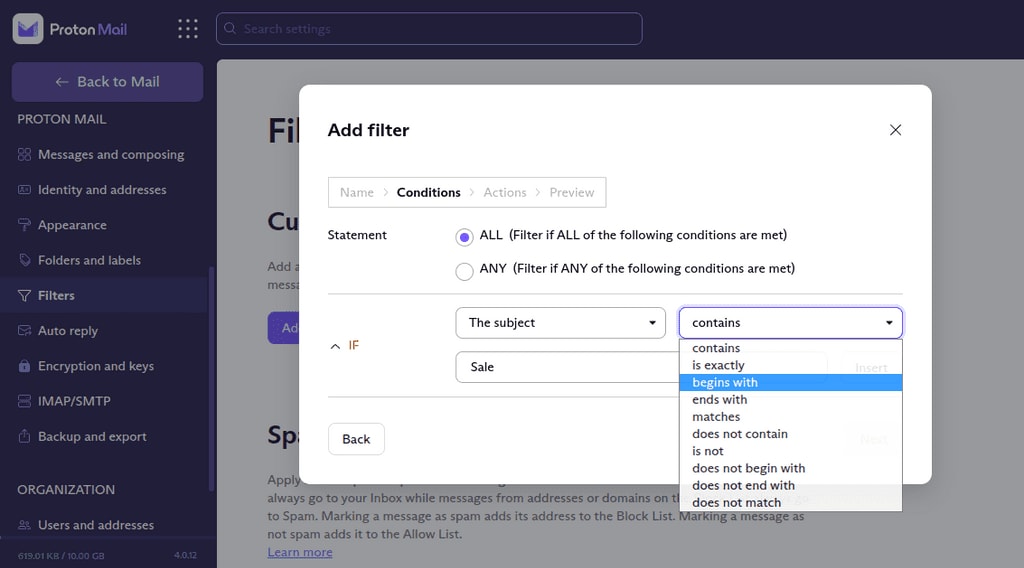
5. Adicione as condições que ativarão o filtro. Você pode optar por ativar o filtro apenas quando determinados requisitos forem atendidos ou quando todos os requisitos forem atendidos.
6. Clique em Inserir para adicionar parâmetros adicionais de texto ou palavras-chave.
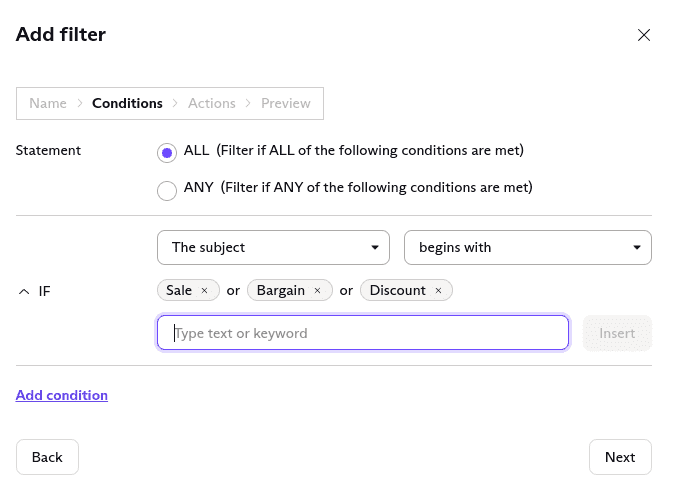
7. Selecione Adicionar condição para criar um filtro complexo. Você pode anexar quantas condições quiser a um filtro.
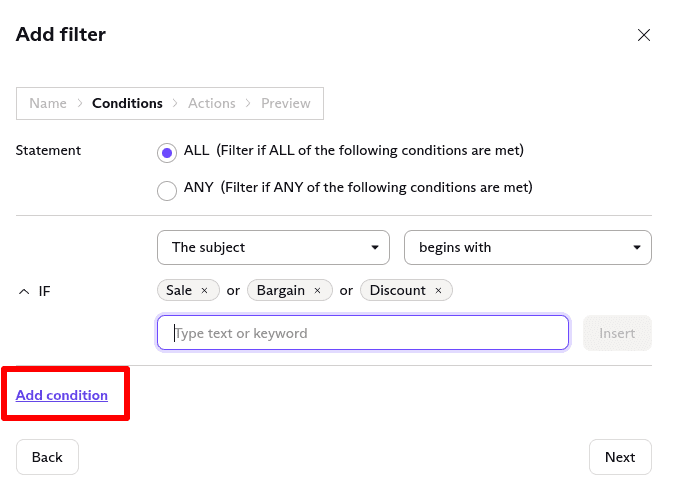
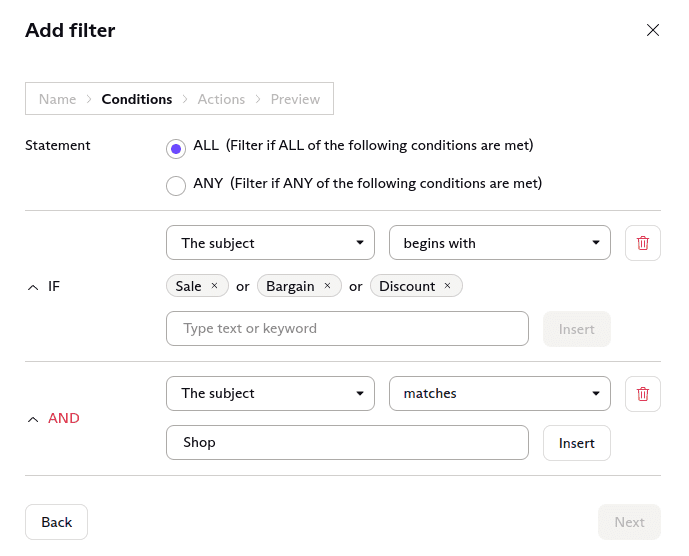
8. Selecione Próximo para adicionar as ações que seriam aplicadas aos e-mails que atendem às condições especificadas.
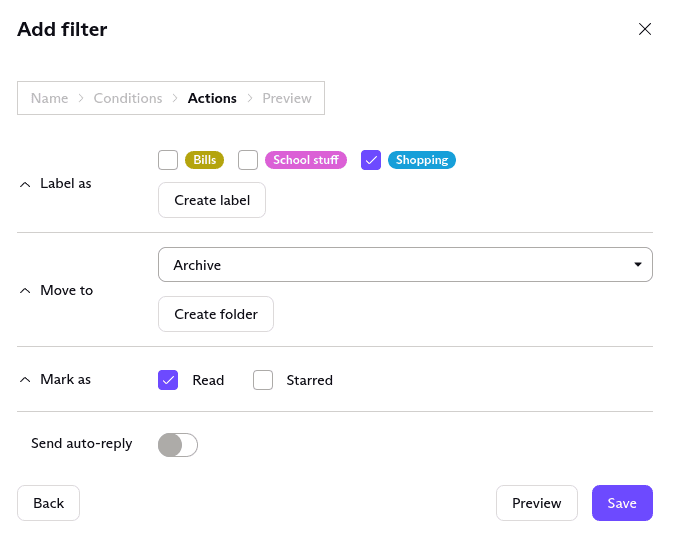
Observação: apenas usuários com um plano pago do Proton Mail podem enviar uma resposta automática.
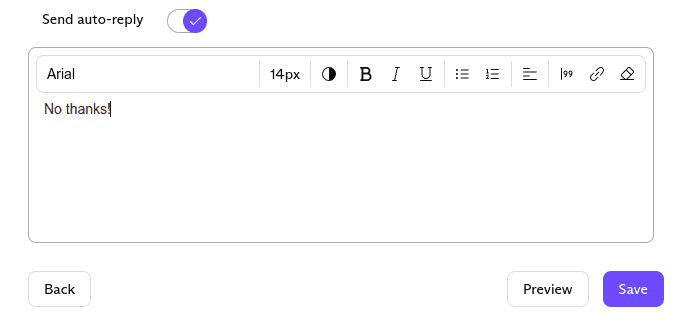
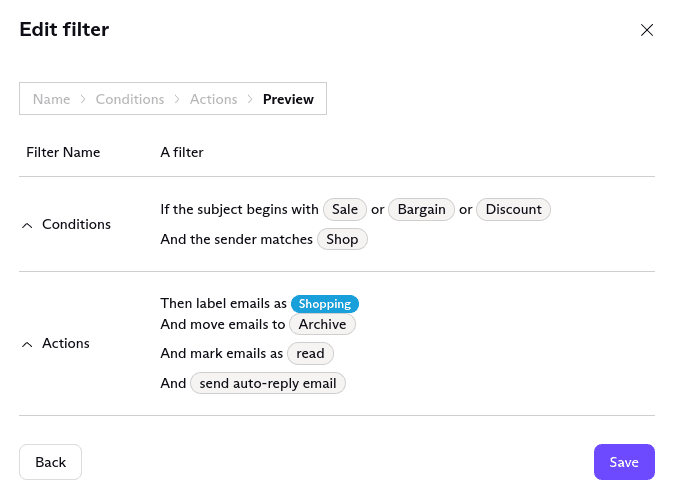
9. Selecione Pré-visualização para ver uma visão geral do filtro que você criou e clique em Salvar para criar o filtro.
Gerenciando filtros
1. Para gerenciar seus filtros, inicie sessão em sua conta em mail.proton.me(nova janela) e selecione Configurações → Todas as configurações → Proton Mail → Filtros → Filtros personalizados.

2. Alterne a chave para ativar ou desativar os filtros. Selecione a seta para baixo para editar ou excluir o filtro.

Ordem dos filtros
Você pode personalizar a ordem dos seus filtros. Quando um e-mail chega na sua caixa de entrada, os filtros são aplicados sequencialmente. Quando vários filtros se aplicam a uma mensagem, todas as ações que não conflitam serão aplicadas.
Se houver ações conflitantes, a última ação será aplicada à mensagem.
Exemplo: você tem dois filtros ativos que se aplicam a uma mensagem.
- O primeiro filtro move a mensagem para a Pasta A e a marca com estrela.
- O segundo filtro move a mensagem para a Pasta B e adiciona o Marcador X.
O primeiro filtro é aplicado antes do segundo, com o seguinte resultado:
- A mensagem é marcada com estrela e movida para a Pasta A (primeiro filtro).
- A mensagem recebe o Marcador X (segundo filtro).
- A mensagem é movida da pasta A para a pasta B (segundo filtro).
Você pode alterar a ordem dos seus filtros clicando no ícone de hambúrguer (4 barras) à esquerda e arrastando-os.
Filtros de spam
Embora o Proton Mail ofereça detecção inteligente de spam, você pode ter maior controle sobre sua caixa de entrada adicionando ou removendo endereços de e-mail das suas listas de endereços permitidos, bloqueados e spam.
Saiba mais sobre a filtragem de spam
Você também pode usar filtros personalizados (conforme descrito acima) para enviar e-mails de spam de um único domínio diretamente para a sua pasta de spam. Para fazer isso, defina:
- Condições para “Se o remetente contiver [example.com]”
- Ações para “Mover para spam”