Como importar e exportar e-mails
- Leitura
- 2 min
- Categoria
- Guias de migração
A Proton oferece várias opções para importar e exportar seus e-mails.
Easy Switch
Nossa ferramenta Easy Switch facilita a migração dos seus e-mails e contatos do seu antigo serviço de e-mail para o Proton Mail. O Easy Switch está disponível para todos com uma conta do Proton Mail.
Proton Mail Export Tool
Oferecemos uma ferramenta de linha de comando para Windows, macOS e Linux que permite exportar todos os seus e-mails como arquivos EML e seus metadados como arquivos JSON. Depois, as mensagens EML podem ser importadas para qualquer cliente de e-mail. Por exemplo, o Thunderbird ou o Outlook.
Saiba como usar o Proton Mail Export Tool
Exportar e-mails individuais
Todos com uma conta do Proton Mail podem baixar e-mails individuais.
1. Inicie sessão em mail.proton.me(nova janela) e abra o e-mail que você quer salvar.
2. Abaixo dos detalhes do remetente, você verá uma fileira de ícones. Clique no ícone de três pontos (Mais) e selecione Exportar no menu.
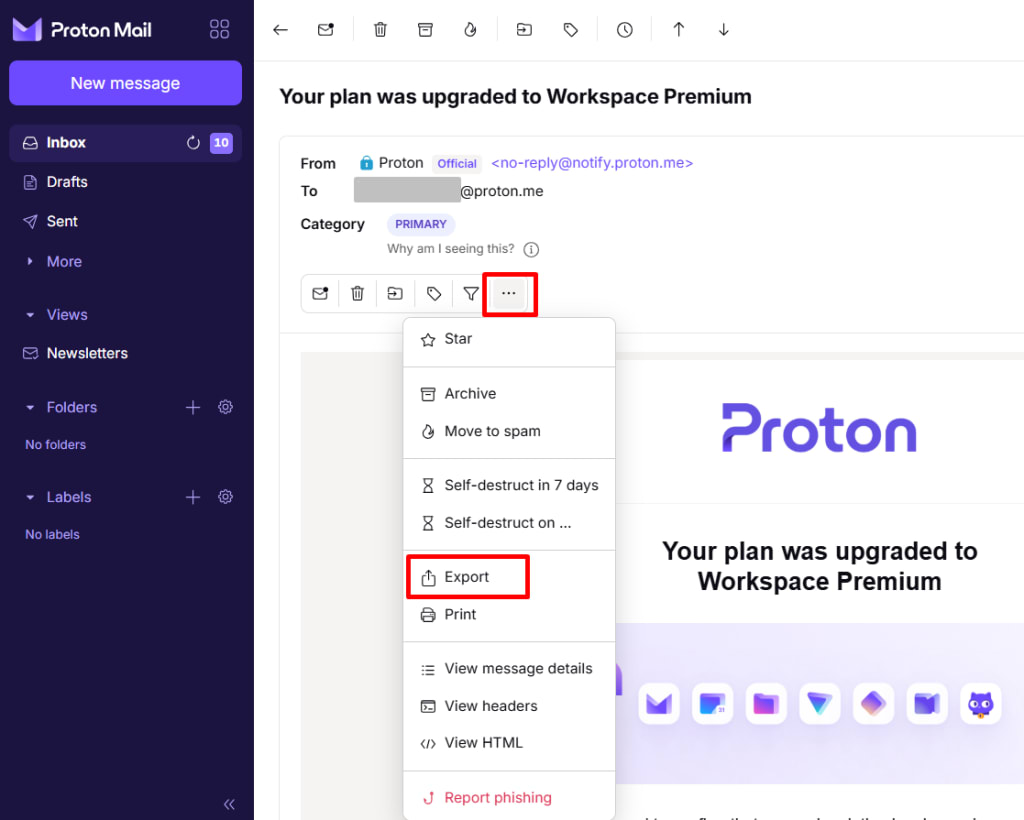
3. Escolha um local para salvar o e-mail no seu dispositivo.
4. Clique em Salvar.
Proton Mail Bridge
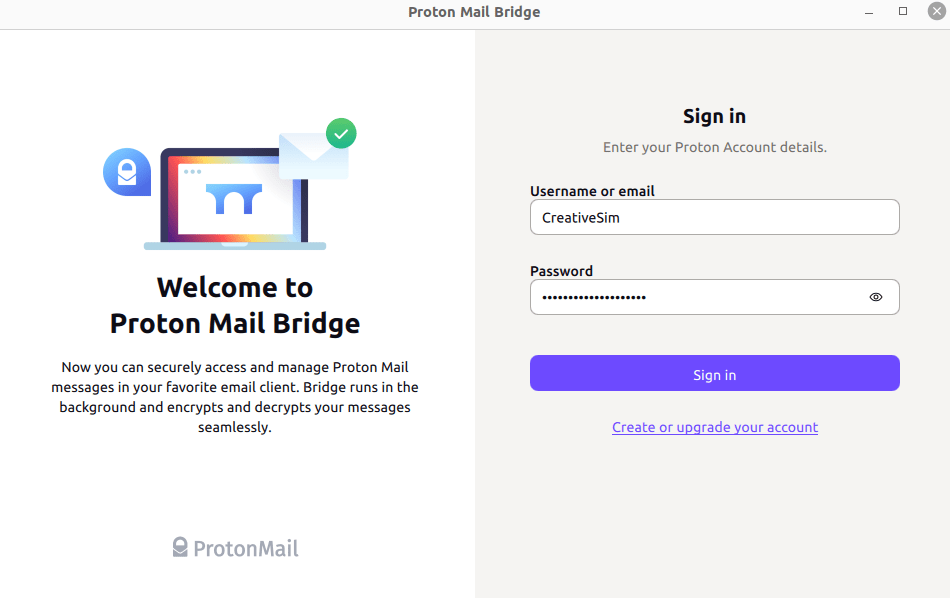
O Proton Mail Bridge é um aplicativo de código aberto que permite integrar totalmente sua conta do Proton Mail com qualquer programa que suporte IMAP e SMTP. Isso inclui o Microsoft Outlook, o Mozilla Thunderbird e o Apple Mail.
Ele está disponível para qualquer pessoa com um plano pago do Proton Mail.
Saiba mais sobre o Proton Mail Bridge(nova janela)
O Proton Mail Bridge baixa todos os seus e-mails para o seu cliente de e-mail, onde eles são armazenados localmente. Se desejar, você pode exportá-los ainda mais usando a função de exportação integrada do seu cliente de e-mail. As instruções para fazer isso estão disponíveis para:
Este artigo de suporte também mostrará como importar e exportar arquivos MBOX / EML usando o Proton Mail Bridge e o Mozilla Thunderbird.