
Como adicionar usuários à sua organização
- Leitura
- 5 min
- Categoria
- Gerenciar usuários
Se você tiver um plano Proton for Business, um plano Proton Duo ou Family plan, ou um plano Proton Visionary, você poderá adicionar usuários à sua organização ou grupo. Primeiro, você precisa criar uma organização, caso ainda não tenha feito isso.
Existem três maneiras de adicionar usuários a uma organização Proton:
- Convidar um usuário Proton existente: isso requer um plano Proton Duo, Family ou Visionary e permite que você adicione usuários sem precisar de um domínio de e-mail personalizado.
- Convidar um novo usuário por e-mail: isso requer um plano Proton Visionary ou qualquer um dos nossos planos empresariais. O usuário deve ter um endereço de e-mail válido para receber um link de cadastro de uso único para se juntar à organização.
- Criar um novo usuário e compartilhar suas credenciais de login com ele: este método legado requer um plano Proton for Business ou Proton Visionary com um domínio de e-mail personalizado.
Como convidar um usuário Proton existente para a sua organização (apenas planos Proton Visionary)
Como criar um novo usuário na sua organização (planos Proton for Business ou Proton Visionary)
Como convidar um usuário Proton existente para a sua organização (apenas plano Proton Duo, Family ou Visionary)
Se você tiver um plano Proton Duo, Family ou Visionary, você pode convidar qualquer pessoa com uma conta Proton para se juntar à sua organização ou grupo. Você pode ter no máximo dois membros no seu grupo familiar Proton Duo, ou até seis membros com o plano Proton Family ou Visionary.
Você pode alocar o armazenamento como desejar entre os membros da sua organização. Cada um tem seu próprio e-mail criptografado e calendário, armazenamento seguro para arquivos e senhas e uma VPN para navegar com segurança.
Se você quiser convidar um membro da família ou da equipe para a sua organização, tudo o que ele precisa fazer é criar uma conta Proton gratuita. Você poderá então convidá-lo a participar da seguinte forma.
Para convidar um usuário Proton existente para a sua organização:
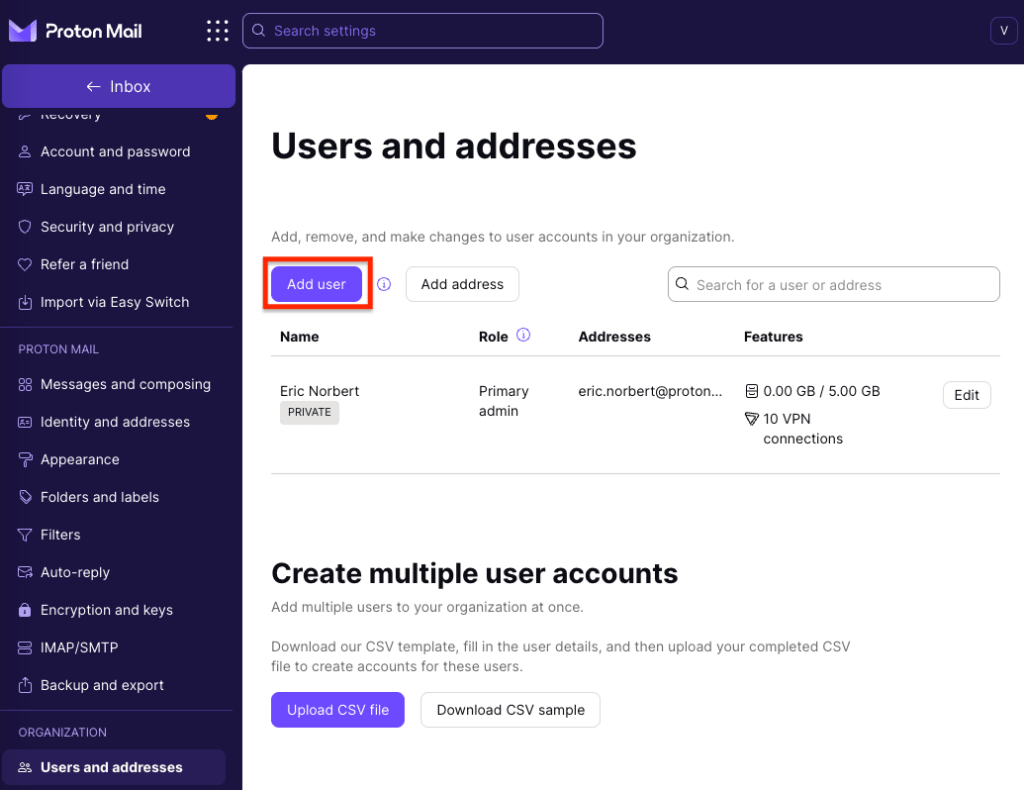
1. Acesse Usuários e endereços (ou clique em Configurações → Todas as configurações → Organização → Usuários e endereços) e clique em Adicionar usuário.
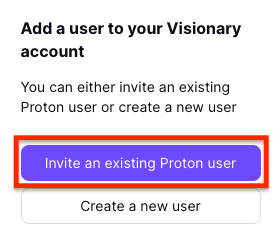
2. Se você estiver em um plano Proton Visionary, você tem duas opções:
- Convidar um usuário Proton existente. (Nota: se você estiver em um plano Proton Duo ou Family plan, apenas essa opção estará disponível.)
- Criar um novo usuário.
Clique em Convidar um usuário Proton existente.
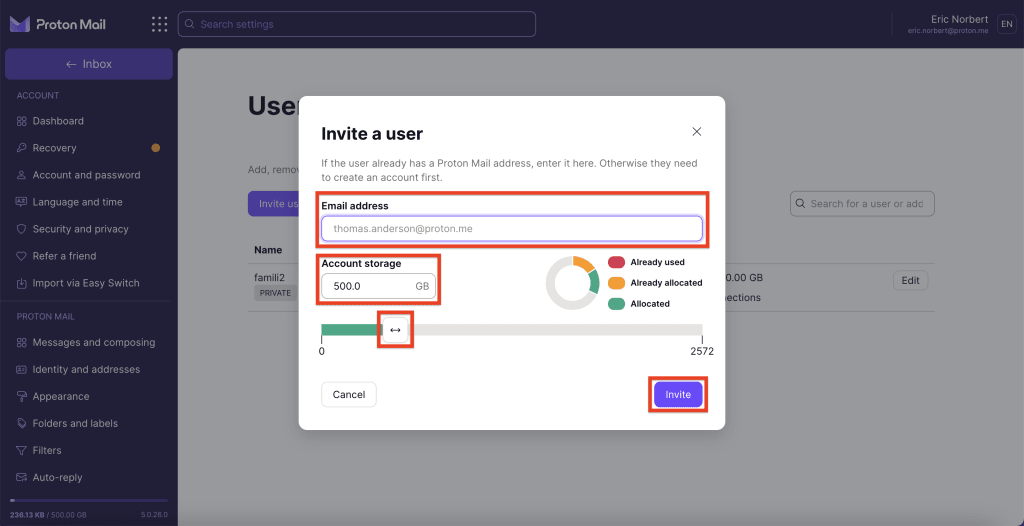
3. Insira o endereço de e-mail da pessoa que você deseja convidar. Note que o endereço deve estar associado a uma conta Proton existente. Se a pessoa não estiver no Proton, ela pode criar uma conta gratuita.
Insira o armazenamento total que deseja alocar para este novo membro no campo Armazenamento da conta ou ajuste o controle deslizante e clique em Convidar.
4. Um convite será enviado para o endereço do Proton Mail da pessoa. Ela aparecerá como PENDENTE no seu painel de controle de Usuários e endereços até que aceite.

Você pode ter no máximo seis membros na sua organização Proton Visionary, ou seja, pode convidar até mais cinco pessoas.
Como criar um novo usuário na sua organização (planos Proton for Business ou Visionary)
Para criar um novo usuário e adicioná-lo à sua organização:
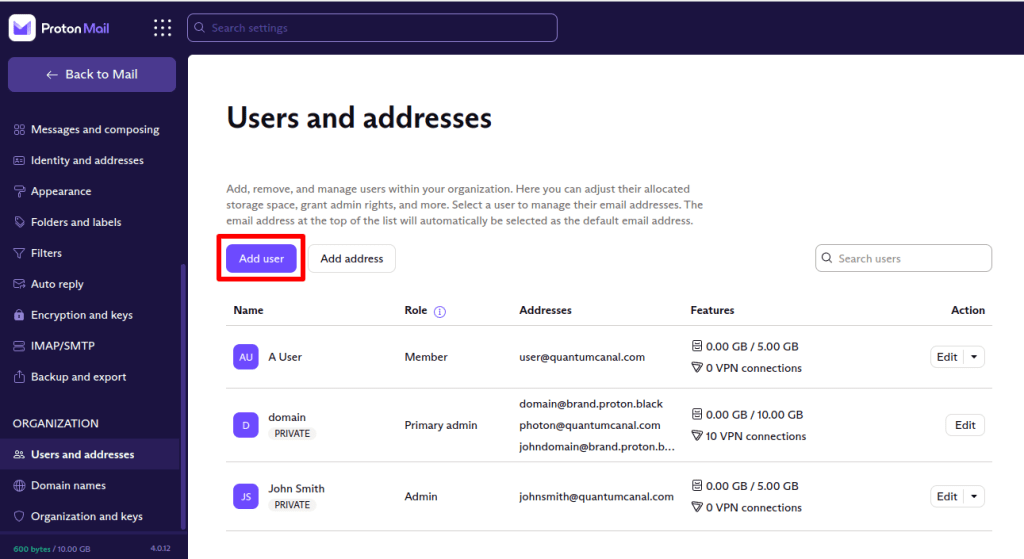
1. Faça login na sua conta Proton em account.proton.me, acesse Configurações → Todas as configurações → Organização → Usuários e endereços e clique em Adicionar usuário.
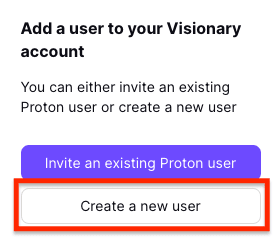
2. Se você estiver em um plano Proton Visionary, será solicitado que escolha:
- Convidar um usuário Proton existente
- Criar um novo usuário
Clique em Criar um novo usuário.
- Nome: o nome usado para a conta é apenas para seu uso administrativo e não é público.
- Endereço: este é o endereço de e-mail do usuário usando o domínio da sua organização (por exemplo, @seudominio.com).
- E-mail de convite: um convite será enviado para o endereço de e-mail existente do usuário. Se você quiser adicionar um membro à sua organização sem enviar um e-mail de convite, clique em “Crie uma senha em vez disso“.

Senha: para optar por não enviar um e-mail de convite, você pode clicar em “Crie uma senha em vez disso. Lembre-se de copiar a senha e compartilhá-la com o usuário por meio de um canal de comunicação seguro. Ele não será notificado automaticamente sobre a nova senha.

- Armazenamento da conta: aloque o armazenamento inserindo o armazenamento total que deseja para este usuário no campo Armazenamento da conta ou ajustando o controle deslizante. Isso será deduzido do limite total de armazenamento da sua organização. Saiba mais sobre como aumentar seu espaço de armazenamento.
- Conexões VPN: se você deixar esta chave desativada, o usuário não poderá usar o Proton VPN. Se você a ativar, o usuário poderá se conectar ao Proton VPN em até 10 dispositivos ao mesmo tempo.
- Privado: por padrão, você pode ler os e-mails de subusuários da organização. Se você alterar essa configuração para Privado, não poderá ler os e-mails deles. Saiba mais sobre usuários privados.
- Administrador: se você ativar esta chave, o usuário será um administrador. Saiba mais sobre as funções de usuário do Proton.
Clique em Criar usuário quando concluir e o novo usuário será exibido no seu painel de controle de Usuários e endereços.

Como configurar uma organização no Proton Mail
Passo 1: Configure seu(s) domínio(s) personalizado(s) (opcional para o Proton Visionary)
Passo 2: Crie sua organização
Passo 3: Adicione novos usuários à sua organização (você está aqui)
Passo 4: Migre suas mensagens de e-mail existentes para o Proton Mail