
Como adicionar, remover ou editar um método de pagamento
- Leitura
- 5 min
- Categorias
- Conta Proton
- Pagamentos e faturas
Você pode vincular um cartão de crédito, cartão de débito ou conta PayPal à sua Conta Proton para renovações automáticas e futuras compras. Os métodos de pagamento podem ser gerenciados nas suas configurações da conta.
- Adicionar um novo método de pagamento
- Visualizar e gerenciar métodos de pagamento
- Excluir um método de pagamento
- Quais outros métodos de pagamento a Proton aceita?
Adicionar um novo método de pagamento
Cartão de pagamento
Aceitamos todos os principais cartões de crédito e débito. Para adicionar um cartão à sua conta:
- Inicie sessão em proton.me. Selecione qualquer serviço do Menu.
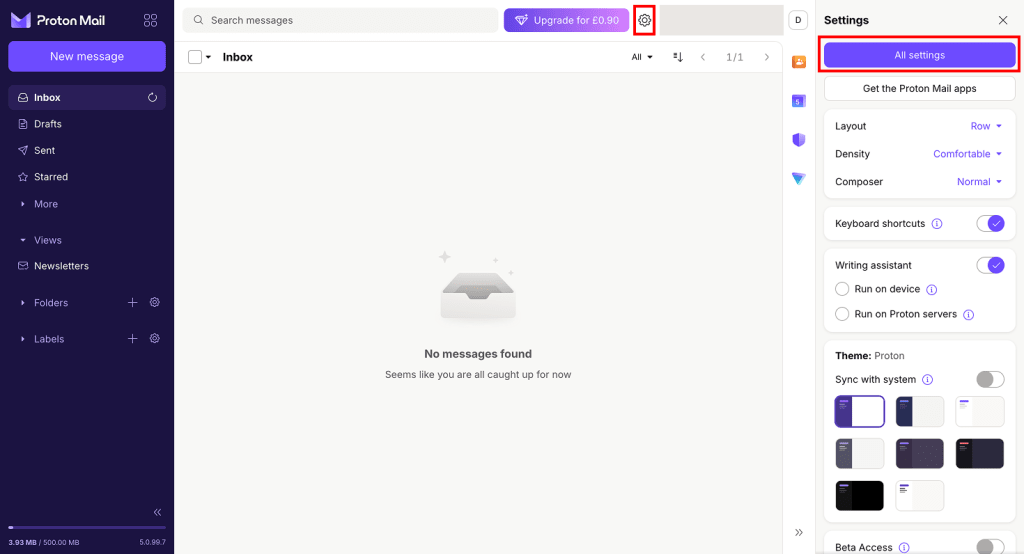
- Para abrir suas configurações da conta, clique em Configurações (⚙️) → Todas as configurações.
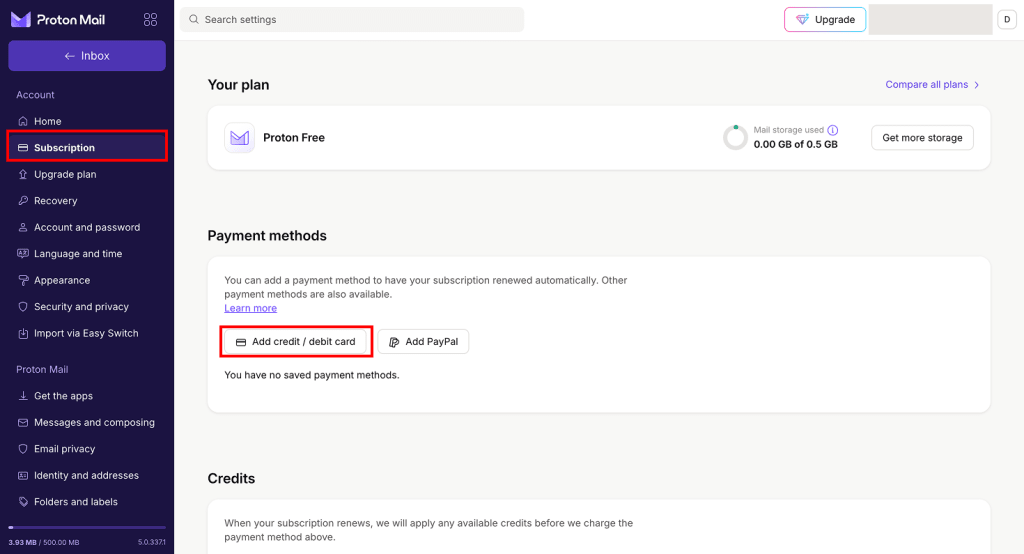
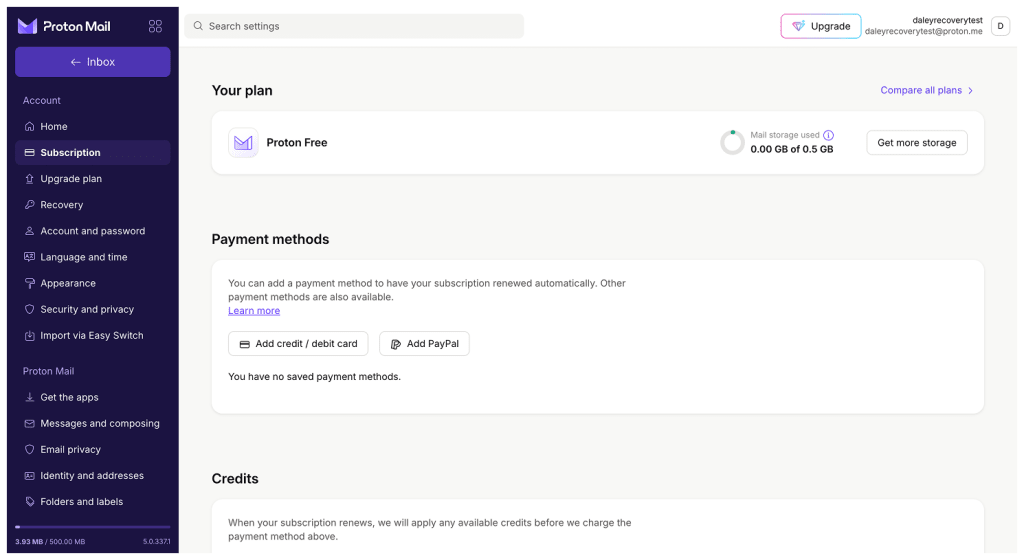
- Na guia Assinaturas, vá para Métodos de pagamento e clique em Adicionar cartão de crédito/débito.
- Insira os detalhes do seu cartão e clique em Salvar.
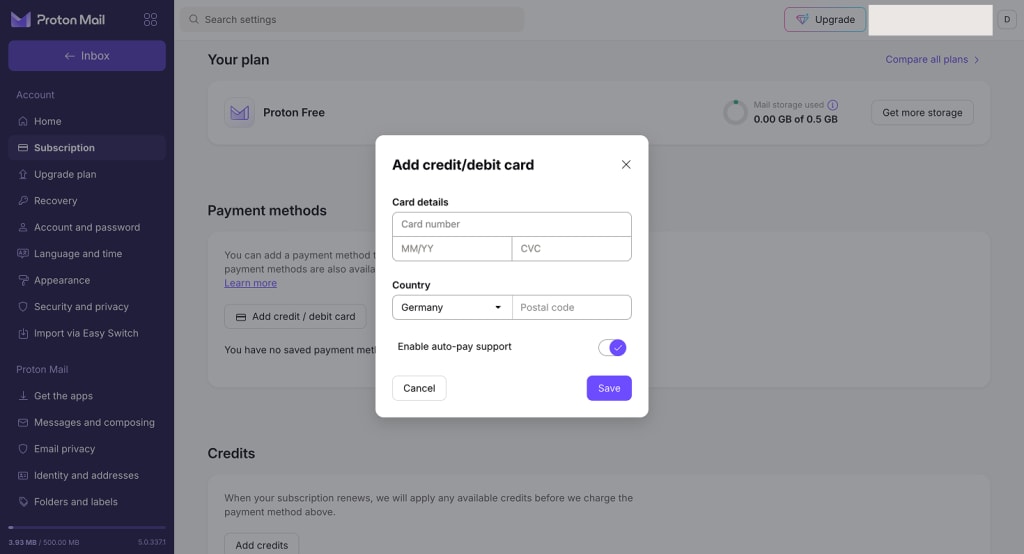
Por padrão, os cartões em sua conta podem ser usados para pagar as renovações de quaisquer assinaturas que você tenha (ou compre posteriormente). Se você não quiser que este cartão seja usado para pagamentos de renovação, desative o Ativar suporte de pagamento automático.
- Você pode ser solicitado a concluir a verificação 3DS (3D Secure) com seu banco. Se for o caso, clique em Verificar para continuar.
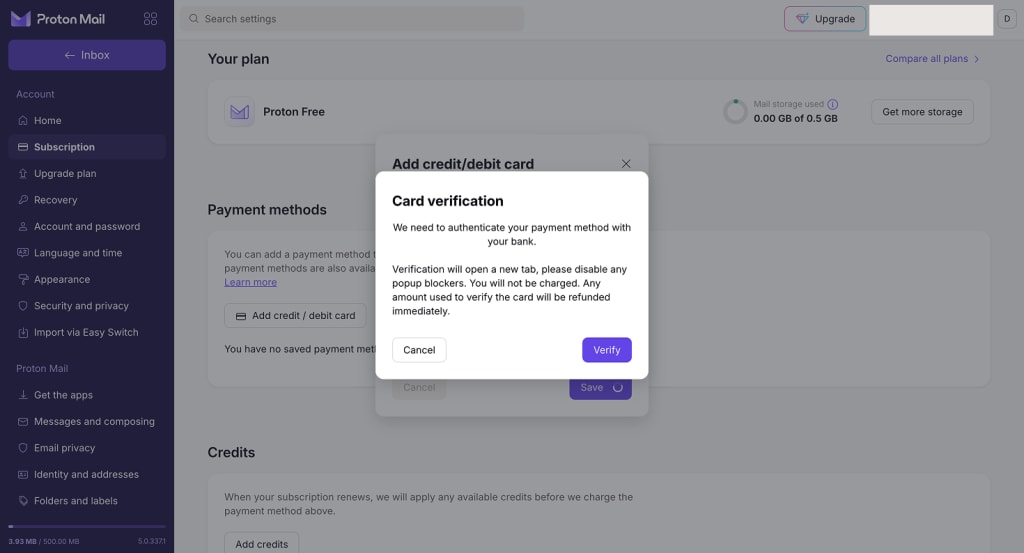
A página de verificação abrirá em uma nova janela. Se ela não abrir, talvez você precise desativar o bloqueador de anúncios.
- Tudo pronto. Seu cartão de crédito ou débito agora está vinculado à sua Conta Proton.
PayPal
Para vincular sua conta PayPal:
- Inicie sessão em proton.me. Selecione qualquer serviço do Menu.
- Para abrir suas configurações da conta, clique em Configurações (⚙️) → Todas as configurações.
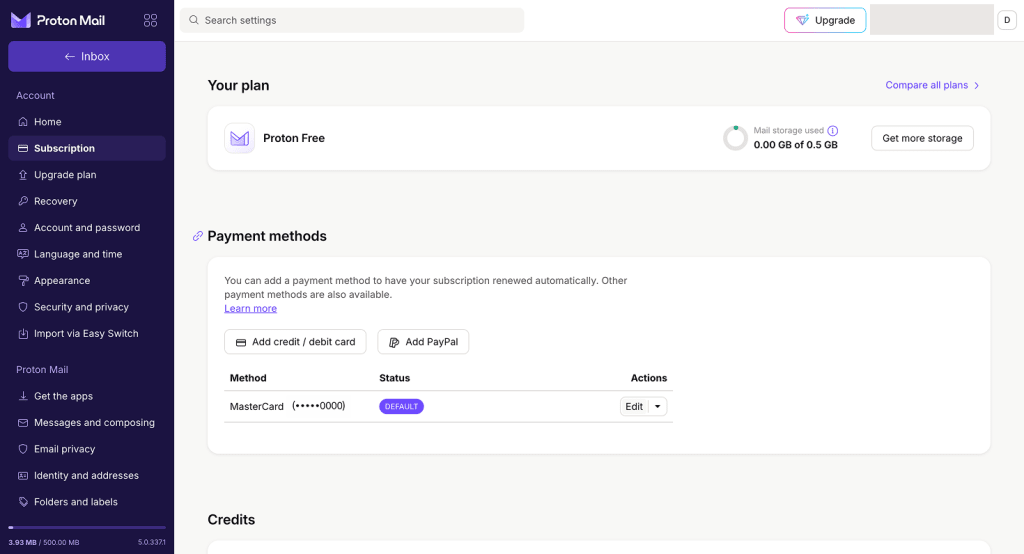
- Na guia Assinaturas, vá para Métodos de pagamento e clique em Adicionar PayPal.
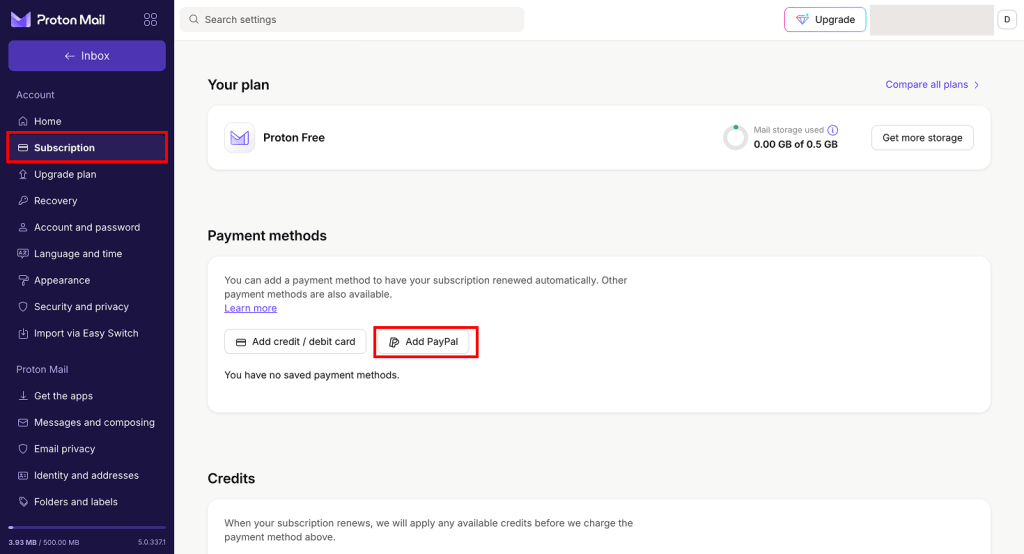
- Leia a caixa de diálogo de confirmação. Para continuar, clique no botão PayPal.
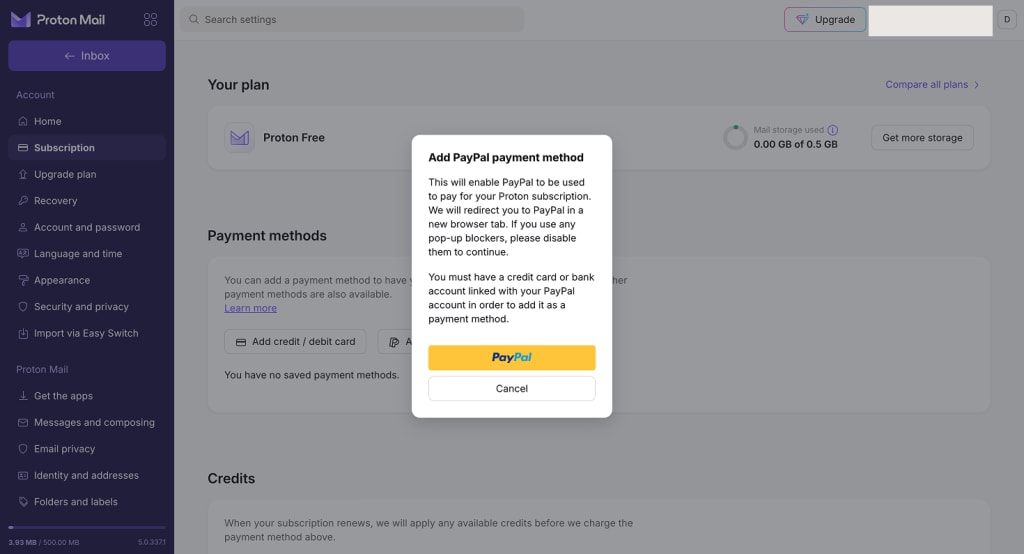
- O site do PayPal abrirá em outra janela. Será solicitado que você inicie sessão e confirme que deseja vincular sua conta ao Proton. Se o site do PayPal não abrir, talvez você precise desativar o bloqueador de anúncios.
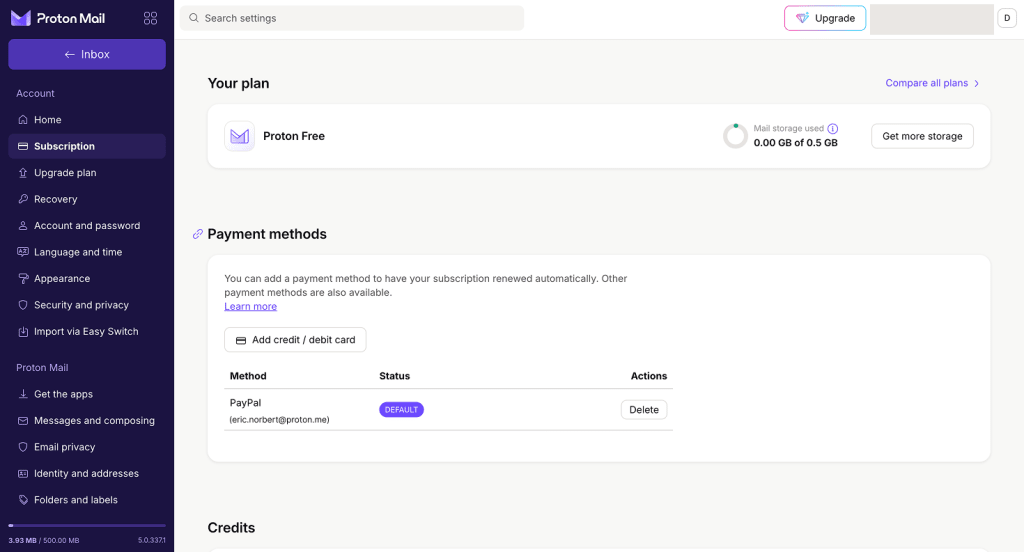
- Tudo pronto. Seu PayPal agora está vinculado à sua Conta Proton e pode ser usado para pagar sua assinatura.
Visualizar e gerenciar seus métodos de pagamento
- Inicie sessão em proton.me. Selecione qualquer serviço do Menu.
- Para abrir suas configurações da conta, clique em Configurações (⚙️) → Todas as configurações.
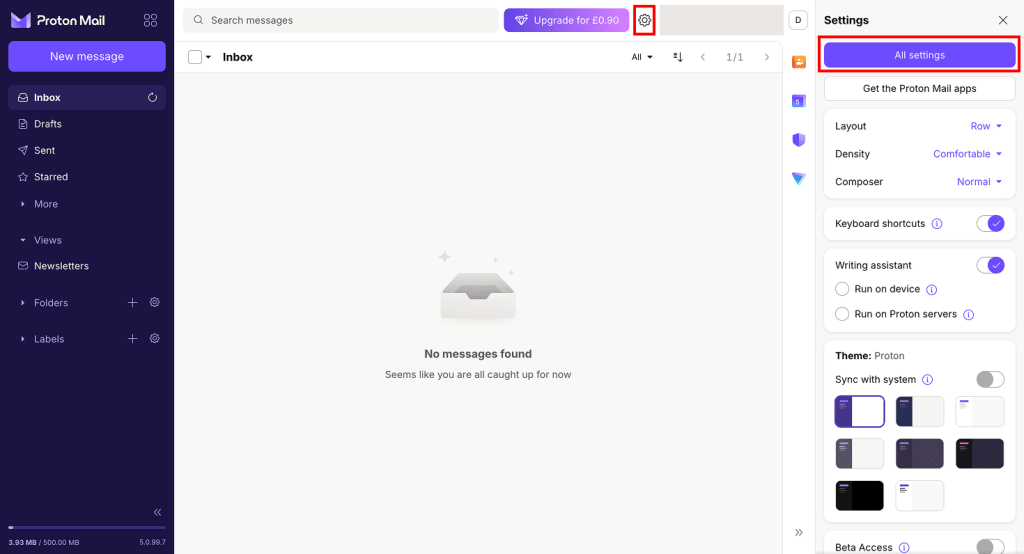
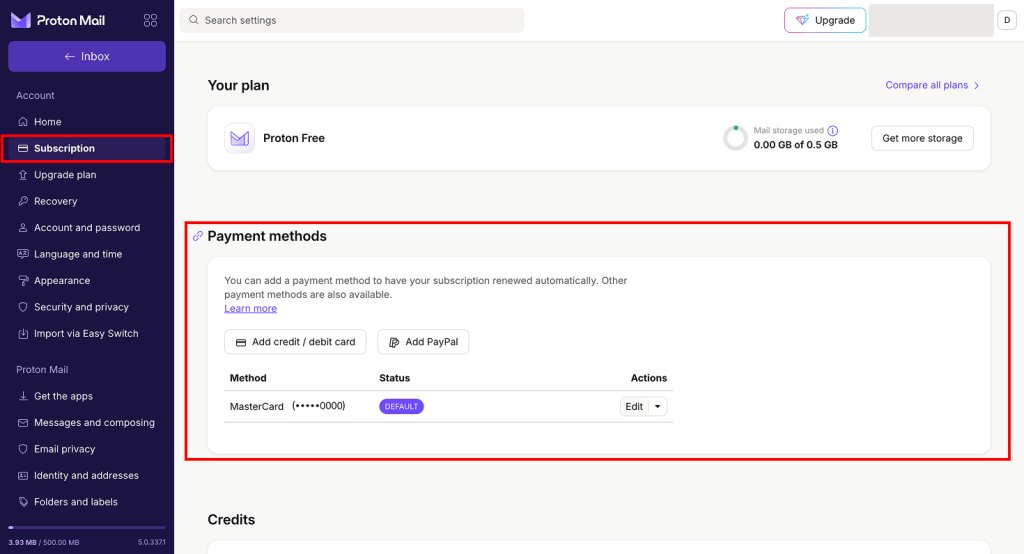
- Para visualizar seus métodos de pagamento, abra a página de Assinatura e role até Métodos de pagamento.
Definir um método de pagamento padrão
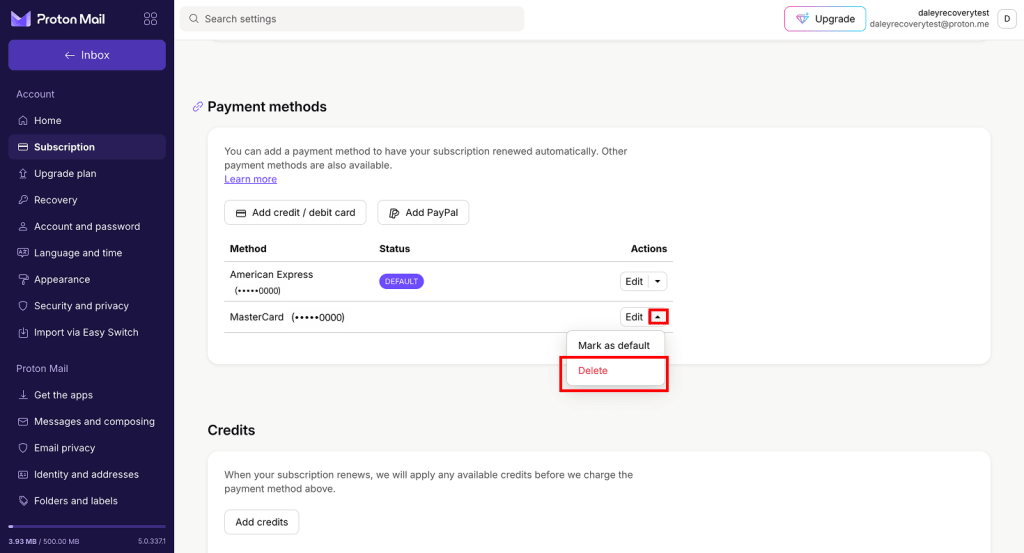
Se você tiver vários métodos de pagamento em sua conta, você pode definir um método de pagamento padrão para ser usado para renovações automáticas de assinatura. Se o pagamento falhar, tentaremos os outros métodos de pagamento em sua conta.
Veja como definir um método de pagamento padrão:
- Encontre o método de pagamento que você deseja definir como padrão. Clique na pequena seta ao lado de Editar.
- Clique em Definir como padrão.
Editar detalhes do cartão
Se você deseja alterar os detalhes do seu cartão, geralmente é mais fácil adicionar um novo cartão com seus detalhes atualizados e, em seguida, excluir o antigo.
Mas se você preferir, é tecnicamente possível editar as preferências de Data de expiração, Código Postal/CEP ou Pagamento automático para um cartão existente em sua conta.
- Encontre o cartão que você deseja editar e clique em Editar.
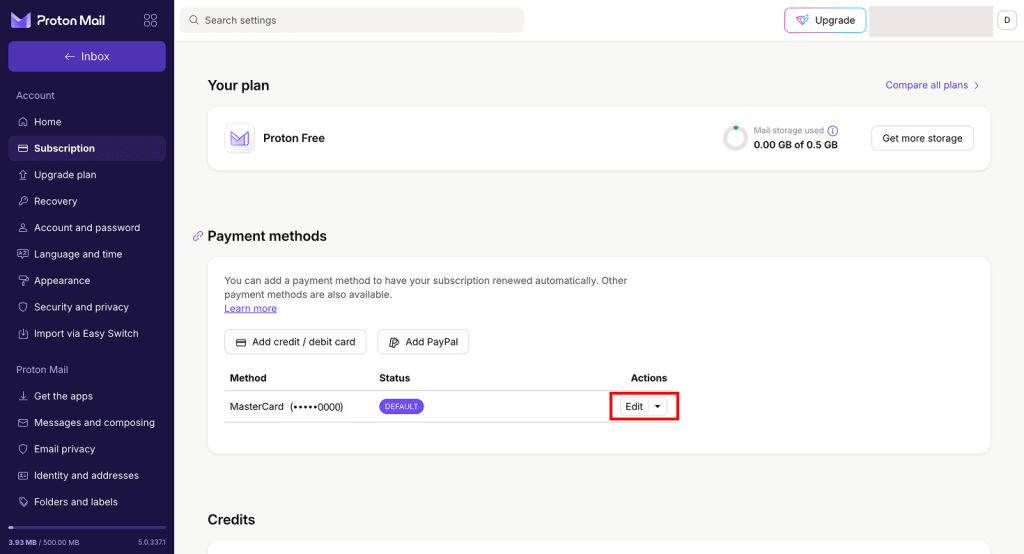
- Insira os detalhes do seu cartão novamente.
- Número do cartão: Isto não pode ser alterado. Insira novamente o mesmo número de cartão de antes.
- CVC (código, código de segurança): Isto não pode ser alterado. Insira novamente o mesmo CVC de antes.
- Data de expiração: Insira seus detalhes atualizados.
- Código postal: Insira seus detalhes atualizados.
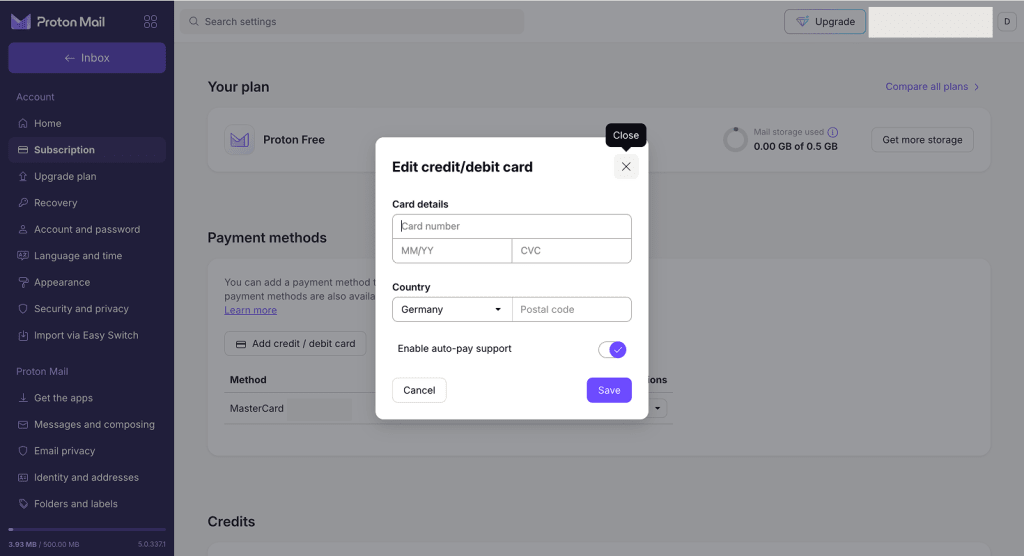
- Clique em Salvar para confirmar suas alterações.
Excluir método de pagamento
Se você possui uma assinatura Proton paga, mantenha pelo menos um método de pagamento válido em sua conta para garantir acesso ininterrupto aos seus serviços de privacidade.
- Inicie sessão em proton.me. Selecione qualquer serviço do Menu.
- Para abrir suas configurações da conta, clique em Configurações (⚙️) → Todas as configurações.
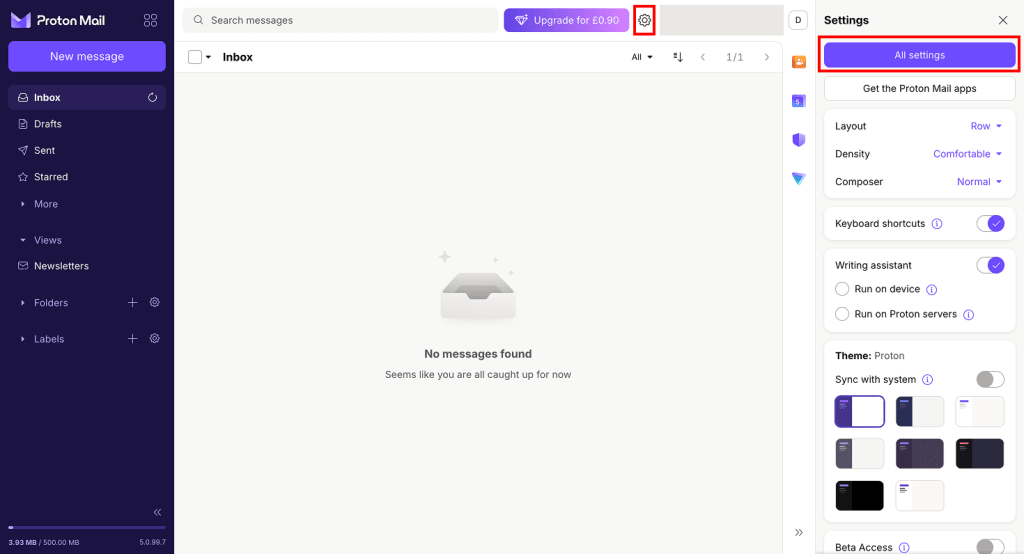
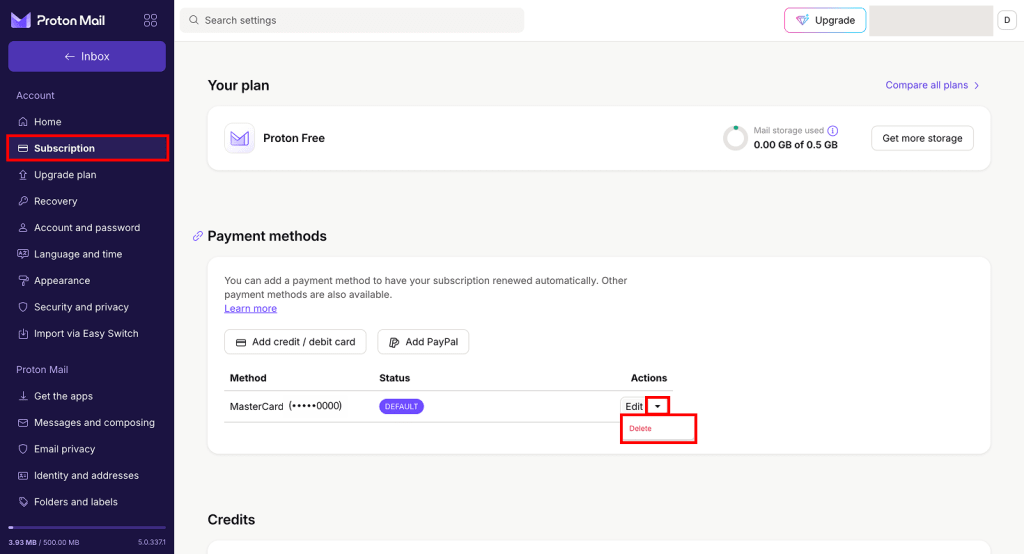
- Na guia Assinaturas, vá para Métodos de pagamento. Encontre o método de pagamento que deseja remover, clique na pequena seta ao lado de Editar e selecione Excluir no menu.
- Será solicitado que você confirme que deseja excluir o método de pagamento. Leia as informações com atenção e clique em Excluir se desejar continuar.
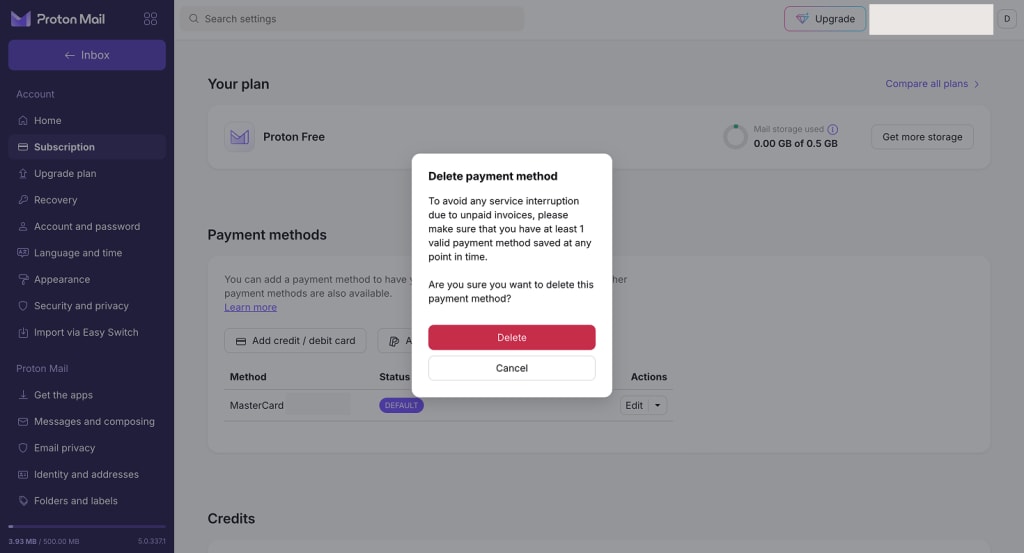
Nota: Excluir seus métodos de pagamento não cancelará automaticamente uma assinatura paga do Proton. Para evitar faturas não pagas, cancele sua assinatura antes de remover seus métodos de pagamento.
- Tudo pronto. O método de pagamento não está mais vinculado à sua conta Proton.
O Proton aceita outros métodos de pagamento?
Sim. Além de Cartão de pagamento e PayPal, você pode pagar por uma assinatura Proton com Bitcoin, Transferência bancária e até mesmo Dinheiro.