
Comment ajouter, retirer ou modifier un moyen de paiement
- Lecture
- 5 minutes
- Catégories
- Compte Proton
- Paiements et factures
Vous pouvez associer une carte de paiement ou un compte PayPal à votre compte Proton pour les renouvellements automatiques et les futurs achats. Les moyens de paiement peuvent être gérés dans vos paramètres de compte.
- Ajouter un nouveau moyen de paiement
- Afficher et gérer les moyens de paiement
- Supprimer un moyen de paiement
- Quels autres moyens de paiement Proton accepte-t-il ?
Ajouter un nouveau moyen de paiement
Carte de paiement
Nous acceptons toutes les principales cartes de crédit et de débit. Pour ajouter une carte à votre compte :
- Connectez-vous sur proton.me. Sélectionnez n’importe quel service depuis le Menu.
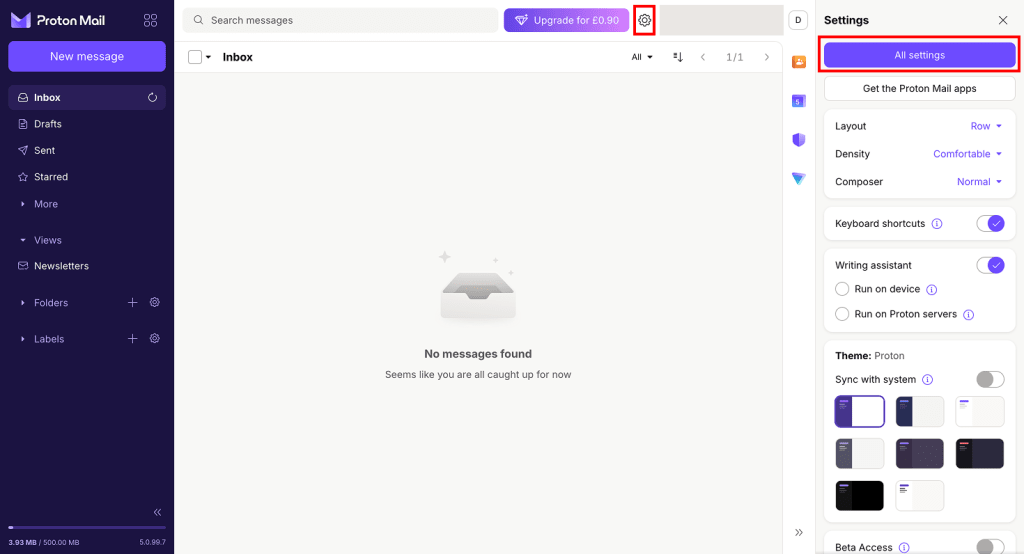
- Pour ouvrir vos paramètres de compte, cliquez sur Paramètres (⚙️) → Tous les paramètres.
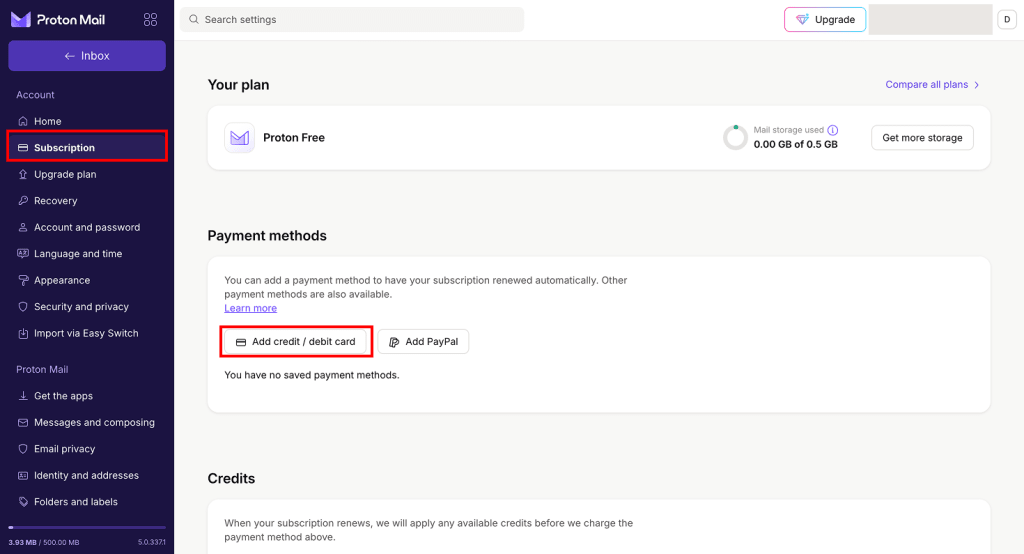
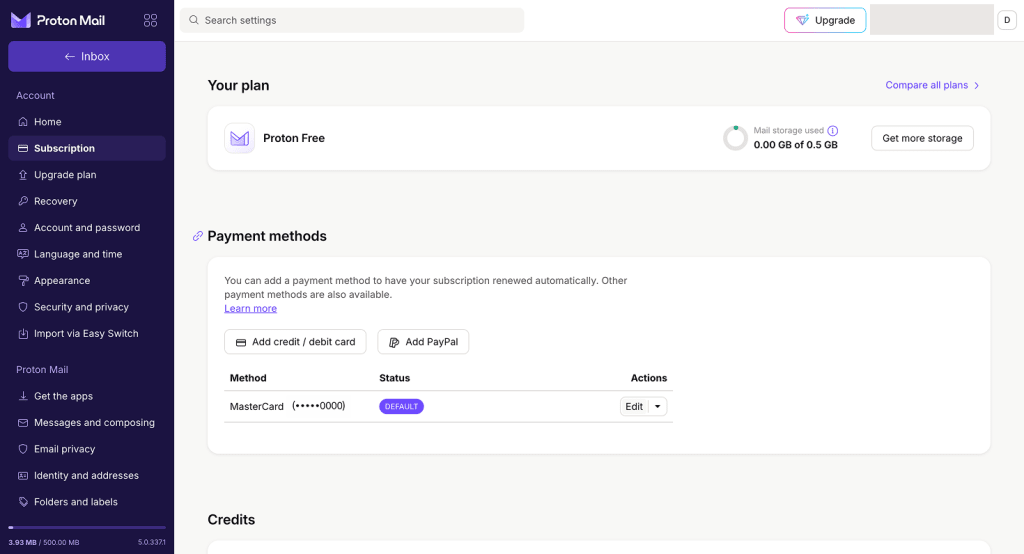
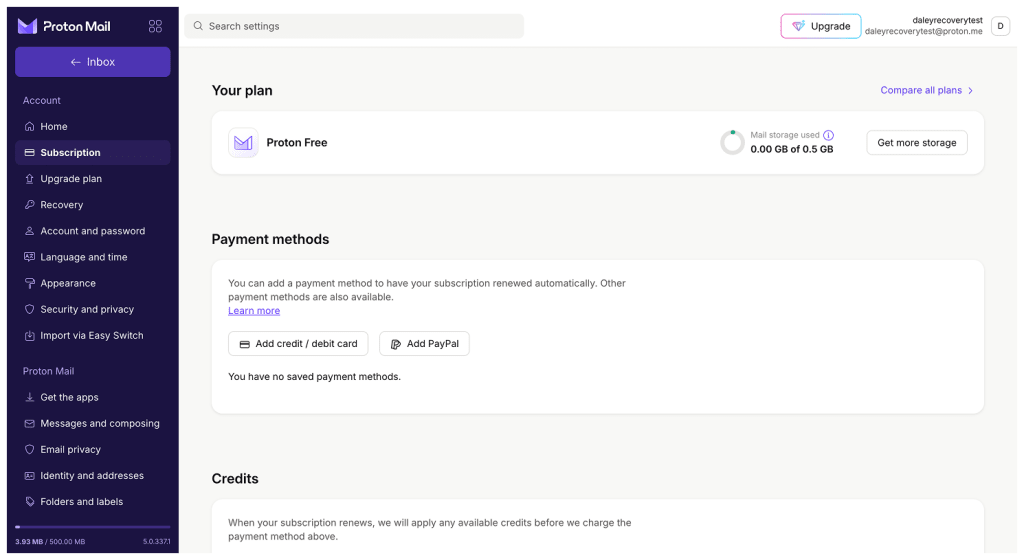
- Dans l’onglet Abonnements, allez dans Moyen de paiement et cliquez sur Ajouter une carte de paiement.
- Saisissez les informations de votre carte et cliquez sur Enregistrer.
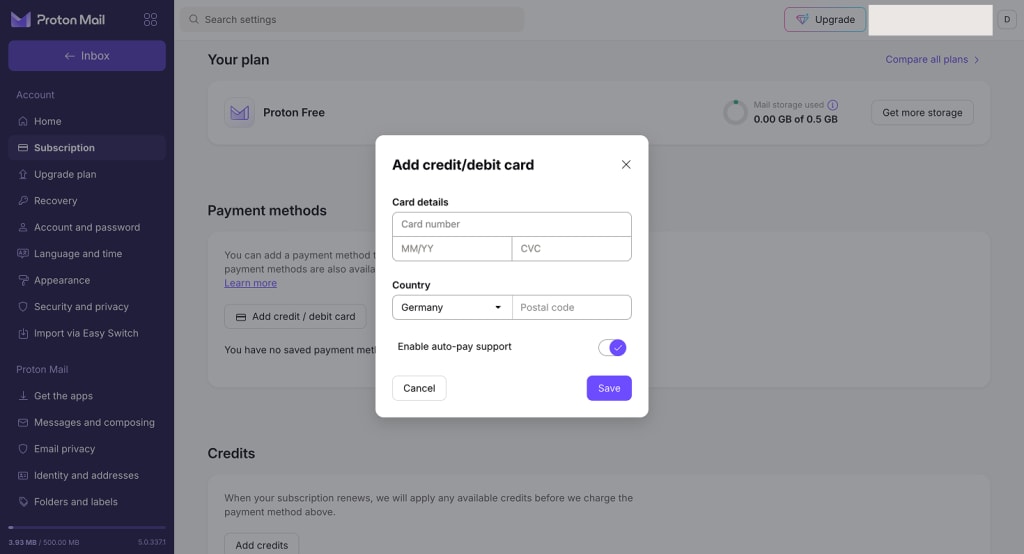
Par défaut, les cartes sur votre compte peuvent être utilisées pour payer les renouvellements de tous vos abonnements (ou ceux achetés ultérieurement). Si vous ne souhaitez pas que cette carte soit utilisée pour les paiements de renouvellement, désactivez Activer la prise en charge du paiement automatique.
- Il se peut que l’on vous demande d’effectuer une vérification 3DS (3D Secure) auprès de votre banque. Si c’est le cas, cliquez sur Vérifier pour continuer.
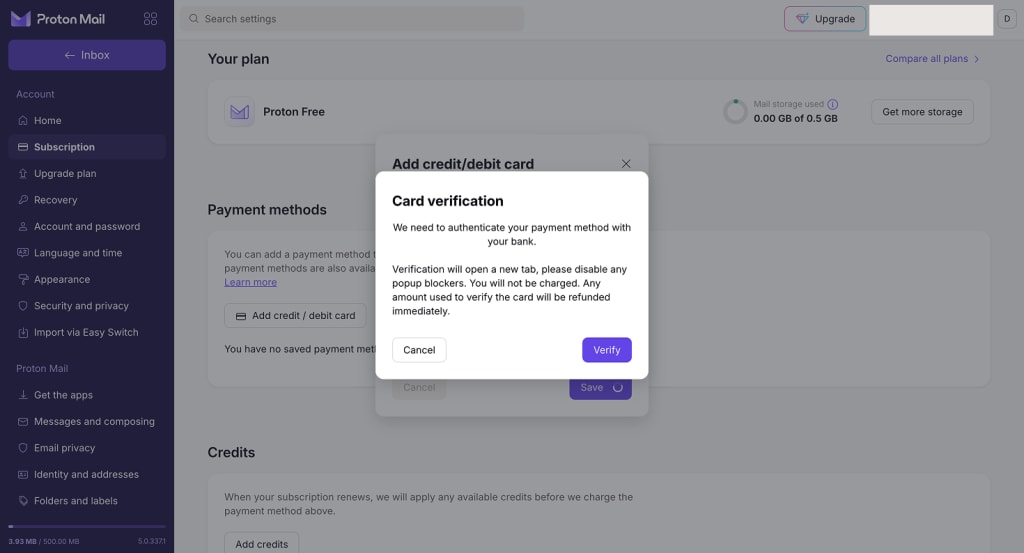
La page de vérification s’ouvrira dans une nouvelle fenêtre. Si elle ne s’ouvre pas, vous devrez peut-être désactiver votre bloqueur de publicités.
- C’est terminé. Votre carte de crédit ou de débit est désormais associée à votre compte Proton.
PayPal
Pour associer votre compte PayPal :
- Connectez-vous sur proton.me. Sélectionnez n’importe quel service depuis le Menu.
- Pour ouvrir vos paramètres de compte, cliquez sur Paramètres (⚙️) → Tous les paramètres.
- Dans l’onglet Abonnements, accédez à Moyens de paiement et cliquez sur Ajouter PayPal.
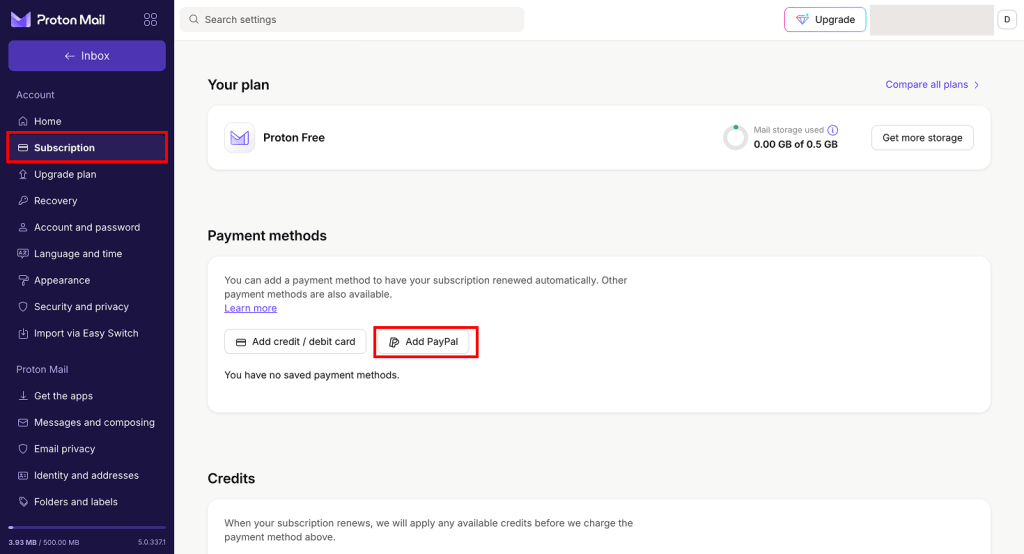
- Lisez la boîte de dialogue de confirmation. Pour continuer, cliquez sur le bouton PayPal.
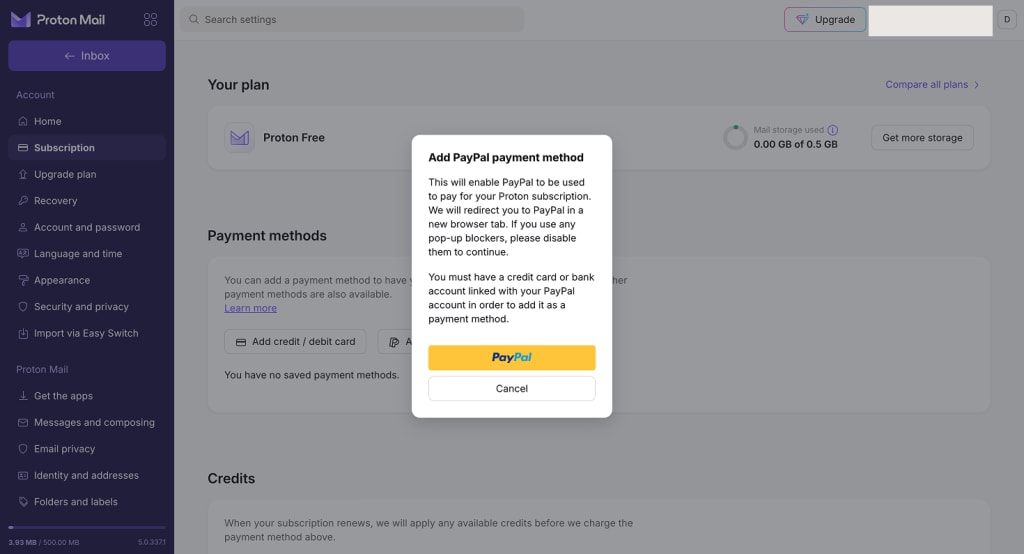
- Le site internet de PayPal s’ouvrira dans une nouvelle fenêtre. Il vous sera demandé de vous connecter et de confirmer que vous souhaitez associer votre compte à Proton. Si le site internet de PayPal ne s’ouvre pas, vous devrez peut-être désactiver votre bloqueur de publicités.
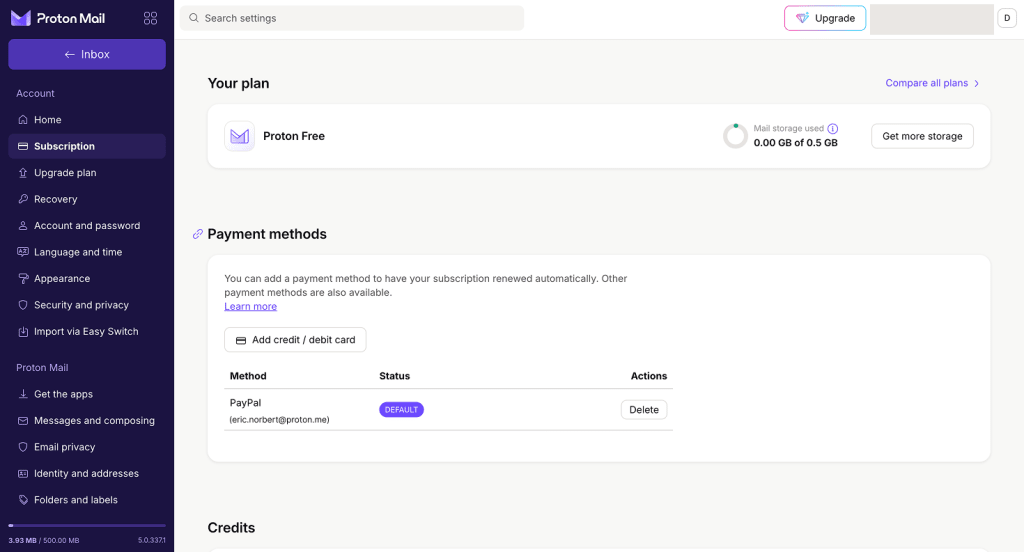
- C’est terminé. Votre compte PayPal est désormais associé à votre compte Proton et peut être utilisé pour payer votre abonnement.
Afficher et gérer vos moyens de paiement
- Connectez-vous sur proton.me. Sélectionnez n’importe quel service depuis le Menu.
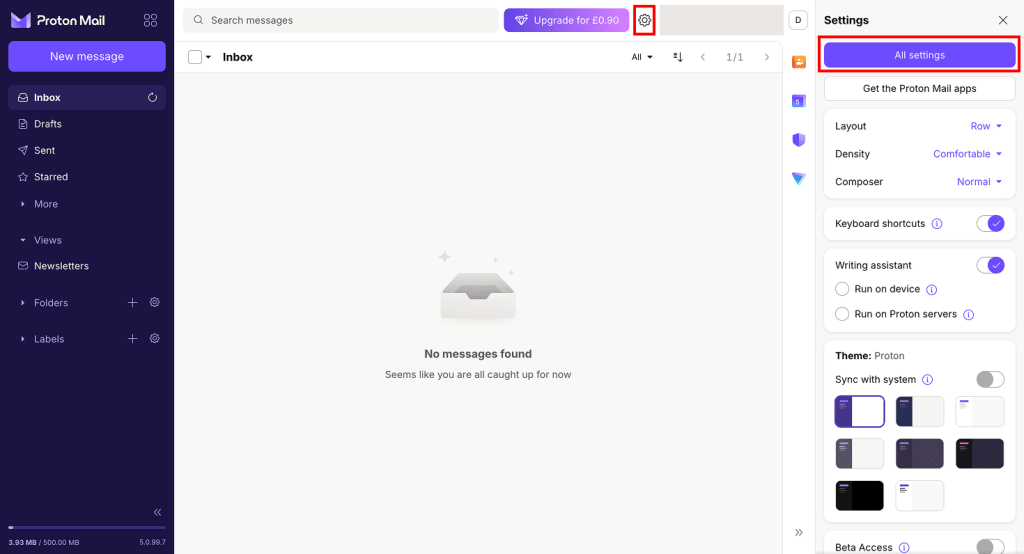
- Pour ouvrir vos paramètres de compte, cliquez sur Paramètres (⚙️) → Tous les paramètres.
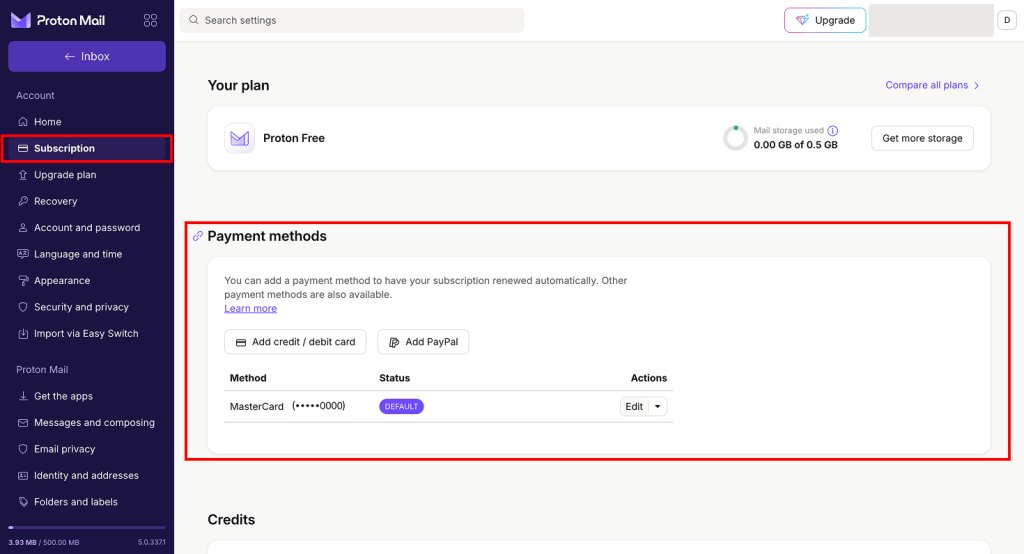
- Pour afficher vos moyens de paiement, ouvrez la page Abonnement et faites défiler jusqu’à Moyens de paiement.
Définir un moyen de paiement par défaut
Si vous disposez de plusieurs moyens de paiement sur votre compte, vous pouvez définir un moyen de paiement par défaut à utiliser pour les renouvellements automatiques d’abonnement. En cas d’échec du paiement, nous essaierons les autres moyens de paiement associés à votre compte.
Voici comment définir un moyen de paiement par défaut :
- Rechercher le moyen de paiement que vous souhaitez définir par défaut. Cliquez sur la petite flèche à côté de Modifier.
- Cliquez sur Définir par défaut.
Modifier les informations de la carte
Si vous souhaitez modifier vos informations de carte, il est généralement plus simple d’ajouter une nouvelle carte avec vos informations mises à jour, puis de supprimer l’ancienne.
Cependant, si vous préférez, il est techniquement possible de modifier les préférences Date d’expiration, Code postal ou Paiement automatique pour une carte existante sur votre compte.
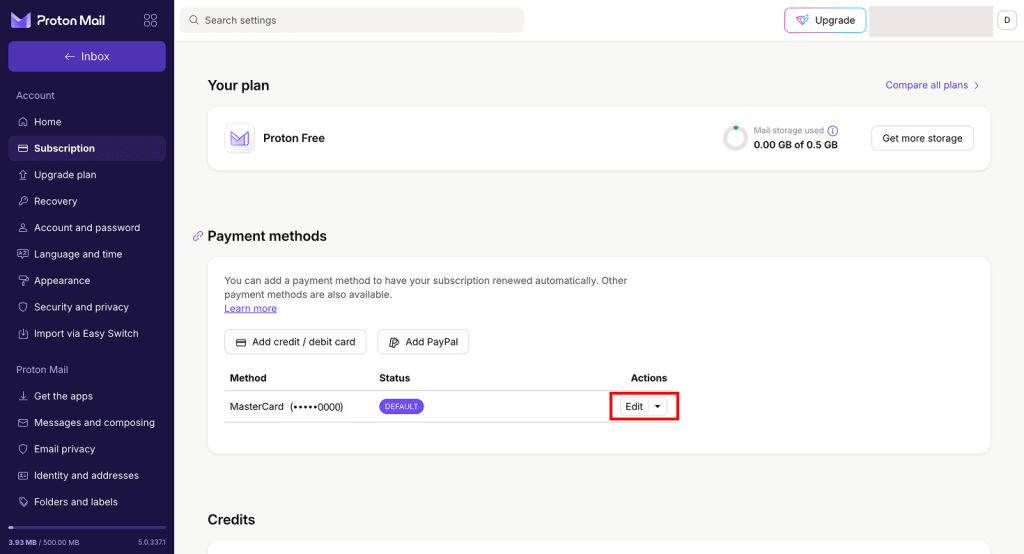
- Rechercher la carte que vous souhaitez modifier, puis cliquez sur Modifier.
- Saisir à nouveau les informations de votre carte.
- Numéro de carte : Ceci ne peut pas être modifié. Saisissez de nouveau le même numéro de carte qu’auparavant.
- CVC (CVV, code de sécurité) : Cela ne peut pas être modifié. Saisissez de nouveau le même CVC qu’auparavant.
- Date d’expiration : Saisir vos informations mises à jour.
- Code postal : Saisir vos informations mises à jour.
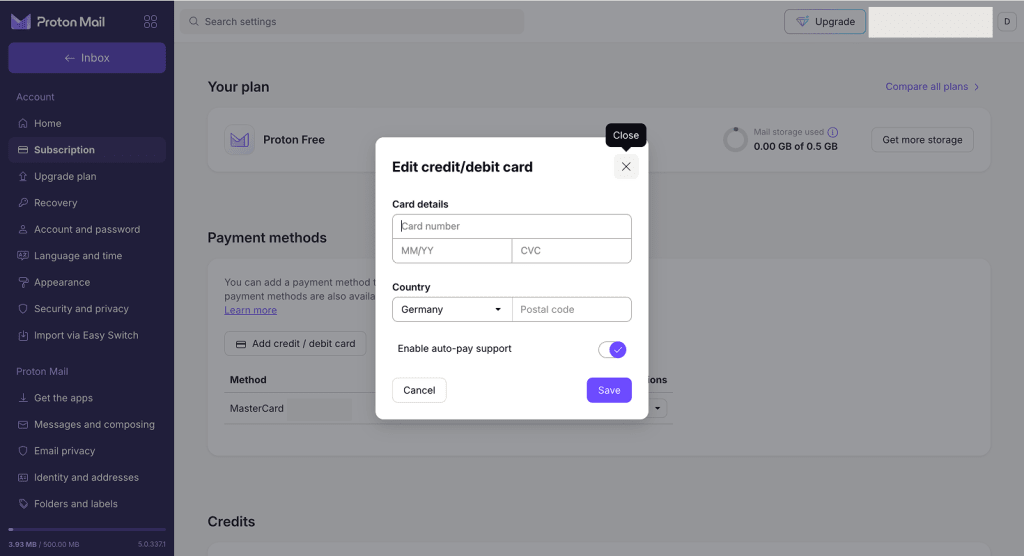
- Cliquez sur Enregistrer pour confirmer vos modifications.
Supprimer le moyen de paiement
Si vous avez un abonnement Proton payant, conservez au moins un moyen de paiement valide sur votre compte pour garantir un accès ininterrompu à vos services de respect de la vie privée.
- Connectez-vous sur proton.me. Sélectionnez n’importe quel service depuis le Menu.
- Pour ouvrir vos paramètres de compte, cliquez sur Paramètres (⚙️) → Tous les paramètres.
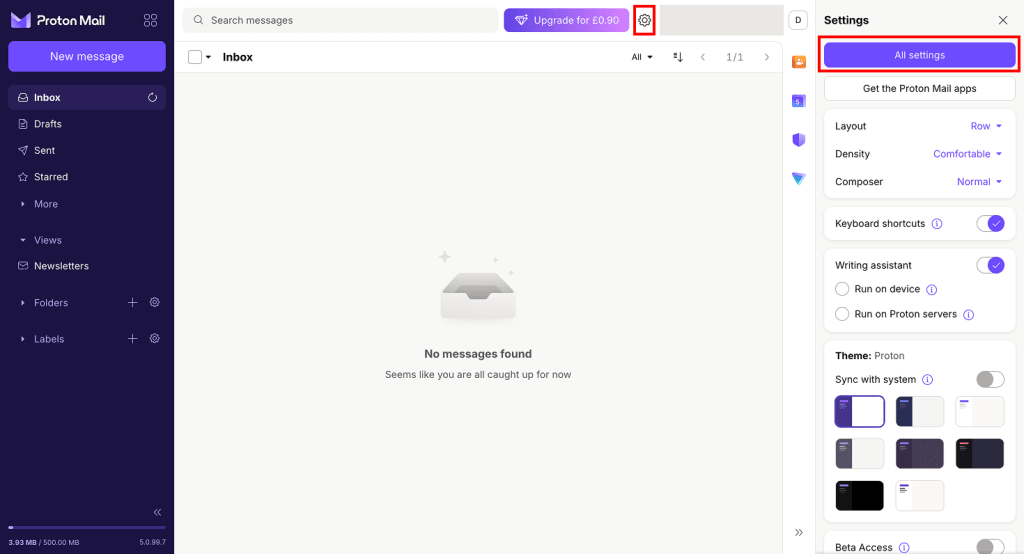
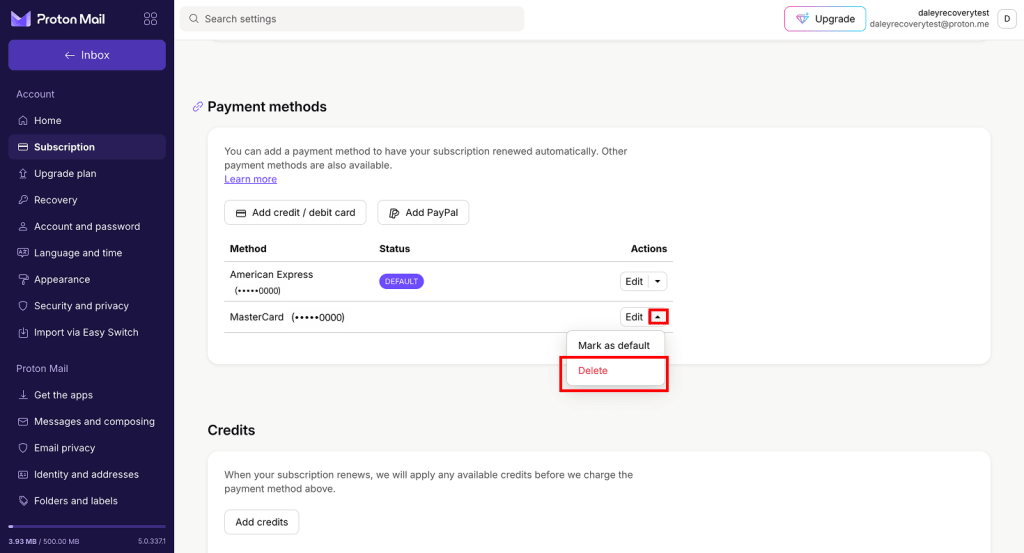
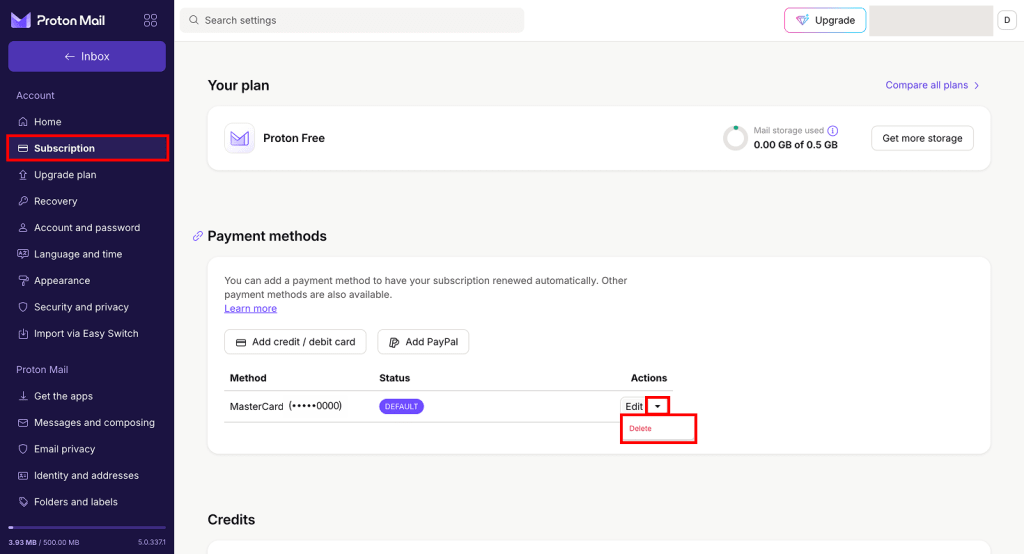
- Dans l’onglet Abonnements, allez dans Moyen de paiement. Recherchez le moyen de paiement que vous souhaitez retirer, cliquez sur la petite flèche à côté de Modifier, puis sélectionnez Supprimer dans le menu.
- Il vous sera demandé de confirmer que vous souhaitez supprimer le moyen de paiement. Lisez attentivement les informations, puis cliquez sur Supprimer si vous souhaitez continuer.
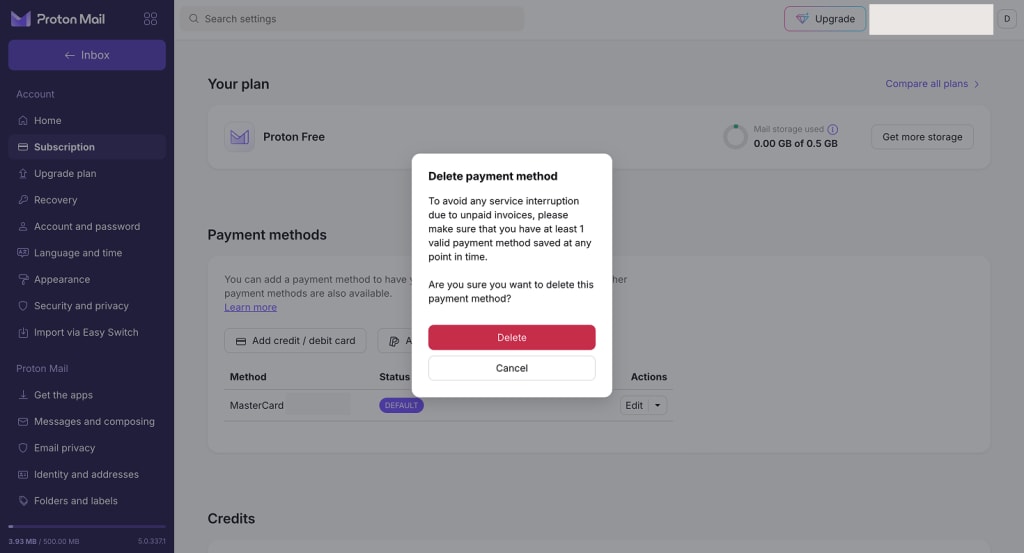
Note : La suppression de vos moyens de paiement n’annule pas automatiquement un abonnement Proton payant. Pour éviter les factures impayées, annulez votre abonnement avant de supprimer vos moyens de paiement.
- C’est terminé. Le moyen de paiement n’est plus lié à votre compte Proton.
Proton accepte-t-il d’autres moyens de paiement ?
Oui. En dehors de la Carte de paiement et de PayPal, vous pouvez régler un abonnement Proton par Bitcoin, Virement bancaire, et même en Espèces.