Que vous changiez de fournisseur, que vous regroupiez plusieurs boites de réception ou que vous souhaitiez simplement que les messages envoyés à une ancienne adresse arrivent là où vous les lisez vraiment, le transfert automatique des messages vous permet de rediriger les messages entrants sans rien manquer. Cette fonctionnalité, qui vous permet d’envoyer de manière continue et transparente des messages d’une boite de réception à une autre, facilite la communication avec vos collègues et clients à partir d’une seule adresse e-mail centralisée.
Vous trouverez ci-dessous les étapes exactes pour Gmail, Outlook, Yahoo Mail et Proton Mail, ainsi que ce que fait et ne fait pas le transfert, et ce qu’il convient de prendre en compte avant de décider vers où transférer vos messages.
- Comment transférer des messages dans Gmail
- Comment transférer automatiquement des messages dans Outlook
- Comment transférer des messages vers une autre adresse e-mail avec Yahoo Mail
- Comment transférer des messages dans Proton Mail
- Que fait le transfert d’un message ?
- Un espace plus privé pour vos messages
Comment transférer des messages dans Gmail
- Ouvrez Gmail sur un ordinateur et connectez-vous.
- Cliquez sur Paramètres ⚙ → Voir tous les paramètres.

- Allez dans Transfert et POP/IMAP et cliquez sur Ajouter une adresse de transfert.
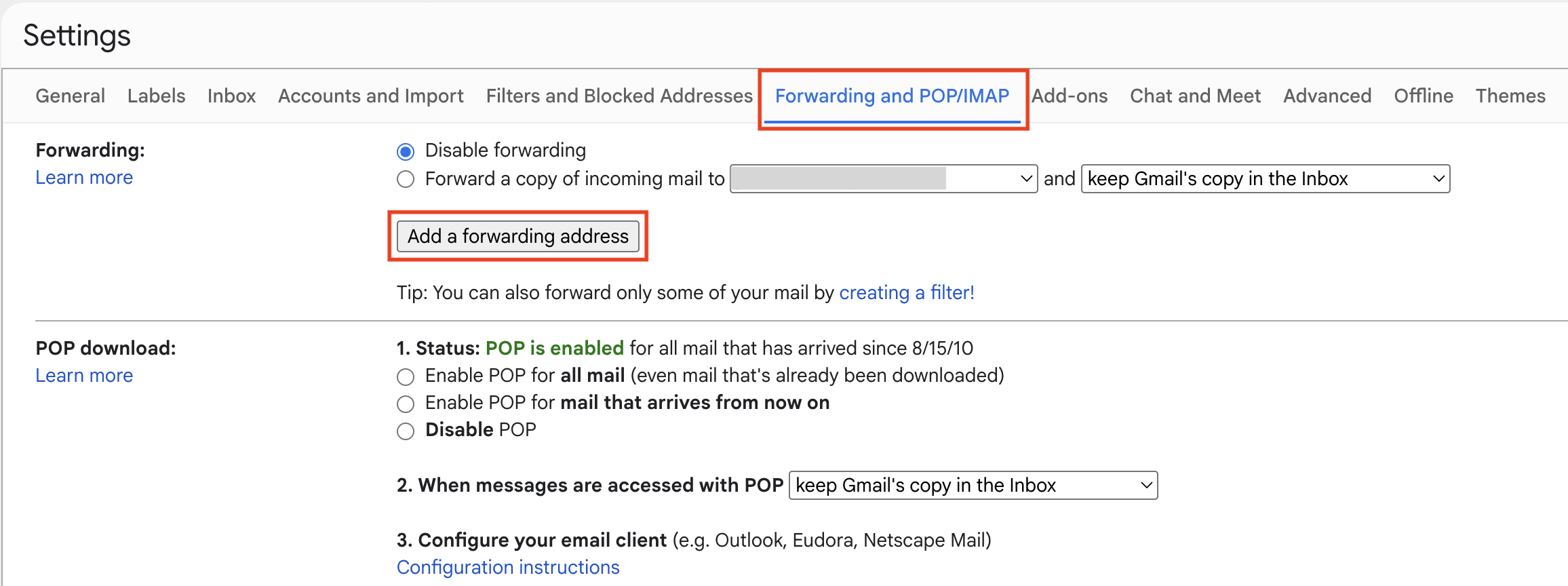
- Saisissez l’adresse e-mail du destinataire et cliquez sur Suivant. (Si vous cherchez spécifiquement comment transférer Gmail vers un autre compte Gmail, les mêmes étapes s’appliquent — saisissez simplement votre deuxième adresse e-mail ici.)

- Un nouvel onglet de navigateur s’ouvre et Gmail peut vous demander de vérifier votre identité. Après cela, cliquez sur Continuer.

- Connectez-vous au compte de messagerie du destinataire et vérifiez le message de confirmation de Gmail.

- Retournez dans les paramètres de Gmail → Transfert et POP/IMAP.
- Sélectionnez Transférer une copie des messages reçus à et choisissez l’adresse e-mail du destinataire dans le menu. Vous pouvez également choisir de conserver la copie originale de Gmail dans la boite de réception, de la marquer comme lue, de l’archiver ou de la supprimer.

- Cliquez sur Enregistrer les modifications en bas de la page.
Cela transfère les futurs messages entrants de Gmail, et non tous les messages existants déjà présents dans votre boite de réception. Si vous changez d’avis par la suite, retournez dans les paramètres de Transfert et POP/IMAP de Gmail, sélectionnez Désactiver le transfert, puis cliquez sur Enregistrer les modifications.
Vous pouvez également configurer le transfert de messages Gmail pour certains messages uniquement en créant un filtre. Allez dans Paramètres → Voir tous les paramètres → Filtres et adresses bloquées → Créer un filtre, choisissez vos critères et sélectionnez Le transférer à. Avant de créer le filtre, vous devez ajouter et vérifier l’adresse de transfert.
Lorsque vous passez de Gmail à Proton Mail, vous pouvez utiliser Easy Switch pour migrer vos messages, contacts et calendriers. Vous pouvez également continuer à recevoir et à envoyer des messages depuis votre adresse Gmail directement dans Proton Mail, ce qui facilite la transition progressive vers une alternative privée à Gmail jusqu’à ce que vous soyez prêt à faire le changement complet. Proton Mail retire les traqueurs de vos messages Gmail et protège vos données grâce à un chiffrement zéro accès.
Comment transférer automatiquement des messages dans Outlook
Microsoft propose plusieurs versions d’Outlook : Outlook.com, Outlook sur le web, le nouvel Outlook et l’Outlook classique. Le transfert de messages est similaire dans Outlook.com, Outlook sur le web et le nouvel Outlook. L’Outlook classique fonctionne différemment, car il vous oblige généralement à créer une règle de transfert.
Les instructions ci-dessous concernent spécifiquement Outlook.com, la messagerie web de Microsoft pour les adresses personnelles telles que @outlook.com, @hotmail.com, @live.com et @msn.com.
- Allez sur Outlook.com et connectez-vous.
- Cliquez sur Paramètres ⚙ dans le coin supérieur droit.

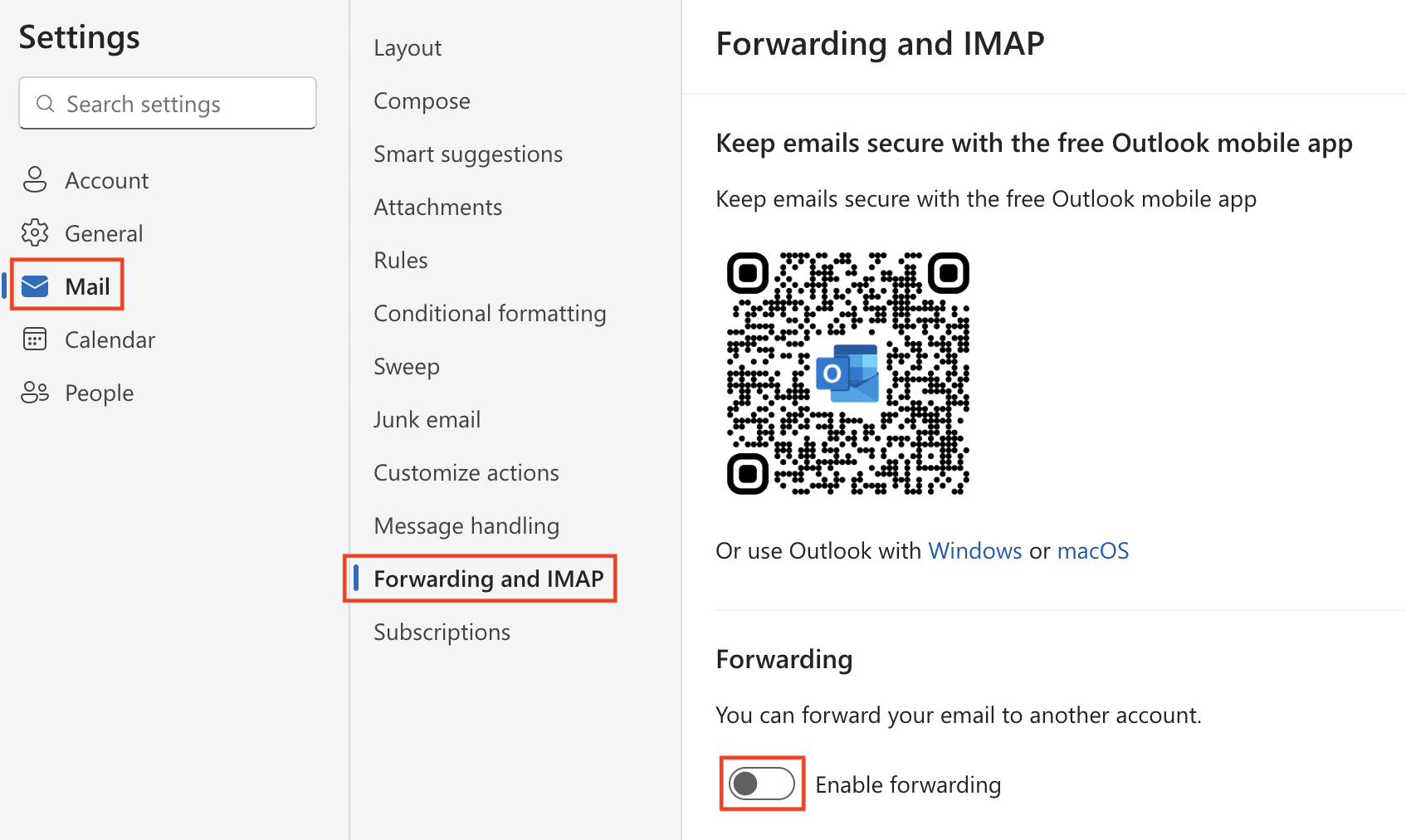
- Allez dans Courrier → Transfert et IMAP et connectez-vous si nécessaire.
- Activez l’option Activer le transfert.
- Saisissez l’adresse e-mail du destinataire.
- Sélectionnez Conserver une copie des messages transférés si vous souhaitez que les messages originaux restent dans votre boite de réception Outlook.com.
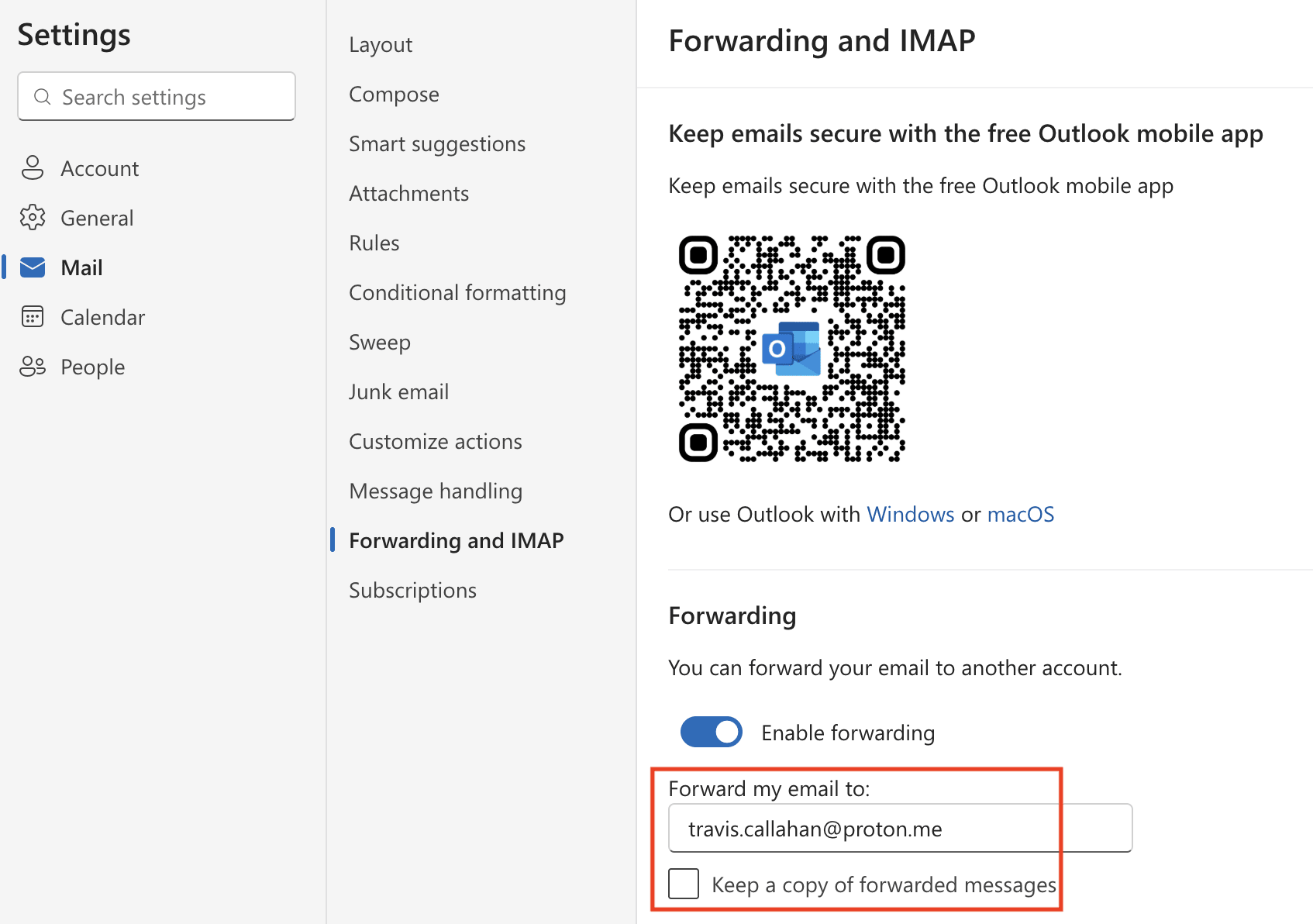
- Cliquez sur Enregistrer.
Une fois le transfert activé, les nouveaux messages envoyés à votre adresse Outlook seront automatiquement transférés vers l’adresse que vous avez saisie. Les messages existants déjà stockés dans votre messagerie ne seront pas transférés automatiquement. Si vous changez d’avis par la suite et souhaitez désactiver le transfert automatique des messages, retournez dans Paramètres → Courrier → Transfert, désactivez l’option Activer le transfert, puis cliquez sur Enregistrer.
Vous pouvez également transférer automatiquement certains messages uniquement dans Paramètres → Courrier → Règles en utilisant des conditions telles que l’expéditeur, l’objet, le destinataire ou des mots-clés, ainsi que des exceptions.
Lorsque vous migrez d’Outlook vers Proton Mail, vous pouvez utiliser Easy Switch pour importer l’intégralité de votre messagerie en quelques clics seulement — y compris vos messages, calendriers et contacts — en plus de transférer les nouveaux messages. Proton Mail vous offre une alternative privée à Outlook avec un chiffrement de bout en bout, de solides protections du respect de la vie privée, sans publicité ni suivi, afin que vous puissiez gérer vos communications en toute sécurité sans sacrifier votre confort.
Comment transférer des messages vers une autre adresse e-mail avec Yahoo Mail
La fonctionnalité de transfert automatique de Yahoo Mail envoie une copie des nouveaux messages entrants vers une autre adresse e-mail. Cette fonctionnalité nécessite Yahoo Mail Plus ou l’abonnement payant équivalent disponible dans votre région, et elle peut ne pas être proposée dans tous les emplacements.
Contrairement à d’autres services de messagerie, Yahoo Mail ne prend pas en charge le transfert automatique conditionnel pour certains expéditeurs ou objets uniquement.
- Connectez-vous à Yahoo Mail sur votre ordinateur.

- Allez dans … Plus → ⚙ Paramètres.
- Sélectionnez Boites de réception et, à côté de Transfert automatique, cliquez sur Configurer.

- Saisissez l’adresse e-mail du destinataire et cliquez sur Vérifier.
- Connectez-vous au compte de messagerie du destinataire et suivez les instructions de Yahoo Mail pour confirmer le transfert automatique des messages.
Après vérification, les nouveaux messages reçus sur votre compte Yahoo Mail seront automatiquement transférés vers l’adresse que vous avez sélectionnée. Cela ne transfère pas les messages déjà stockés dans votre boite de réception. Si vous changez d’avis par la suite, retournez dans Paramètres → Boites de réception et retirez l’adresse de transfert.
Lorsque vous passez de Yahoo Mail à Proton Mail, vous pouvez configurer Easy Switch pour importer rapidement vos messages, calendriers et contacts existants tout en transférant également les nouveaux messages vers votre boite de réception Proton.
Comment transférer des messages dans Proton Mail
Le transfert automatique des messages est disponible avec les abonnements payants de Proton Mail.
- Connectez-vous à Proton Mail dans votre navigateur web.
- Cliquez sur Paramètres ⚙ → Tous les paramètres.
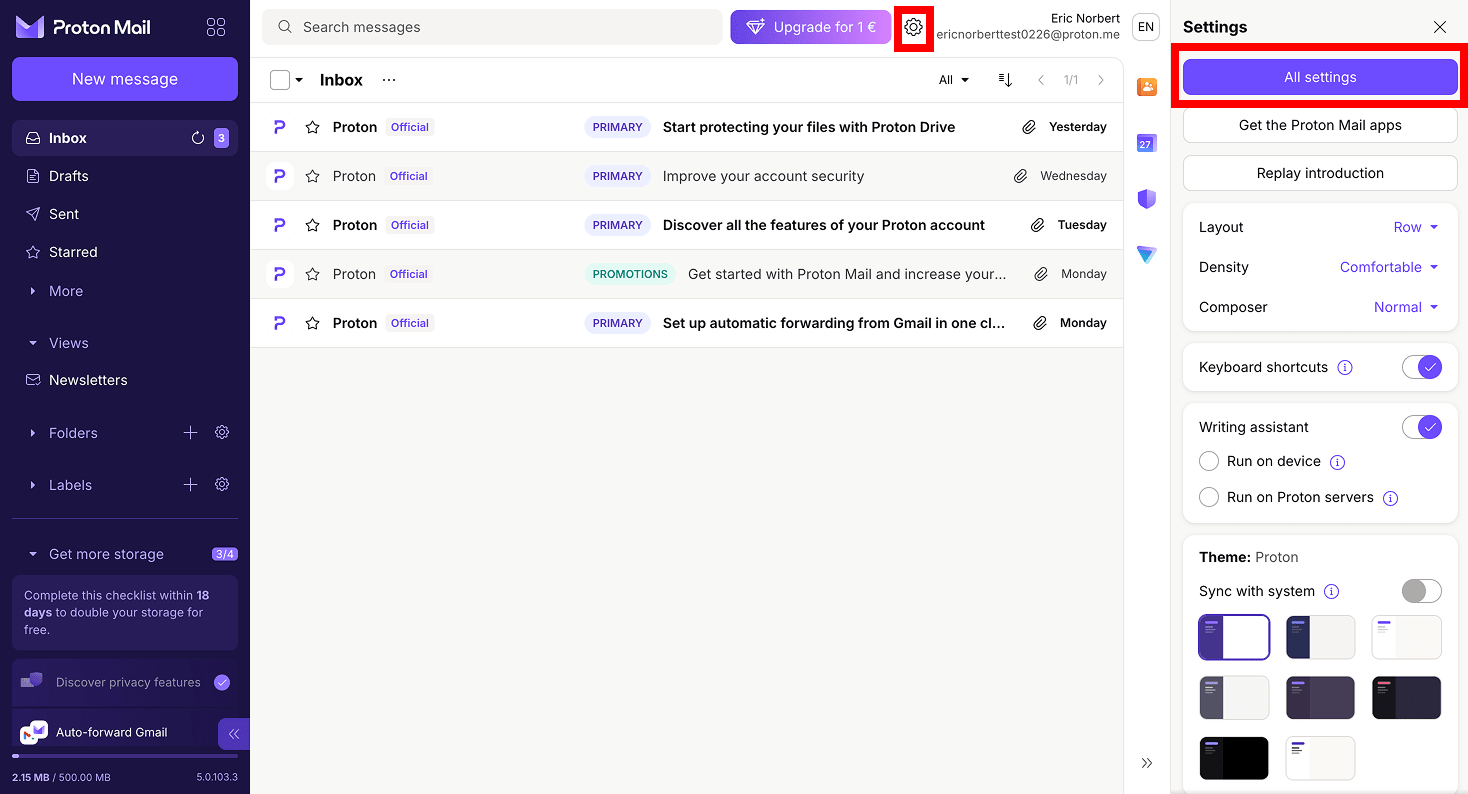
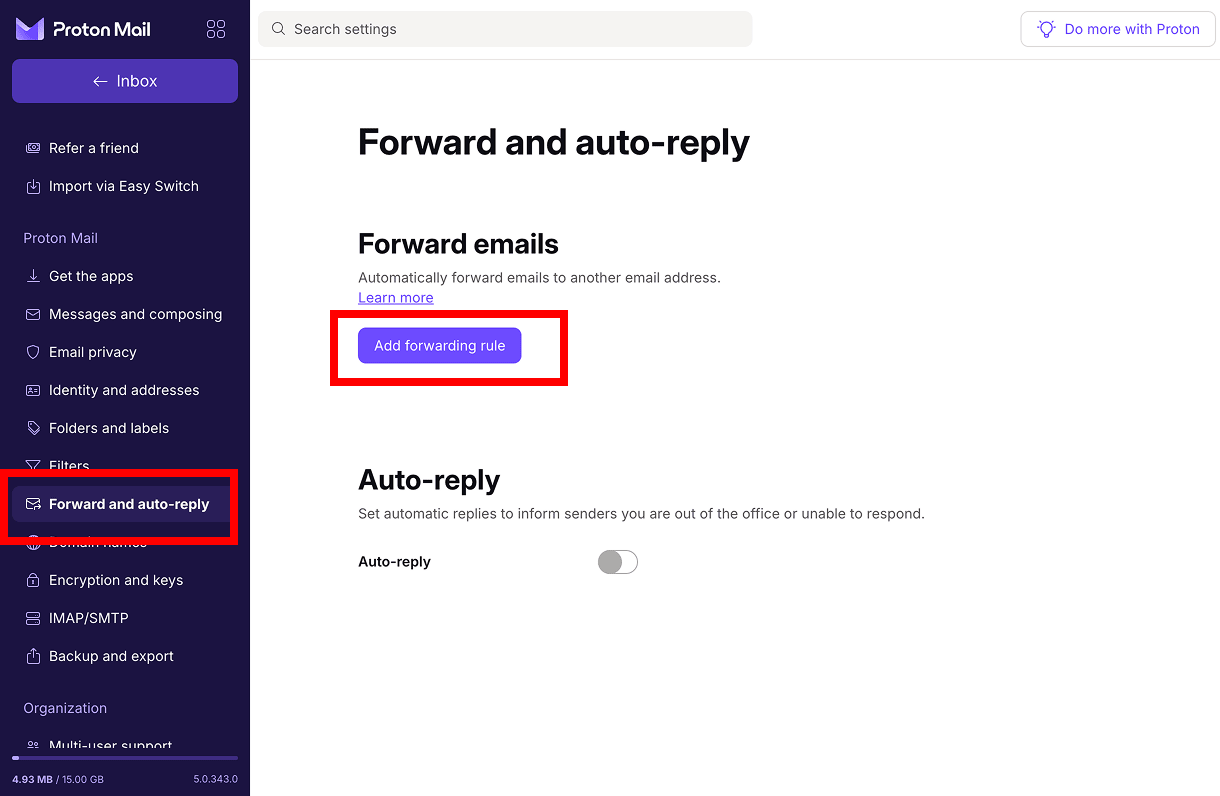
- Allez dans Transfert et réponse automatique et cliquez sur Ajouter une règle de transfert.
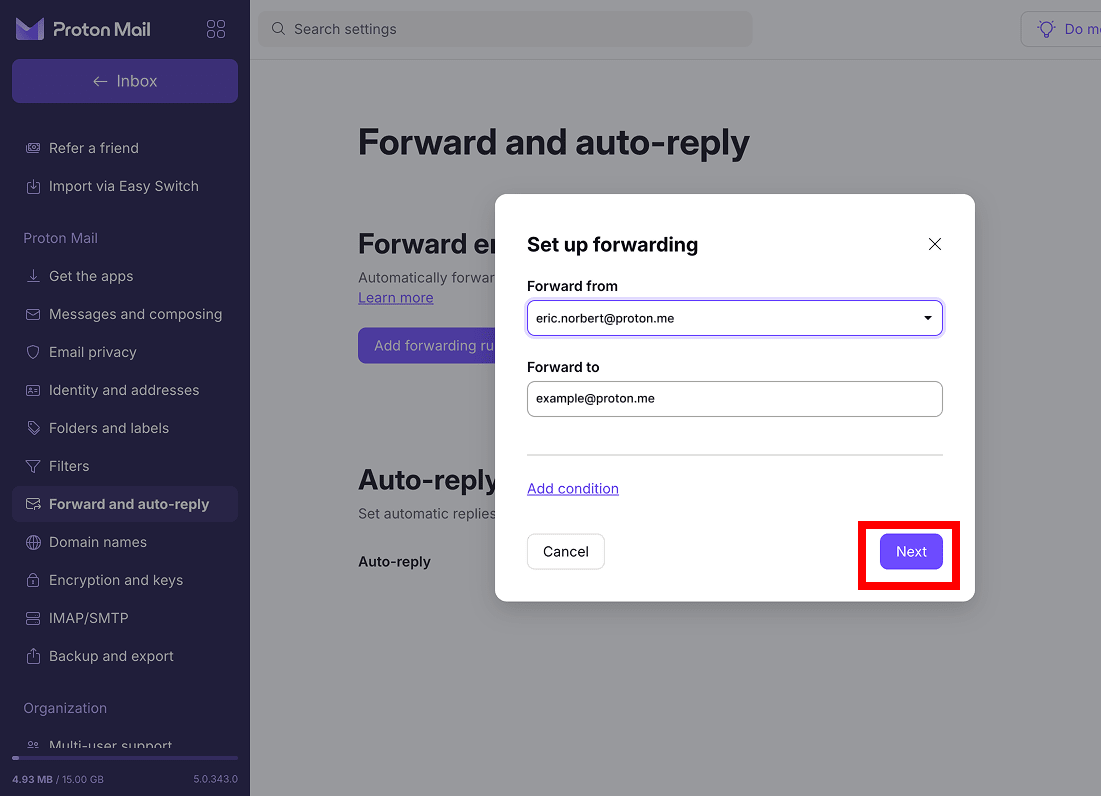
- Sous Transférer depuis, sélectionnez l’adresse Proton Mail depuis laquelle vous souhaitez transférer des messages.
- Sous Transférer vers, saisissez l’adresse e-mail de destination.
- Pour transférer tous les nouveaux messages, n’ajoutez aucune condition. Cliquez sur Suivant.
- Cliquez sur Envoyer l’e-mail de confirmation.

- Ouvrez le message de confirmation dans le compte de réception et acceptez la demande de transfert.
Une fois confirmés, les nouveaux messages envoyés à l’adresse e-mail de destination seront automatiquement transférés. Les messages déjà stockés dans votre messagerie ne seront pas transférés.
Vous pouvez également transférer uniquement certains messages de Proton Mail en créant une règle de transfert conditionnel. Suivez les mêmes étapes que ci-dessus, mais cliquez sur Ajouter une condition et choisissez les messages à transférer en fonction de critères tels que l’objet, l’expéditeur ou la pièce jointe (avec ou sans pièces jointes).
Si vous changez d’avis par la suite et souhaitez désactiver le transfert automatique des messages, retournez dans Paramètres → Tous les paramètres → Transfert et réponse automatique, cliquez sur le menu à trois points à côté de la règle de transfert, puis sélectionnez Suspendre ou Supprimer.
Que fait le transfert d’un message ?
Les messages peuvent être transférés manuellement ou automatiquement. Cela signifie qu’ils sont copiés et redirigés vers une autre adresse e-mail, mais cela peut se faire de différentes manières.
Avec le transfert manuel, lorsque vous sélectionnez Transférer pour un message spécifique, une nouvelle fenêtre de message s’ouvre pour vous permettre de saisir l’adresse du destinataire et d’ajouter une note facultative. Le message transféré comprend généralement l’expéditeur d’origine, l’objet, le contenu du message et les pièces jointes. Par défaut, la mention Tr : ou FWD : est généralement ajoutée au début de la ligne d’objet. Le message d’origine reste dans votre boite de réception, sauf si vous le supprimez ou le déplacez.
Le transfert automatique fonctionne différemment : au lieu de transférer les messages un par un, vous configurez votre compte de messagerie pour envoyer automatiquement les nouveaux messages entrants vers une autre adresse. Selon le fournisseur, vous pouvez transférer chaque nouveau message ou uniquement les messages qui correspondent à des règles ou des filtres spécifiques. Le message d’origine peut rester dans votre boite de réception, selon les paramètres que vous choisissez, et les messages déjà présents dans votre messagerie ne sont pas transférés rétroactivement.
Un espace plus privé pour vos messages
Gmail, Outlook et Yahoo comptent parmi les services de messagerie les plus utilisés au monde. Mais il existe un problème de respect de la vie privée, car ces fournisseurs montrent des publicités dans votre boite de réception et intègrent des fonctionnalités d’IA qui soulèvent une question légitime : comment vos données sensibles sont-elles traitées exactement, et qui d’autre peut les voir ?
Il existe également un problème de juridiction. Comme ces services sont gérés par des entreprises américaines, ils sont soumis à des lois telles que la section 702 de la FISA et le CLOUD Act, qui peuvent les obliger à remettre vos données (y compris vos messages), quel que soit votre lieu de résidence. Tout cela est possible parce que Gmail, Outlook et Yahoo ont la capacité technique de scanner le contenu de vos messages.
À l’inverse, Proton Mail protège vos messages avec un chiffrement de bout en bout et un chiffrement zéro accès, ce qui signifie que nous n’avons jamais accès à vos messages. Pas de publicité, pas d’entraînement d’IA, pas de surveillance d’aucune sorte. Nous opérons sous les lois suisses sur le respect de la vie privée, hors de la juridiction américaine, et nos affirmations en matière de respect de la vie privée peuvent être vérifiées par n’importe qui, puisque Proton Mail est open source et audité de manière indépendante.
Si vous préférez un fournisseur de messagerie électronique européen qui traite votre correspondance comme privée plutôt que comme une source de données, Proton Mail est conçu exactement pour cela, que vous transfériez des messages pendant votre transition ou que vous franchissiez le pas pour de bon.