Che tu stia passando a un nuovo provider, raggruppando più caselle di posta in arrivo o che desideri semplicemente che i messaggi inviati a un vecchio indirizzo arrivino in un posto che controlli davvero, l’inoltro delle email ti consente di reindirizzare la posta in arrivo senza perdere nulla. Questa funzionalità, che ti permette di inviare email in modo continuo e fluido da una posta in arrivo all’altra, rende più semplice comunicare con colleghi e clienti da un unico indirizzo email centrale.
Di seguito trovi i passaggi esatti per Gmail, Outlook, Yahoo Mail e Proton Mail, oltre a una spiegazione di ciò che l’inoltro fa e non fa, e a cosa vale la pena considerare prima di decidere dove inoltrare le tue email.
- Come inoltrare le email su Gmail
- Come inoltrare automaticamente le email su Outlook
- Come inoltrare le email a un altro indirizzo su Yahoo Mail
- Come inoltrare le email su Proton Mail
- Cosa fa l’inoltro di un’email?
- Un posto più privato per le tue email
Come inoltrare le email su Gmail
- Apri Gmail su un computer e accedi.
- Fai clic su Impostazioni ⚙ → Visualizza tutte le impostazioni.

- Vai su Inoltro e POP/IMAP e fai clic su Aggiungi un indirizzo di inoltro.
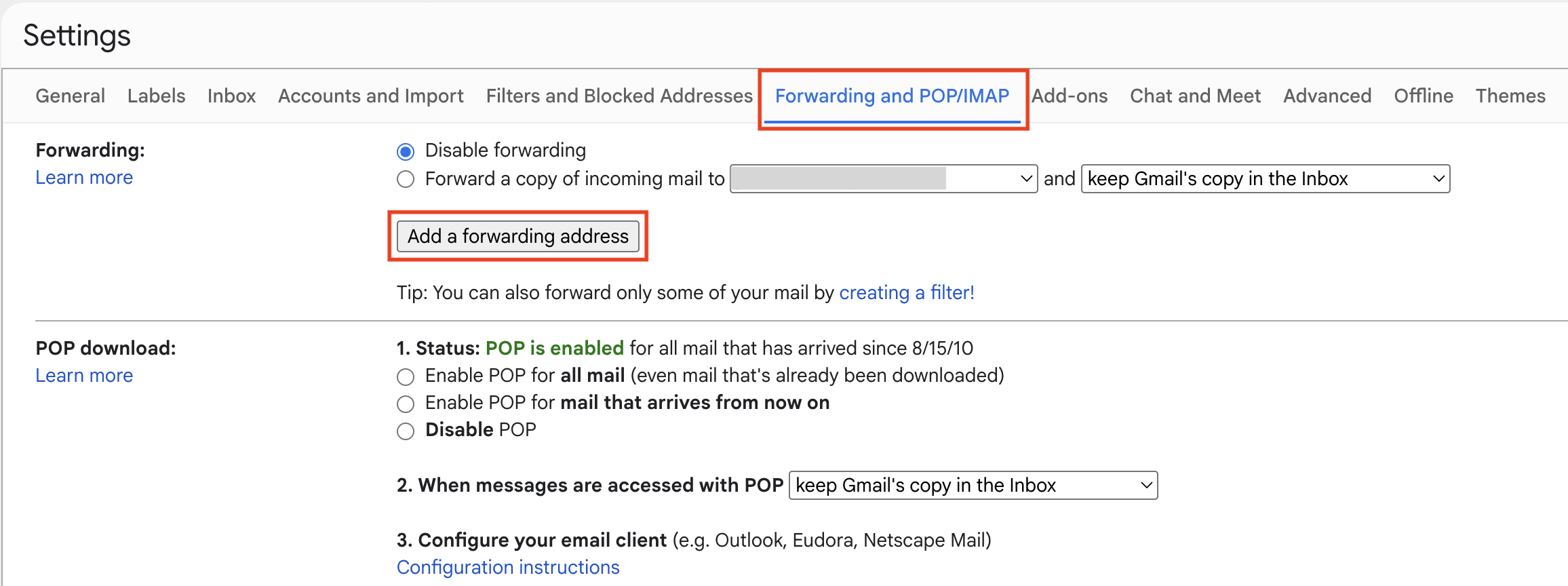
- Inserisci l’indirizzo email del destinatario e fai clic su Avanti. (Se stai cercando nello specifico come inoltrare Gmail a un altro account Gmail, si applicano gli stessi passaggi: inserisci qui il tuo secondo indirizzo Gmail.)

- Si aprirà una nuova scheda del browser e Gmail potrebbe chiederti di verificare la tua identità. Dopo averlo fatto, fai clic su Procedi.

- Accedi all’account email del destinatario e verifica il messaggio di conferma di Gmail.

- Torna alle impostazioni di Gmail → Inoltro e POP/IMAP.
- Seleziona Inoltra una copia della posta in arrivo a e scegli l’indirizzo email del destinatario dal menu. Puoi anche scegliere di conservare la copia di Gmail nella posta in arrivo, segnarla come letta, archiviarla o eliminarla.

- Fai clic su Salva modifiche in basso.
Questo inoltrerà i futuri messaggi Gmail in arrivo, non tutte le email già presenti nella tua posta in arrivo. Se in seguito cambi idea, torna alle impostazioni di Inoltro e POP/IMAP di Gmail, seleziona Disattiva inoltro e fai clic su Salva modifiche.
In alternativa, puoi configurare l’inoltro di Gmail solo per determinati messaggi creando un filtro. Vai su Impostazioni → Visualizza tutte le impostazioni → Filtri e indirizzi bloccati → Crea un nuovo filtro, scegli i tuoi criteri e seleziona Inoltralo a. Prima di creare il filtro, devi aggiungere e verificare l’indirizzo di inoltro.
Quando passi da Gmail a Proton Mail, puoi utilizzare Easy Switch per migrare i tuoi messaggi, contatti e calendari. Puoi anche continuare a ricevere e inviare email dal tuo indirizzo Gmail direttamente all’interno di Proton Mail, facilitando la transizione graduale verso un’alternativa privata a Gmail finché non sarai pronto a completare il passaggio. Proton Mail rimuove i tracker dai tuoi messaggi Gmail e protegge i tuoi dati con la crittografia zero-access.
Come inoltrare automaticamente le email su Outlook
Microsoft offre diverse versioni di Outlook: Outlook.com, Outlook sul web, il nuovo Outlook e Outlook classico. L’inoltro delle email è simile in Outlook.com, Outlook sul web e nel nuovo Outlook. L’Outlook classico funziona in modo diverso perché di solito richiede la creazione di una regola di inoltro.
Le istruzioni riportate di seguito si riferiscono nello specifico a Outlook.com, il servizio email web di Microsoft per indirizzi personali come @outlook.com, @hotmail.com, @live.com e @msn.com.
- Vai su Outlook.com e accedi.
- Fai clic su Impostazioni ⚙ nell’angolo in alto a destra.

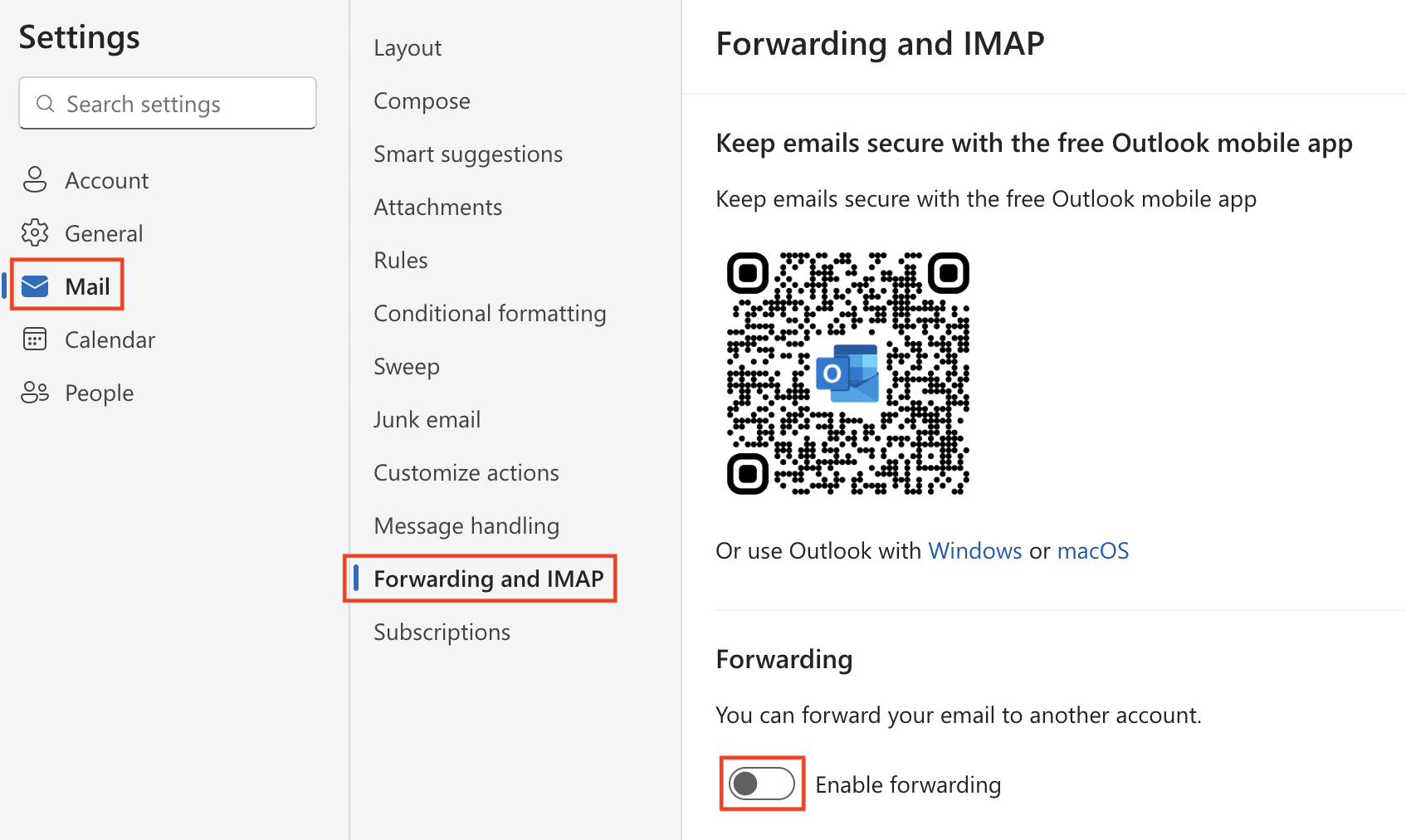
- Vai su Posta → Inoltro e IMAP e accedi se richiesto.
- Attiva l’opzione Attiva inoltro.
- Inserisci l’indirizzo email del destinatario.
- Seleziona Conserva una copia dei messaggi inoltrati se desideri che i messaggi originali rimangano nella tua posta in arrivo di Outlook.com.
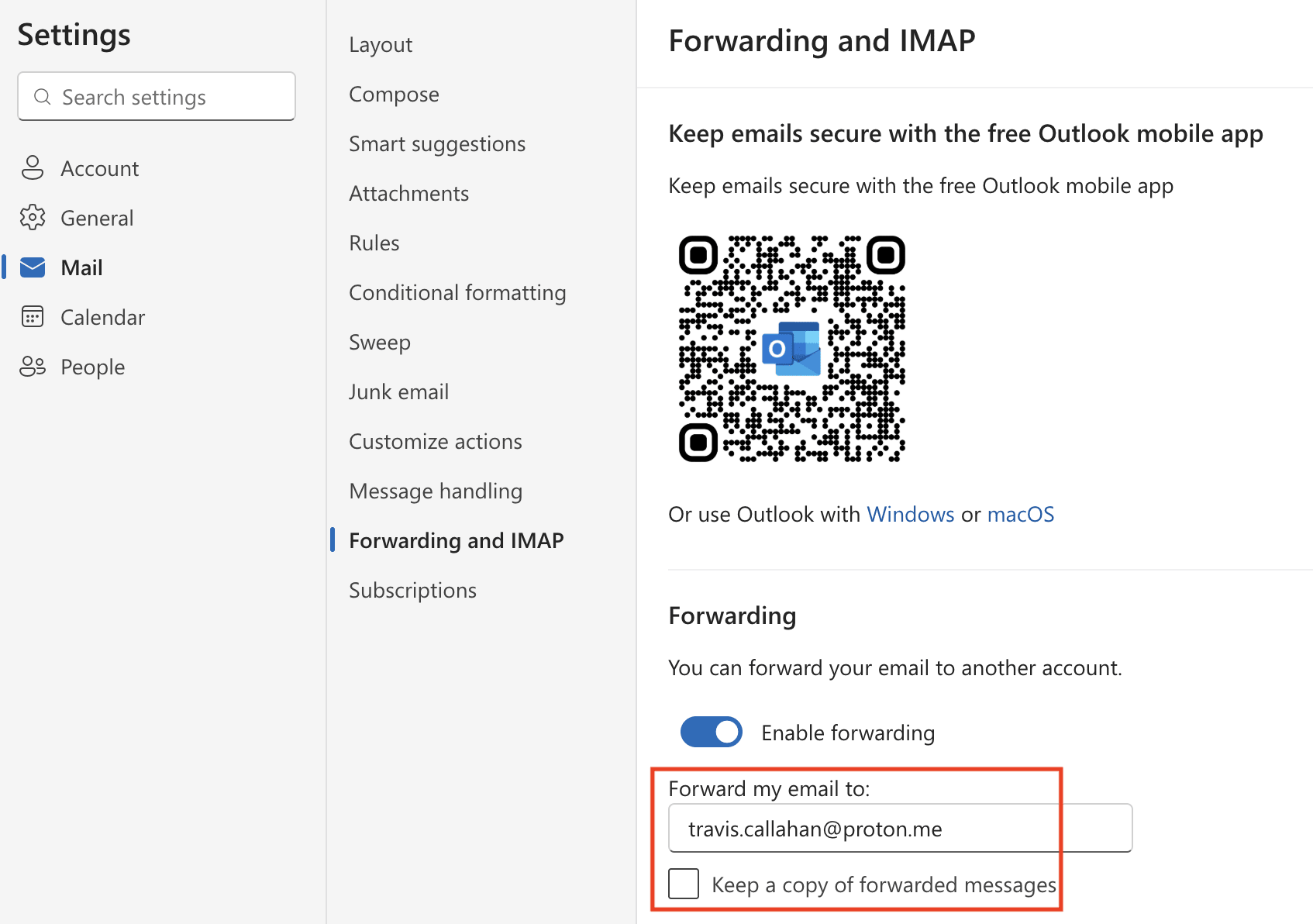
- Fai clic su Salva.
Una volta attivato l’inoltro, i nuovi messaggi inviati al tuo indirizzo Outlook verranno inoltrati automaticamente all’indirizzo che hai inserito. Le email esistenti già archiviate nella tua casella email non verranno inoltrate automaticamente. Se in seguito cambi idea e desideri disattivare l’inoltro delle email, torna a Impostazioni → Posta → Inoltro, disattiva l’opzione Attiva inoltro e fai clic su Salva.
In alternativa, puoi inoltrare automaticamente solo determinate email in Impostazioni → Posta → Regole utilizzando condizioni come il mittente, l’oggetto, il destinatario o le parole chiave, insieme alle eccezioni.
Quando passi da Outlook a Proton Mail, puoi usare Easy Switch per importare l’intera casella email in pochi clic, incluse email, calendari e contatti, oltre a inoltrare i nuovi messaggi. Proton Mail ti offre un’alternativa privata a Outlook con crittografia end-to-end, solide protezioni della privacy e senza annunci o tracciamenti, così potrai gestire le tue comunicazioni in modo sicuro senza rinunciare alla comodità.
Come inoltrare le email a un altro indirizzo su Yahoo Mail
La funzionalità di inoltro automatico di Yahoo Mail invia una copia dei nuovi messaggi in arrivo a un altro indirizzo email. Questa funzionalità richiede Yahoo Mail Plus o un piano a pagamento equivalente disponibile nella tua area geografica e potrebbe non essere offerta in ogni posizione.
A differenza di altri servizi email, Yahoo Mail non supporta l’inoltro automatico condizionale solo per determinati mittenti o oggetti.
- Accedi a Yahoo Mail da computer.

- Vai su … Altro → ⚙ Impostazioni.
- Seleziona Caselle email e, accanto a Inoltro automatico, fai clic su Configura.

- Inserisci l’indirizzo email del destinatario e fai clic su Verifica.
- Accedi all’account email del destinatario e segui le istruzioni di Yahoo Mail per confermare l’inoltro delle email.
Dopo la verifica, i nuovi messaggi ricevuti dal tuo account Yahoo Mail verranno inoltrati automaticamente all’indirizzo che hai selezionato. Questo non trasferisce le email già archiviate nella tua posta in arrivo. Se in seguito cambi idea, torna a Impostazioni → Caselle email e rimuovi l’indirizzo di inoltro.
Quando passi da Yahoo Mail a Proton Mail, puoi configurare Easy Switch per importare rapidamente le tue email, i tuoi calendari e i tuoi contatti esistenti, inoltrando allo stesso tempo i nuovi messaggi alla tua posta in arrivo di Proton.
Come inoltrare le email su Proton Mail
L’inoltro automatico delle email è disponibile con i piani a pagamento di Proton Mail.
- Accedi a Proton Mail nel tuo browser web.
- Fai clic su Impostazioni ⚙ → Tutte le impostazioni.
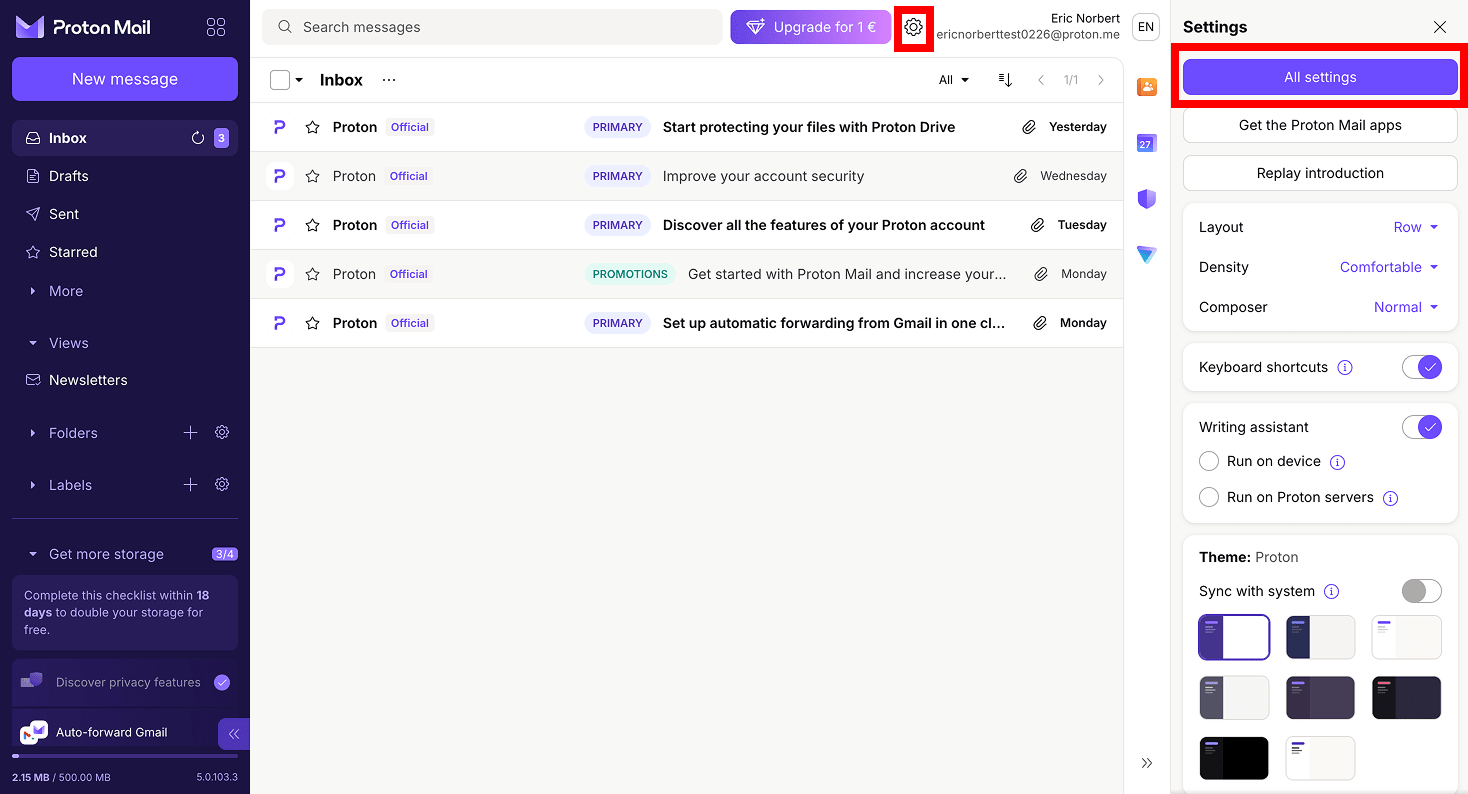
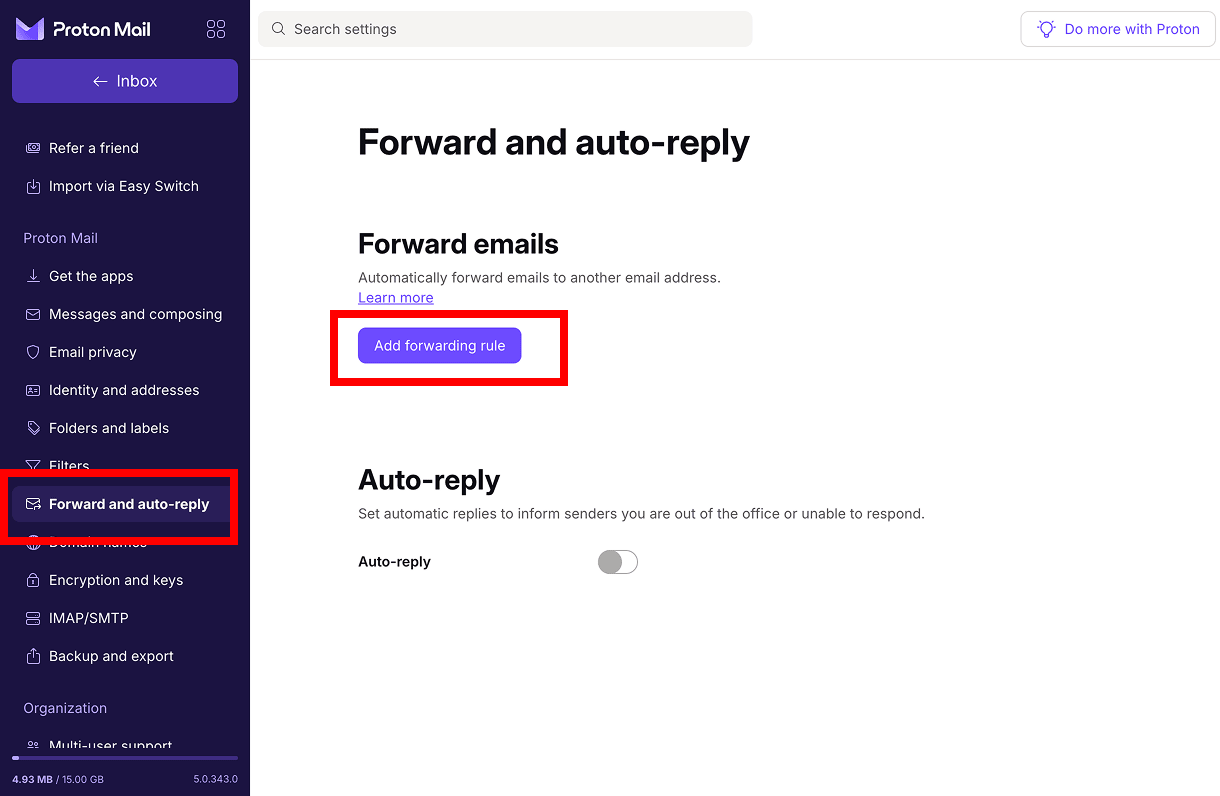
- Vai su Inoltro e risposta automatica e fai clic su Aggiungi regola di inoltro.
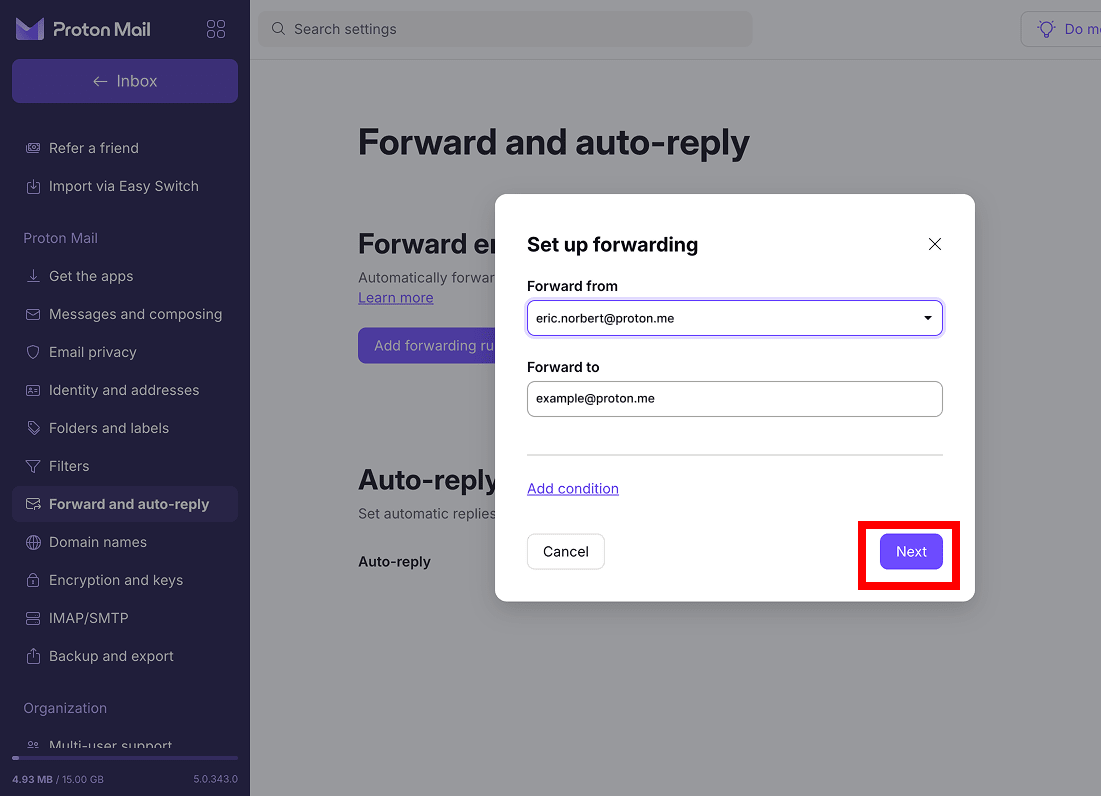
- In Inoltra da, seleziona l’indirizzo Proton Mail da cui desideri inoltrare i messaggi.
- In Inoltra a, inserisci l’indirizzo email di destinazione.
- Per inoltrare tutti i nuovi messaggi, non aggiungere alcuna condizione. Fai clic su Avanti.
- Fai clic su Invia email di conferma.

- Apri il messaggio di conferma nell’account di ricezione e accetta la richiesta di inoltro.
Una volta confermato, i nuovi messaggi inviati all’indirizzo email di destinazione verranno inoltrati automaticamente. Le email già archiviate nella tua casella email non verranno trasferite.
In alternativa, puoi inoltrare solo determinati messaggi di Proton Mail creando una regola di inoltro condizionale. Segui gli stessi passaggi descritti sopra, ma fai clic su Aggiungi condizione e scegli quali messaggi inoltrare in base a criteri quali l’oggetto, il mittente o l’allegato (con o senza allegati).
Se in seguito cambi idea e desideri disattivare l’inoltro delle email, torna a Impostazioni → Tutte le impostazioni → Inoltro e risposta automatica, fai clic sul menu con i tre puntini accanto alla regola di inoltro e seleziona Metti in pausa o Elimina.
Cosa fa l’inoltro di un’email?
Le email possono essere inoltrate manualmente o automaticamente. Significa che vengono copiate e reindirizzate a un altro indirizzo email, ma questo può avvenire in modi diversi.
Con l’inoltro manuale, quando selezioni Inoltra per un’email specifica, si apre una nuova finestra di messaggio in cui puoi inserire l’indirizzo del destinatario e aggiungere una nota facoltativa. Il messaggio inoltrato di solito include il mittente originale, l’oggetto, il contenuto del messaggio e gli allegati. In genere, all’inizio della riga dell’oggetto viene aggiunto per impostazione predefinita Fw: o FWD:. L’email originale rimane nella tua posta in arrivo a meno che tu non la elimini o la sposti.
L’inoltro automatico funziona diversamente: invece di inoltrare i messaggi uno alla volta, configuri il tuo account email per inviare automaticamente i nuovi messaggi in arrivo a un altro indirizzo. A seconda del provider, puoi inoltrare ogni nuovo messaggio o solo le email che corrispondono a regole o filtri specifici. Il messaggio originale può rimanere nella tua posta in arrivo, a seconda delle impostazioni che scegli, e le email già presenti nella tua casella email non vengono inoltrate retroattivamente.
Un posto più privato per le tue email
Gmail, Outlook e Yahoo sono tra i servizi email più diffusi al mondo. C’è però un problema di privacy, in quanto questi provider mostrano annunci pubblicitari nella tua posta in arrivo e integrano funzionalità di intelligenza artificiale che sollevano una domanda lecita: come vengono elaborati esattamente i tuoi dati sensibili e chi altro ha la possibilità di vederli?
C’è anche una questione di giurisdizione. Poiché questi servizi sono gestiti da aziende statunitensi, sono soggetti a leggi come la Sezione 702 del FISA e il CLOUD Act, che possono richiedere loro di consegnare i tuoi dati (incluse le email), indipendentemente da dove vivi. Tutto questo è possibile perché Gmail, Outlook e Yahoo hanno la capacità tecnica di scansionare il contenuto delle tue email.
Al contrario, Proton Mail protegge le tue email con la crittografia end-to-end e la crittografia zero-access, il che significa che non abbiamo mai accesso ai tuoi messaggi. Niente annunci, nessun addestramento dell’IA, nessuna sorveglianza di alcun tipo. Operiamo ai sensi delle leggi sulla privacy svizzere, al di fuori della giurisdizione degli Stati Uniti, e le nostre affermazioni sulla privacy possono essere verificate da chiunque, poiché Proton Mail è open source e sottoposto a controlli indipendenti.
Se preferisci un provider di posta europeo che consideri la tua corrispondenza come privata anziché come una fonte di dati, Proton Mail è progettato proprio per questo, sia che tu stia inoltrando messaggi durante il passaggio, sia che tu stia effettuando il trasferimento definitivo.