Comment migrer de Gmail vers Proton Mail
- Lecture
- 8 minutes
- Catégorie
- Guides de migration
Migrer de Gmail vers Proton Mail est une étape vers une boîte de réception plus privée, mais vous n’êtes pas obligé de tout abandonner du jour au lendemain. Avec Easy Switch, vous pouvez importer vos données Gmail dans Proton Mail, continuer à recevoir les messages envoyés à votre adresse Gmail et envoyer des e-mails depuis celle-ci — y compris des e-mails chiffrés de bout en bout lorsque vos destinataires utilisent Proton Mail. Lorsque vous serez prêt, vous pourrez quitter Gmail pour de bon et faire de Proton Mail votre domicile.
- Migrer depuis Gmail avec Easy Switch
- Dépannage des problèmes liés à Easy Switch
- Faire de Proton Mail votre domicile
Migrer depuis Gmail avec Easy Switch
Easy Switch est un outil intégré à Proton Mail, qui vous aide à migrer facilement vos e-mails (y compris les pièces jointes), vos calendriers et vos contacts depuis Gmail. Il peut également connecter votre compte Google, afin que vous puissiez envoyer et recevoir des messages Gmail sans quitter Proton Mail.
Envoyer des messages depuis votre compte Gmail en utilisant Proton Mail est une étape importante pour le respect de votre vie privée, car Proton Mail peut automatiquement protéger vos e-mails grâce au chiffrement de bout en bout, ce que Gmail ne peut pas faire seul. Cela dépend des adresses e-mail de vos destinataires :
- Chiffrés de bout en bout : les e-mails que vous envoyez depuis votre adresse Gmail connectée à des utilisateurs de Proton Mail sont chiffrés de bout en bout. Cela inclut les destinataires utilisant des adresses @proton.me, des domaines personnalisés ou des adresses @gmail.com connectées à un compte Proton. Demandez à vos amis et à votre famille de connecter leur compte Gmail à Proton Mail afin de rester en contact en toute confidentialité, sans que Google puisse voir vos messages.
- Non protégés par le chiffrement de bout en bout : les e-mails que vous envoyez à des utilisateurs n’utilisant pas Proton depuis votre adresse Gmail connectée sont envoyés via les serveurs de Gmail sans chiffrement de bout en bout, et peuvent donc être lus par Google. Ces messages apparaîtront également dans votre dossier Envoyés de Gmail.
Cette migration de Gmail vers Proton Mail peut inclure :
- Importation : Easy Switch transfère vos données Gmail existantes vers Proton Mail.
- Connexion : Easy Switch transfère vos futurs e-mails de Gmail vers Proton Mail et vous permet d’envoyer des messages depuis votre adresse Gmail directement dans Proton Mail.
- Configuration recommandée : Easy Switch importe vos données existantes et connecte votre compte Gmail, de sorte que vos anciens e-mails et vos futurs messages soient tous disponibles dans Proton Mail.
Suivez ces instructions pour les comptes Gmail personnels, hors Workspace. Pour les migrations de comptes Google Workspace, découvrez comment utiliser Easy Switch pour les professionnels.
Configuration recommandée
- Ouvrez les paramètres de Proton Mail.
- Allez dans Importer via Easy Switch et sélectionnez Google.
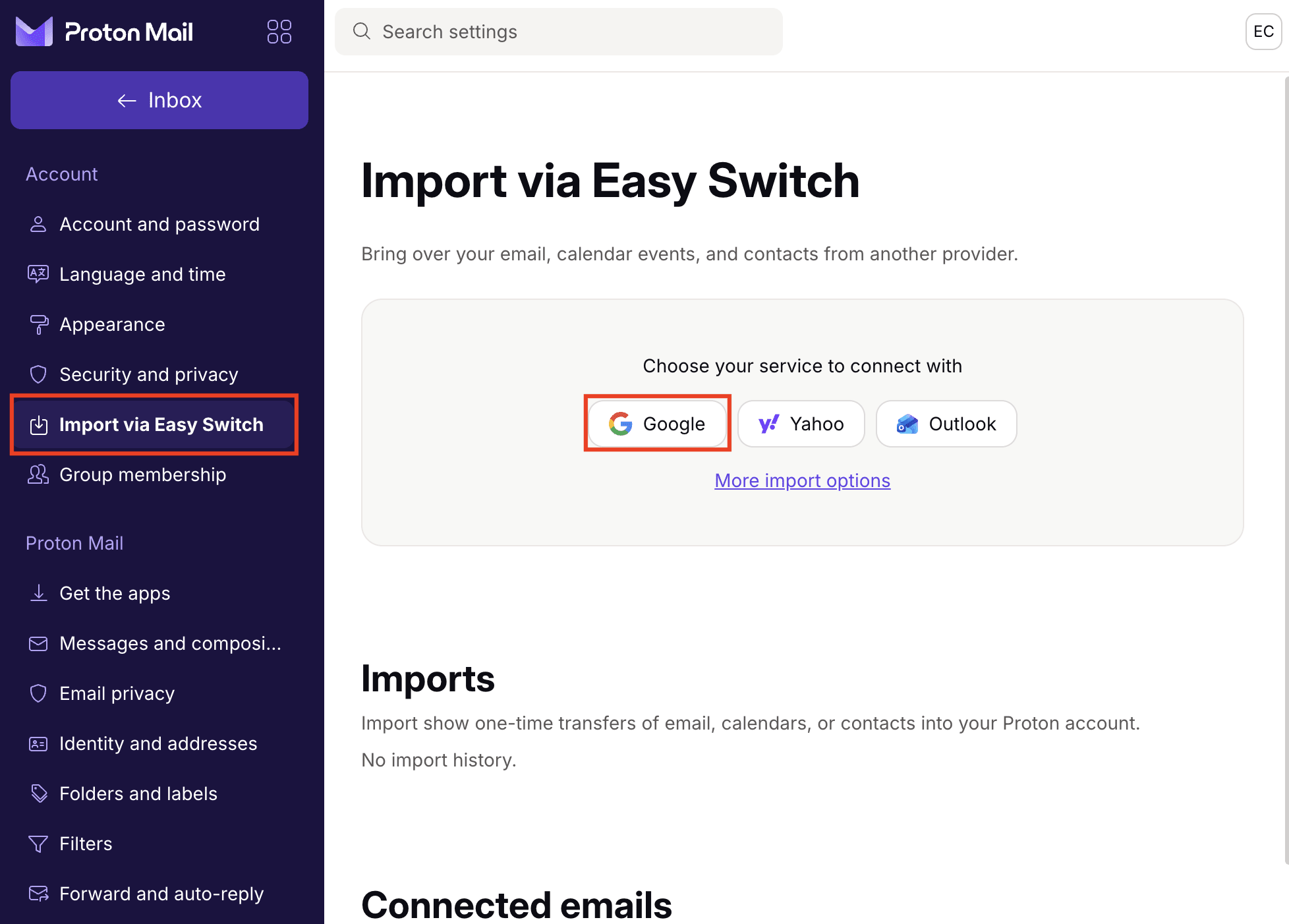
- Cliquez sur Se connecter à Gmail pour démarrer le processus d’autorisation OAuth.

- Accordez à Easy Switch tous les accès requis à votre compte Google en cliquant sur Tout sélectionner, puis sur Continuer. Si vous n’accordez pas toutes les autorisations demandées, la configuration provoquera une erreur plus tard.

Une fois la configuration terminée, Easy Switch démarre automatiquement l’importation des données Gmail, en utilisant jusqu’à 80 % de votre espace de stockage Proton disponible. Votre adresse Gmail est également connectée à Proton Mail, ce qui vous permet d’envoyer et de recevoir des messages depuis cette adresse directement dans Proton Mail.

Notes
- Par défaut, Easy Switch importe vos messages Gmail les plus récents, jusqu’à 80 % de votre espace de stockage Proton disponible. Cela permet de conserver de l’espace libre pour les nouveaux messages entrants tout en important l’historique de vos conversations récentes dans Proton Mail. Vous ne pouvez pas modifier ce paramètre lors de la configuration initiale.
- Une fois l’importation initiale terminée, vous pouvez sélectionner Plus d’options d’importation pour importer tous les messages Gmail.
- Si vous ne souhaitez pas conserver l’importation initiale d’e-mails, vous pouvez l’annuler plus tard sans rompre la connexion de Gmail à Proton Mail. Voir plus d’informations sur les importations.
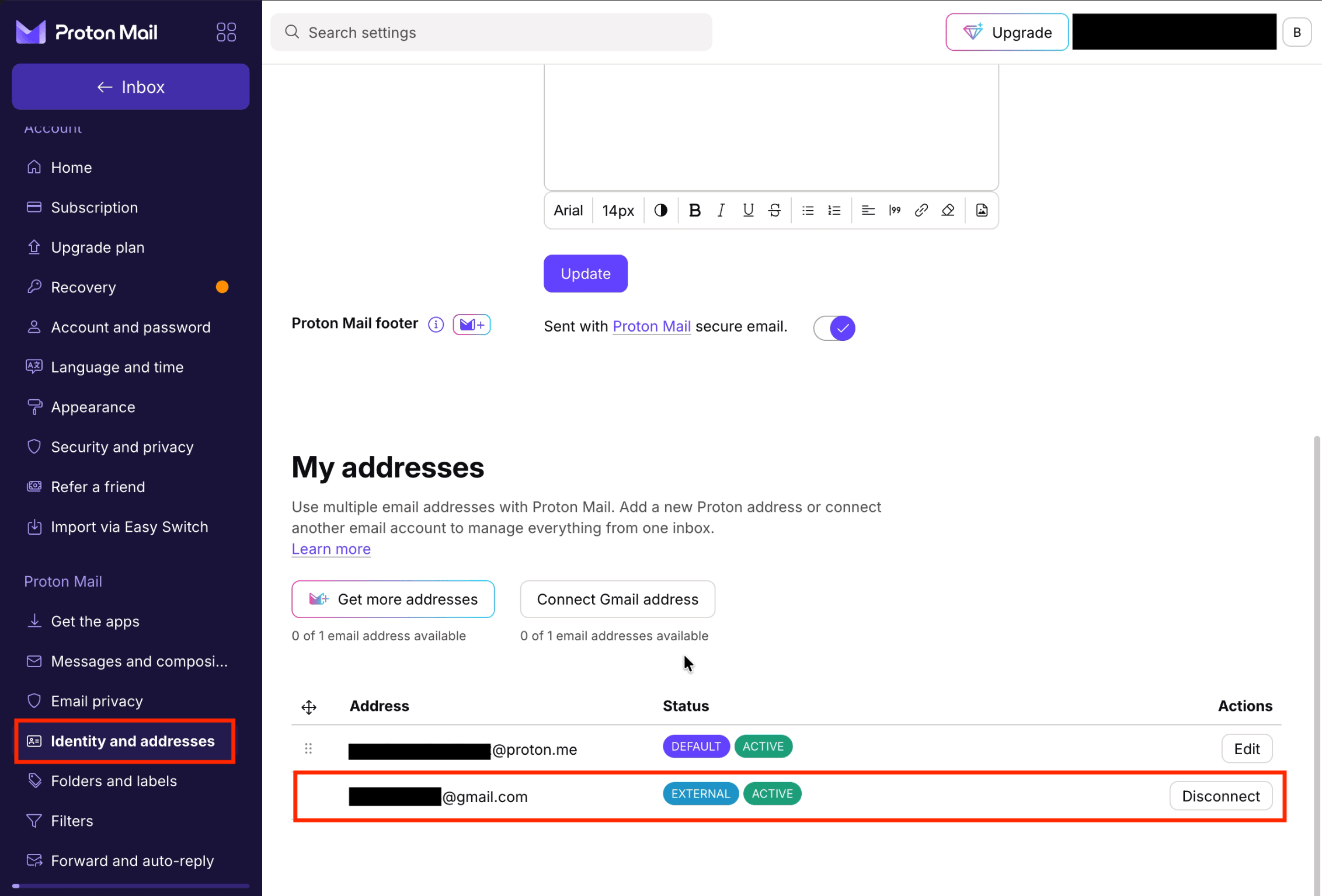
- Vous pouvez vérifier l’état de votre connexion Gmail dans les onglets Importer via Easy Switch ou Identité et adresses dans les paramètres, ce qui peut s’avérer utile pour le dépannage. Pour gérer la connexion, allez dans Identité et adresses.
- Si vous avez rejoint Proton via Proton VPN ou Proton Pass en utilisant votre adresse Gmail, vous ne pouvez pas configurer de connexion Gmail avec ce compte Gmail pour le moment. Nous nous efforçons de rendre cela possible.
Démarrer une importation : transférer les e-mails, calendriers et contacts existants
Vous pouvez démarrer une importation sans configurer de connexion Gmail. Cela est utile si une précédente configuration d’Easy Switch n’a importé qu’une partie de vos messages Gmail et que vous souhaitez maintenant importer le reste.
- Ouvrez les paramètres de Proton Mail.
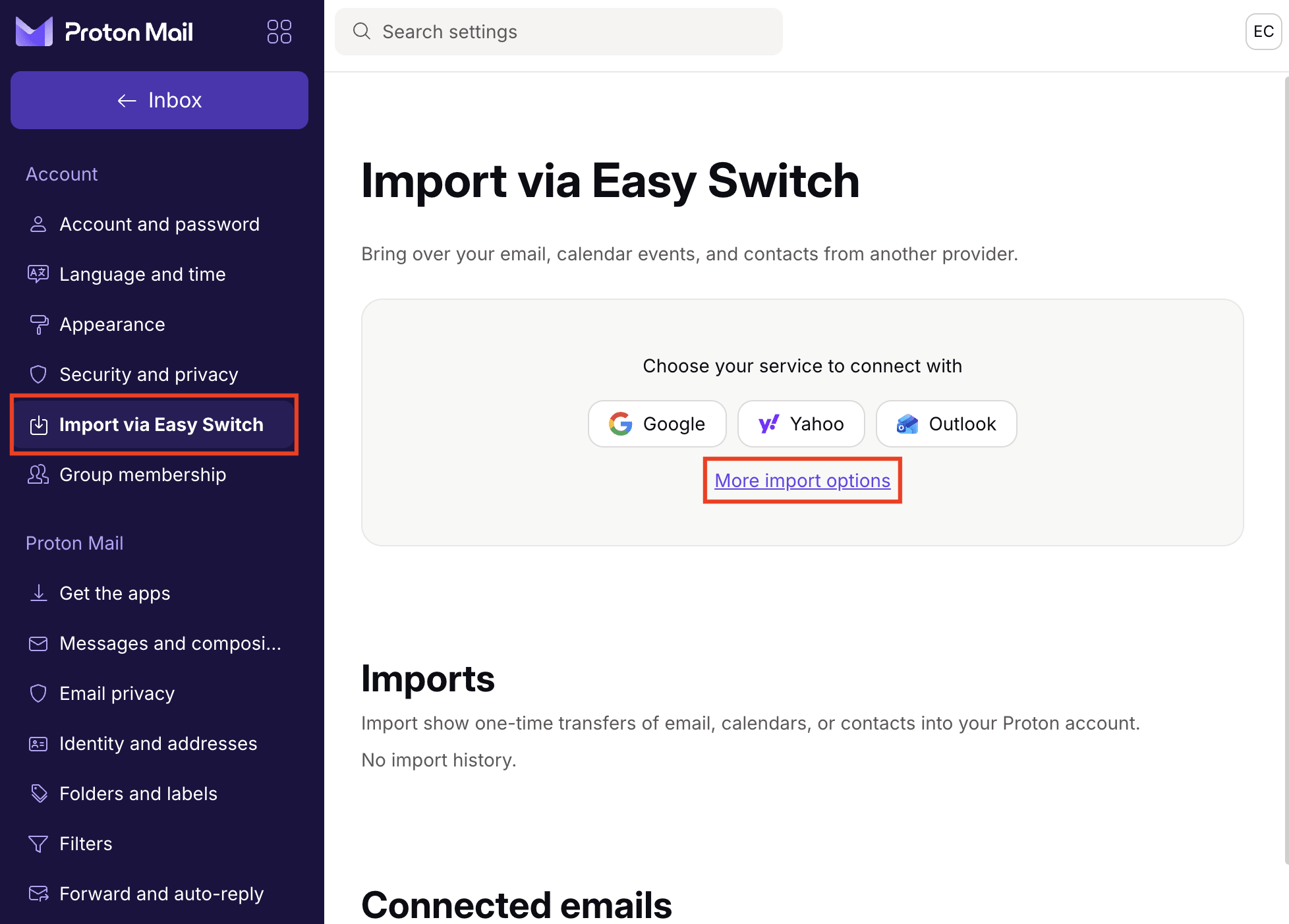
- Allez dans Importer via Easy Switch et sélectionnez Plus d’options d’importation.
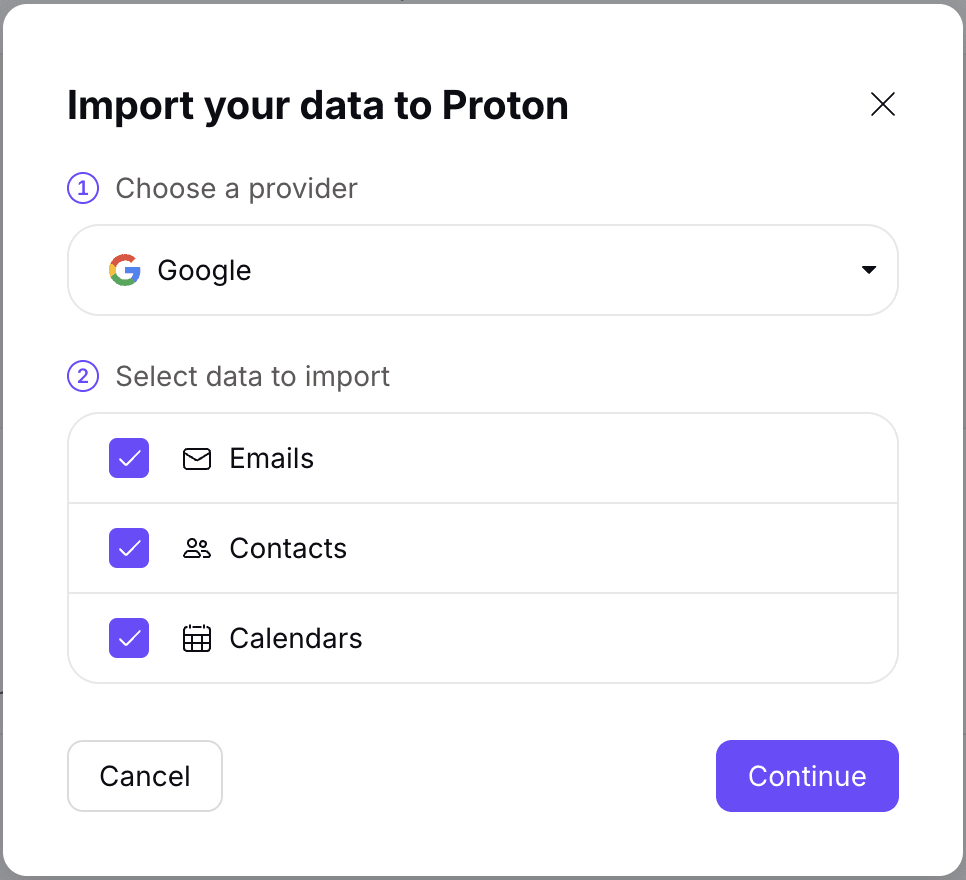
- Choisissez Google et sélectionnez les données à importer parmi E-mails, Contacts et Calendriers.
- Accordez à Easy Switch tous les accès requis à votre compte Google en cliquant sur Tout sélectionner, puis sur Continuer. Selon que vous ayez déjà utilisé ce compte Gmail avec Proton ou non, certaines autorisations peuvent déjà être accordées. Si vous n’accordez pas toutes les autorisations demandées, la configuration provoquera une erreur plus tard.
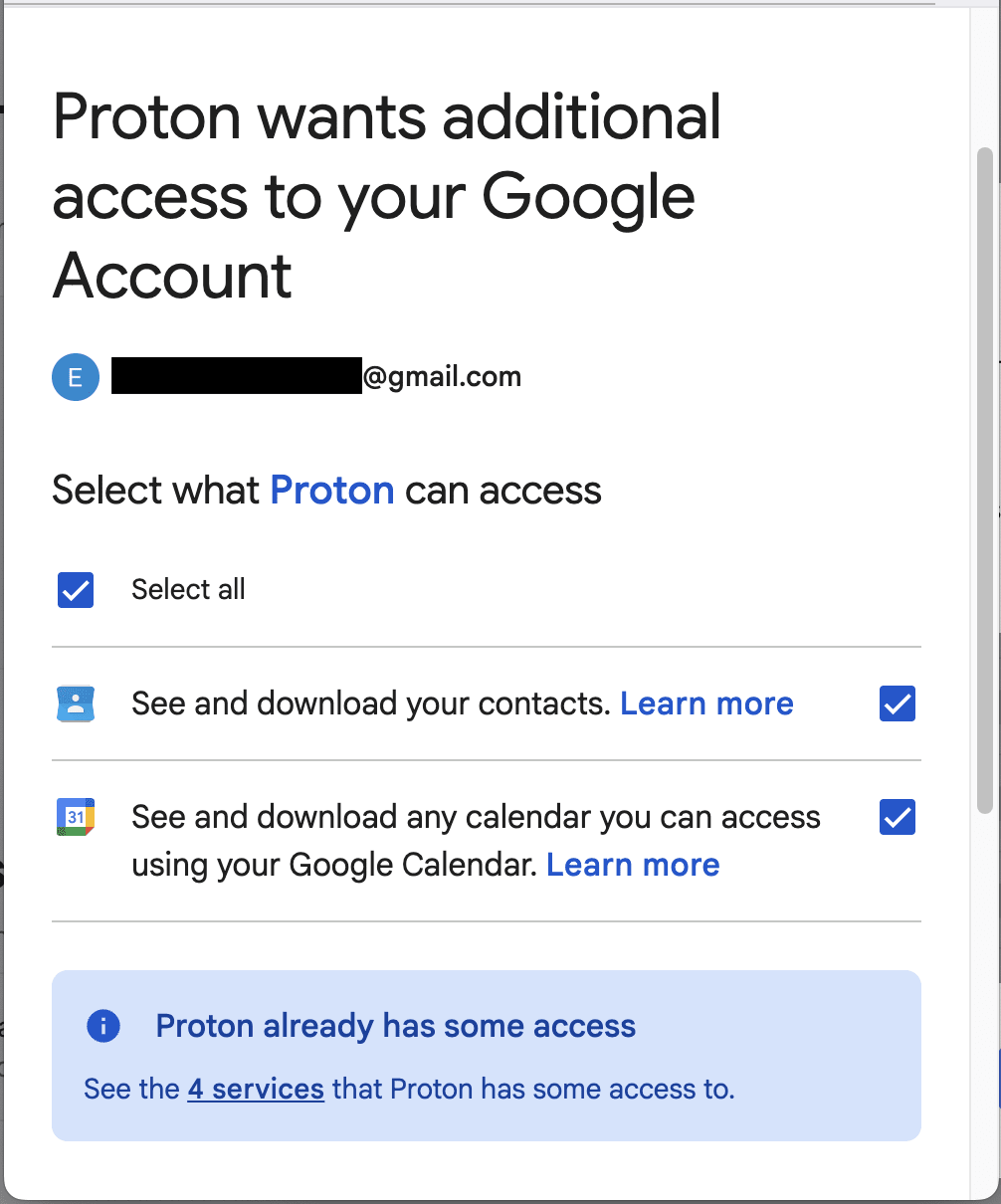
- Examinez le résumé de l’importation et cliquez sur Démarrer l’importation, ou cliquez sur Personnaliser sous n’importe quel type de données pour ajuster ce qui est importé :
- E-mails : modifiez le label appliqué aux messages importés (utile si vous prévoyez de migrer les données d’autres comptes de messagerie à l’aide d’Easy Switch), limitez la période d’importation (importez tous les messages, ou seulement ceux des 1, 3, 6 ou 12 derniers mois), ou désélectionnez les dossiers à exclure.
- Calendrier : par défaut, Easy Switch crée un nouveau calendrier dans Proton Calendar. Pour le fusionner avec un calendrier existant, sélectionnez-le sous Fusionner avec le calendrier.
- Contacts : importés en l’état, jusqu’à 10 000.
Notes
- Lancer la même importation plusieurs fois ne dupliquera pas les messages dans Proton Mail. Easy Switch détecte les e-mails déjà importés et les ignore automatiquement.
- Si le dossier que vous importez contient des sous-dossiers qui n’existent pas encore dans Proton Mail, Easy Switch les crée.
- Désélectionner un dossier parent désélectionne également tous ses sous-dossiers, ils ne seront donc pas importés.
- Dans certains cas, Easy Switch peut vous demander de personnaliser votre importation avant de continuer. Cela peut se produire si :
- Le nom d’un dossier de votre ancien compte dépasse 100 caractères, espaces compris.
- Votre ancien compte comporte plus de 2 000 dossiers.
- Un dossier ou un label de votre compte Gmail entre en conflit avec un dossier ou un label existant de Proton Mail. Par exemple, Proton Mail a déjà un dossier nommé « Admin », et le compte Gmail à partir duquel vous importez a également un label nommé « Admin ».
- Les contacts et les groupes de contacts de Google seront ajoutés à vos contacts Proton.
Configurer une connexion Gmail : transfert et envoi d’e-mails
Configurer une connexion Gmail sans importation vous permet d’envoyer et de recevoir des e-mails en utilisant votre adresse Gmail dans Proton Mail, sans importer votre historique de conversations existant de Google. Cela est utile si :
- Vous avez déjà configuré le transfert automatique Gmail et vous souhaitez passer à une connexion Gmail qui vous permet également d’envoyer des e-mails. Easy Switch ignorera automatiquement l’importation — aucune action supplémentaire n’est requise.
- Vous souhaitez connecter votre compte Gmail mais démarrer avec une boîte de réception vide, en laissant vos messages Gmail existants de côté.
Pour configurer une connexion Gmail sans importation :
- Suivez les étapes de la Configuration recommandée. Easy Switch effectuera une brève importation automatique dans le cadre du processus de connexion.
- Accédez à Importer via Easy Switch et cliquez sur Annuler l’importation à côté de votre compte Gmail sous Importations.
Cela supprime les e-mails et dossiers importés, mais conserve votre connexion Gmail vers Proton Mail active.
Les utilisateurs de la version gratuite peuvent connecter un compte Gmail, tandis que les abonnements payants en prennent en charge jusqu’à trois. Les anciennes connexions de transfert comptent pour cette même limite.
Dépannage des problèmes liés à Easy Switch
Pour obtenir de l’aide concernant les problèmes courants tels que les échecs d’importation, les messages manquants, les modifications de la structure des dossiers ou les problèmes de connexion Gmail, consultez notre guide de dépannage Easy Switch.
Faites de Proton Mail votre nouveau chez-vous
Lorsque vous vous sentirez prêt à quitter définitivement Gmail, Proton Mail aura tout ce dont vous avez besoin pour faire la transition : des applications pour tous vos appareils, la prise en charge des domaines personnalisés, des alias hide-my-email, et bien plus encore. Et comme vous avez déjà configuré votre connexion Gmail et importé vos messages, vous êtes plus proche du but que vous ne le pensez. Voici quelques étapes simples :
- Mettez à jour vos comptes en ligne : commencez par les comptes importants, tels que les services bancaires, de santé, gouvernementaux, et tout ce qui est lié à un moyen de paiement. Une fois qu’une connexion Gmail est configurée dans Proton Mail à l’aide d’Easy Switch, vous pouvez utiliser la vue Newsletters pour organiser facilement vos abonnements et repérer les comptes que vous auriez pu oublier.
- Téléchargez vos données personnelles de Google : utilisez Google Takeout pour exporter une copie de vos e-mails, de vos contacts et de tout autre service Google que vous utilisez, comme Drive et Photos. Vous pouvez facilement transférer vos fichiers de Google Photos ou Google Drive vers Proton Drive.
- Déconnectez Gmail de Proton Mail : accédez à Paramètres ⚙ → Tous les paramètres → Importer via Easy Switch et supprimez votre connexion Gmail.