
Comment transférer automatiquement vos e-mails Gmail vers votre boite mail Proton Mail ?
- Lecture
- 6 minutes
- Catégorie
- Easy Switch
Note : le transfert automatique depuis Gmail est une ancienne fonctionnalité qui est progressivement remplacée par la connexion Gmail. En plus de recevoir des messages Gmail, la connexion Gmail vous permet d’envoyer des e-mails depuis votre adresse Google directement dans Proton Mail. Si la connexion Gmail n’est pas encore disponible pour vous, vous pouvez continuer à utiliser le transfert automatique de Gmail.
Si vous passez de Gmail à Proton Mail, il se peut que vous receviez encore de nouveaux e-mails envoyés à votre ancienne adresse Gmail.
Pour faciliter la transition, vous pouvez configurer le transfert automatique de vos messages Gmail vers votre boîte de réception Proton Mail en quelques clics seulement. Cela vous permet de regrouper tous vos messages dans un seul endroit sécurisé.
Proton Mail va retirer les traqueurs de vos messages Gmail et protéger vos données avec un chiffrement zéro accès.
- Comment configurer le transfert automatique de Gmail
- Comment arrêter le transfert automatique de Gmail
- Troubleshooting
- FAQ sur le transfert automatique de Gmail
Comment configurer le transfert automatique depuis Gmail ?
- Dans l’application web Proton Mail, cliquez sur Paramètres → Tous les paramètres → Importer via Easy Switch.
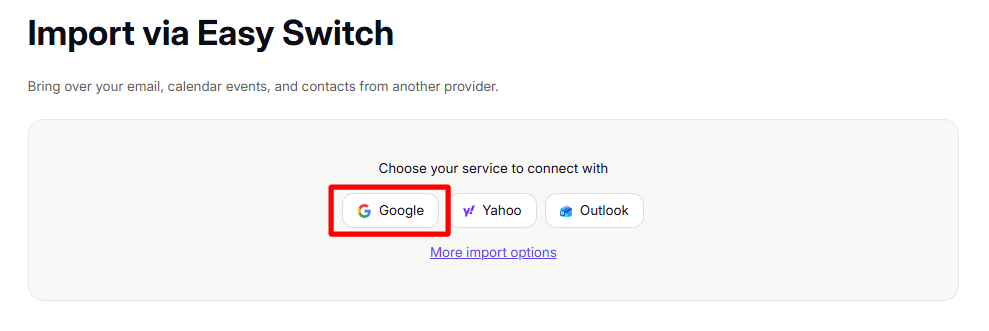
- Sélectionnez Google dans la liste des fournisseurs.
- Une fenêtre pop-up s’ouvre, dans laquelle vous pouvez vous connecter au compte Google depuis lequel vous souhaitez configurer le transfert. Saisissez votre adresse Gmail et votre mot de passe.

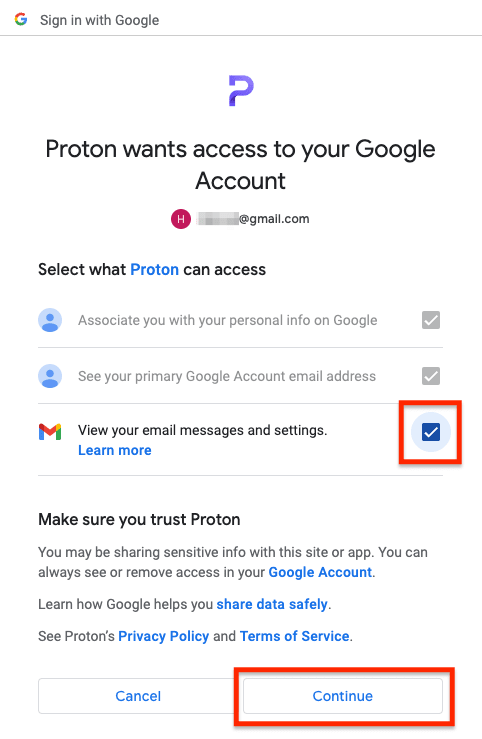
- Cochez toutes les cases de la fenêtre d’autorisations de Google, puis cliquez sur Continuer.
- Vous verrez un message dans Proton Mail confirmant que le transfert va commencer.

Comment arrêter le transfert automatique depuis Gmail ?
- Dans l’application web Proton Mail, cliquez sur Paramètres → Tous les paramètres → Importer via Easy Switch.
- Dans la section Historique, cliquez sur Supprimer le transfert à côté du transfert que vous souhaitez arrêter.

- Cliquez sur le bouton Retirer pour confirmer votre choix.

Dépannage
Le transfert ne semble plus fonctionner
Si le transfert est suspendu, nous vous en informerons par e-mail. Cela peut se produire pour plusieurs raisons. Par exemple, vous avez peut-être accidentellement retiré les autorisations de Proton dans votre compte Google.
Pour relancer le transfert automatique de vos e-mails :
- Connectez-vous à votre compte Proton sur account.proton.me.
- Cliquez sur Paramètres → Tous les paramètres → Importer via Easy Switch.
- Faites défiler vers le bas jusqu’à la section Historique .
- Cliquez sur Reprendre sous Actions pour le transfert automatique qui a été suspendu.
Je ne reçois pas tous les messages reçus dans Gmail
Easy Switch ne transférera que les messages du dossier Boîte de réception de Gmail. Si vous avez configuré un filtre Gmail pour que les e-mails ignorent la boîte de réception, ils ne seront pas transférés. Voici comment résoudre ce problème :
- Ouvrez votre compte Gmail.
- Allez dans Paramètres → Voir tous les paramètres.
- Sélectionnez Filtres et adresses bloquées.
- Retirez tous les filtres configurés avec le paramètre « Ignorer la boîte de réception (Archiver) ».
Les messages que vous vous envoyez (depuis votre adresse Gmail vers cette même adresse Gmail) ne seront pas transférés.
I can’t set up Gmail forwarding with my Gmail address
One Gmail address can only exist once in Proton Mail. If your Gmail address has already been connected to another Proton Mail account, or if it was used to create a separate Proton Account for another Proton service, such as Proton VPN, Proton Drive, Proton Pass, or Proton Wallet, you won’t be able to connect it to your current Proton Mail account. We’re working on supporting this.
To use that Gmail address as a connected Gmail address, you must first delete the separate Proton Account associated with it. Deleting that account will also permanently delete all data linked to it, so make sure to back up anything you want to keep before continuing.
Depending on which Proton services you used with that account, you may need to back up your Proton Drive files, Proton Pass passwords, or Proton Wallet recovery information.
After backing up your data, sign in to the separate Proton Account using your Gmail address as the username. Then go to Account and password → Delete Account and follow the instructions.
Once the account is deleted, sign back in to your current Proton Mail account and set up the Gmail connection again.
Questions fréquentes sur le transfert automatique depuis Gmail
Mes messages Gmail sont-ils chiffrés lorsqu’ils sont redirigés vers Proton Mail ?
Vos messages Gmail sont chiffrés lorsqu’ils arrivent sur nos serveurs en utilisant le chiffrement zéro accès, tout comme vos autres e-mails.
Le spam (courrier indésirable) sera-t-il transféré ?
Non, les messages qui atterrissent dans votre dossier spam de Gmail ne doivent pas être transférés vers Proton Mail.
Mais parfois, Gmail signale des messages comme spam après que vous les avez reçus dans votre boîte de réception. Dans ce cas, ils pourraient être transférés vers Proton Mail.
Que se passe-t-il si je supprime ou archive un message Gmail dans Proton Mail ?
Les actions effectuées sur les messages transférés dans votre boite mail Proton Mail ne s’appliqueront pas à votre boite mail Gmail.
Puis-je empêcher la réception des notifications pour les e-mails transférés ?
Par défaut, vous serez informé de tous les nouveaux e-mails entrants, y compris ceux de Gmail. Vous pouvez configurer un filtre pour placer les e-mails Gmail dans un dossier distinct et désactiver les notifications pour ce dossier.
Puis-je bloquer des expéditeurs ou utiliser des filtres sur des e-mails transférés ?
Oui, vous pouvez utiliser les mêmes fonctionnalités que vous utilisez avec vos e-mails Proton Mail habituels.
Google a-t-il accès à mon adresse Proton Mail ?
Configurer le transfert d’e-mails ne révélera pas votre adresse Proton Mail à Gmail. Google saura seulement que vous avez utilisé une application Proton pour vous connecter à votre compte Google. Google ne sait pas vers où les e-mails sont réellement transférés.
Quelle est la différence entre le transfert Gmail et la connexion Gmail ?
La connexion Gmail offre les mêmes fonctionnalités de réception que le transfert Gmail, mais elle vous permet également d’envoyer des e-mails depuis votre adresse Gmail directement dans Proton Mail. Pour l’utiliser, il vous suffit de sélectionner votre adresse Gmail dans l’éditeur de Proton Mail.
Comme l’envoi est lié à un seul compte Proton Mail, un compte Gmail ne peut être connecté qu’à un seul compte Proton à la fois. Si vous devez transférer des e-mails depuis le même compte Gmail vers plusieurs comptes Proton, vous pouvez toujours utiliser le transfert Gmail.
Le transfert Gmail sera progressivement remplacé par la connexion Gmail.
J’ai activé le transfert Gmail. Puis-je utiliser la connexion Gmail à la place ?
Oui. Configurez simplement la connexion Gmail dans les paramètres de votre compte et vous serez invité à convertir votre configuration de transfert Gmail. Vous pouvez également importer vos messages, contacts et calendriers Gmail si vous ne l’avez pas encore fait.