
Comment migrer votre Google Workspace vers Proton à l’aide d’Easy Switch
- Lecture
- 6 minutes
- Catégories
- Easy Switch
- Guides de migration
- Migrer vers Proton
Proton Easy Switch vous permet de déplacer en toute sécurité l’ensemble des e-mails, contacts et événements de calendrier de votre entreprise de Google Workspace vers votre compte Proton for Business. Cet article vous guide à travers ce processus étape par étape.
Suivez ces instructions pour les migrations Google Workspace. Pour les comptes Gmail personnels, découvrez comment migrer de Gmail vers Proton Mail.
Prérequis
- Vous êtes un administrateur Proton.
- Vous êtes un administrateur Google Workspace. Un compte d’utilisateur standard ne disposera pas des autorisations requises.
- Vous avez accès à votre fournisseur de domaine.
En savoir plus : Configurez votre domaine personnalisé avec Squarespace
Premiers pas
Lors de votre première connexion à Proton Mail, une fenêtre Configurez votre organisation apparaît dans votre boîte de réception. Le guide de configuration présente trois options.
Sélectionnez Easy Switch for Business et cliquez sur Suivant.

Vous arriverez sur la page des paramètres Importer via Easy Switch. Cliquez sur Google pour démarrer l’assistant de migration.

Vous pouvez revenir sur cette page à tout moment via Paramètres ⚙ → Importer via Easy Switch dans la barre latérale gauche.
Aperçu des étapes de la migration
L’assistant de migration vous guide à travers six étapes :
- Configurer la migration
- S’authentifier
- Installer l’application de migration
- Configurer le domaine
- Configurer les utilisateurs
- Étape finale
Étape 1 : Configurer la migration
Sélectionnez les données que vous souhaitez migrer. Par défaut, les trois options sont sélectionnées : E-mails, Contacts et Calendriers. Désélectionnez celles dont vous n’avez pas besoin, puis cliquez sur Suivant.

Étape 2 : Authentifier votre compte Google Workspace
Cliquez sur Se connecter à Google Workspace. Une fenêtre de connexion Google s’ouvrira.

Connectez-vous à l’aide d’un compte administrateur Google Workspace. Google vous demandera ensuite d’accorder à Proton for Business l’accès à vos données Workspace.

Chez Proton, la protection de vos données est fondamentale dans tout ce que nous faisons. Toutes les informations reçues via les API de Google Workspace sont traitées conformément à la politique relative aux données utilisateur des services d’API Google, y compris les exigences d’utilisation limitée, et sont soumises aux mêmes normes rigoureuses que celles que nous appliquons à toutes les données utilisateur.
Étape 3 : Installer l’application de migration
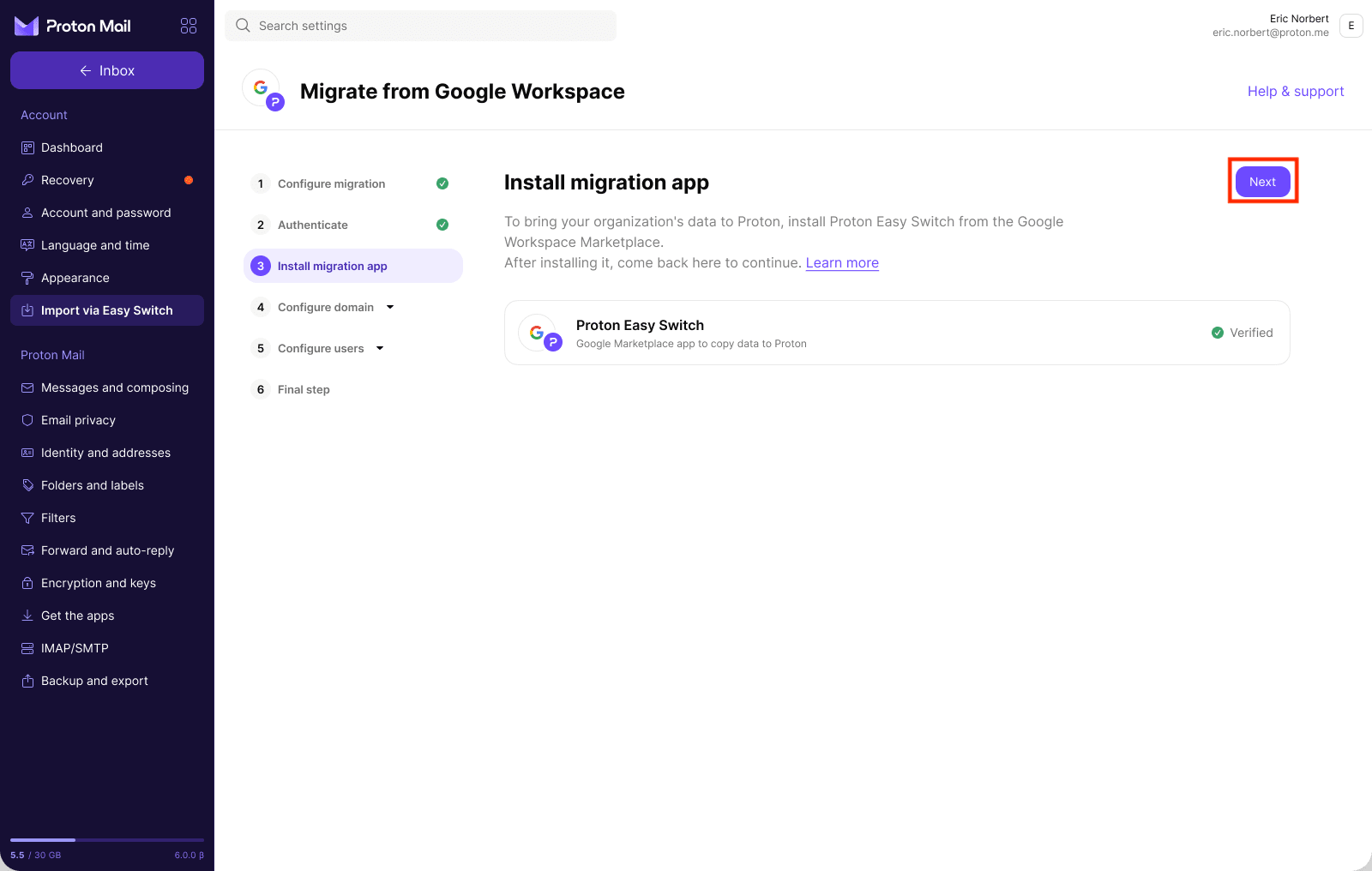
Vous verrez l’application Proton Easy Switch répertoriée sur cet écran. Cliquez sur Installer l’application.

Dans le Google Workspace Marketplace, recherchez Proton Easy Switch(nouvelle fenêtre) (publié par Proton AG) et installez-la pour votre organisation.

Une fois l’application installée, revenez à l’onglet Importer via Easy Switch de Proton Mail. La fiche de l’application affichera désormais un badge Vérifié à la place du bouton d’installation, confirmant que l’installation a réussi. Cliquez sur Suivant pour continuer.
Étape 4 : Configurer votre domaine
Cliquez sur Ajouter un domaine pour commencer le processus de configuration.

Cette étape comprend quatre sous-étapes, chacune accessible depuis la barre latérale gauche.
4.1 Vérifier votre domaine
Copiez l’enregistrement TXT fourni et collez-le dans la console DNS de votre hébergeur de domaine. Pour le nom d’hôte, utilisez la valeur par défaut (généralement @). Cliquez ensuite sur Actualiser le statut pour vérifier la validation. (Remarque : la synchronisation peut prendre jusqu’à 24 heures.)
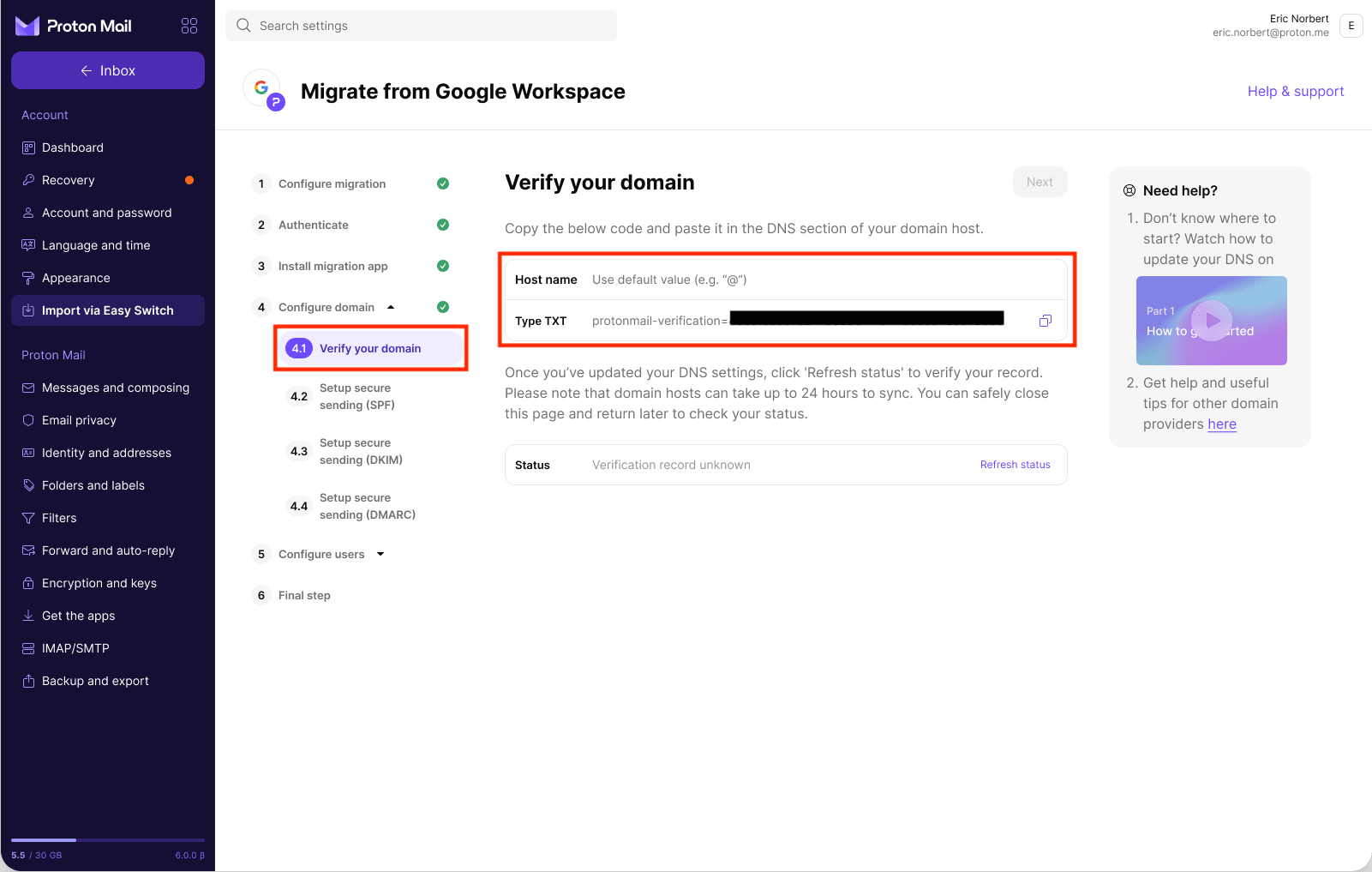
L’état affichera initialement Enregistrement de vérification introuvable pendant la propagation du DNS. Vous pouvez cliquer sur Actualiser le statut pour vérifier.

Une fois l’enregistrement détecté, l’état sera mis à jour en Vérification valide trouvée. Cliquez sur Suivant pour continuer.

(Note : les modifications DNS peuvent prendre jusqu’à 24 heures pour se propager. Un panneau « Besoin d’aide ? » sur la droite propose des guides étape par étape pour les fournisseurs de domaines les plus populaires, notamment Squarespace.)
4.2 Configurer l’envoi sécurisé (SPF)
Copiez l’enregistrement TXT fourni et collez-le dans la section DNS de votre hébergeur de domaine. Utilisez le nom d’hôte par défaut (@). L’enregistrement SPF permet à votre équipe d’envoyer des e-mails simultanément depuis Proton et Google pendant la période de migration.

4.3 Configurer l’envoi sécurisé (DKIM)
Ajoutez les trois enregistrements CNAME fournis à votre DNS. Les noms d’hôte sont : protonmail._domainkey, protonmail2._domainkey et protonmail3._domainkey. Le DKIM ajoute une signature numérique à chaque e-mail afin que les destinataires puissent vérifier que le message provient bien de votre domaine et n’a pas été altéré lors de son transfert. Sans cela, les messages risquent d’être considérés comme moins fiables.

4.4 Configurer l’envoi sécurisé (DMARC)
Copiez l’enregistrement TXT fourni et ajoutez-le à votre DNS avec le nom d’hôte _dmarc. DMARC s’appuie sur SPF et DKIM pour protéger votre domaine contre l’usurpation d’identité et améliorer la délivrabilité des e-mails.

Étape 5 : Configurer les utilisateurs
5.1 Migrer les comptes
Une liste de tous les utilisateurs de votre Google Workspace s’affichera, indiquant le nom, l’adresse e-mail et la taille estimée des données de chaque personne. Vous pouvez migrer l’ensemble de votre entreprise en une seule fois, ou commencer par un groupe plus restreint et ajouter le reste plus tard.
Sélectionnez les utilisateurs que vous souhaitez déplacer vers Proton Mail et cliquez sur Migrer.

Un écran de progression s’affichera. Pendant ce temps, Proton configure les comptes et importe les données directement sur votre machine.

Une fois la migration lancée, chaque utilisateur sélectionné affichera l’état En cours. Le compteur en haut se met à jour à mesure que les comptes sont traités. Vous pouvez passer à la sous-étape suivante sans attendre la fin de toutes les migrations.

5.2 Intégrer votre équipe
Une fois les comptes migrés, Proton génère un lien d’invitation unique qui fonctionne pour tous les utilisateurs migrés. Vous pouvez utiliser le modèle de message fourni ou rédiger le vôtre. Copiez le lien et partagez-le avec votre équipe.

Chaque utilisateur doit :
- Accéder au lien d’invitation
- Saisir son adresse e-mail
- Recevoir un code de vérification dans sa boite de réception Gmail existante
- Utiliser le code pour vérifier son adresse e-mail et définir un nouveau mot de passe Proton
Le tableau Comptes migrés sur cet écran affiche un état Activé ou Non commencé pour chaque utilisateur afin que vous puissiez suivre qui a terminé la configuration.
Étape 6 : Mettre à jour vos enregistrements MX
La dernière étape consiste à diriger les e-mails entrants de votre domaine vers Proton. Ajoutez les deux enregistrements MX suivants au DNS de votre domaine :
- mail.protonmail.ch — Nom d’hôte : @ (par défaut)
- mailsec.protonmail.ch — Nom d’hôte : @ (par défaut)
Remarque : vous devez également supprimer tous les autres enregistrements MX que vous possédez.
Une fois que vous avez ajouté les deux enregistrements à votre DNS, cliquez sur Confirmer à côté de Vérifier les enregistrements MX ajoutés.

Cliquez sur Enregistrer et quitter.

Le chiffrement de bout en bout va maintenant être activé.

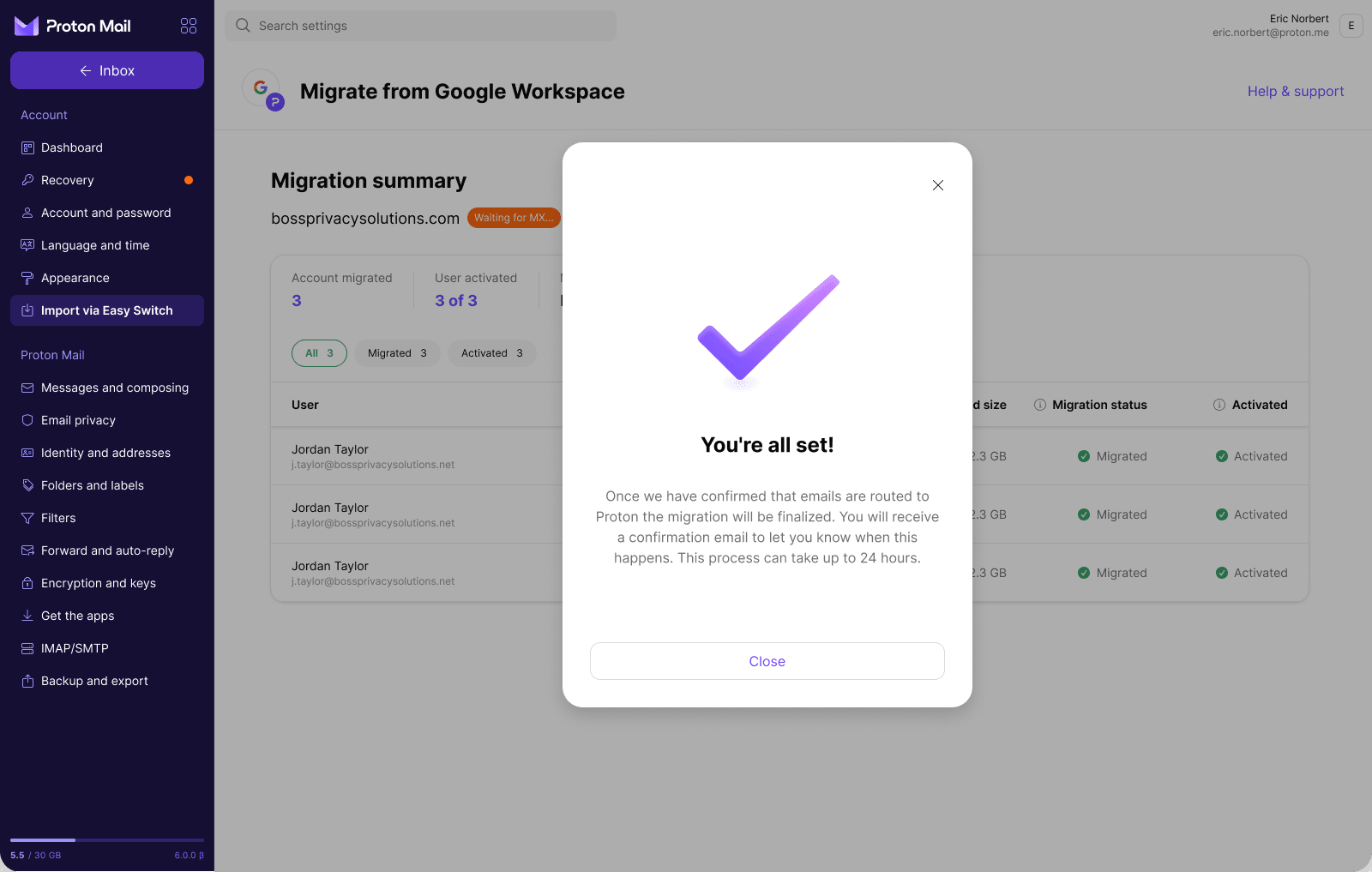
Tout est prêt ! Proton vous enverra un e-mail de confirmation dès que les e-mails entrants seront acheminés vers Proton. Cela peut prendre jusqu’à 24 heures.
Suivi de votre migration
Après avoir enregistré, vous arriverez sur la page du Résumé de la migration. Elle affiche la progression globale, y compris les comptes migrés, les utilisateurs activés et l’état des enregistrements MX du domaine. Le domaine affichera un badge En attente de MX… jusqu’à ce que les e-mails soient acheminés directement vers Proton. À ce stade, les utilisateurs ne recevront plus de nouveaux messages dans Gmail, et la migration sera définitive.
Remarque : une fois la migration finalisée, les liens d’activation cesseront de fonctionner. Les utilisateurs qui n’ont pas activé leur compte devront contacter leur administrateur pour réinitialiser leur mot de passe manuellement.
