
Reimpostazione con accesso effettuato
- Lettura
- 5 minuti
- Categoria
- Reimpostazione della password
La reimpostazione con accesso effettuato è una funzionalità di recupero dell’account. Ti consente di reimpostare la password del tuo account se l’hai persa, ma hai ancora effettuato l’accesso a Proton.
Spesso è il modo più semplice per recuperare il tuo account se hai effettuato l’accesso. Tuttavia, dovresti comunque avere diverse opzioni di reimpostazione della password e di recupero dati attive.
Scopri di più sul recupero dell’account
- Come funziona
- Come usare la reimpostazione con accesso effettuato
- Se ricevi una notifica di reimpostazione della password che non hai richiesto
- Come reimpostare la tua password se non hai effettuato l’accesso
Come funziona
Se hai un altro metodo di reimpostazione della password attivo, puoi usarlo per cambiare immediatamente la password dalle impostazioni dell’account.
In caso contrario, puoi comunque richiedere la reimpostazione della password, ma dovrai attendere 72 ore prima di poterla effettivamente modificare. Durante questo periodo, invieremo notifiche a tutti gli altri dispositivi su cui hai effettuato l’accesso. Questo ti dà la possibilità di annullare la richiesta se ti ricordi la password o se non sei stato tu a effettuare la richiesta.
Se la reimpostazione con accesso effettuato non soddisfa i requisiti per la tua identificazione delle minacce, puoi disattivarla una volta abilitato un altro metodo di recupero dell’account.
Come usare la reimpostazione con accesso effettuato
Richiedi la reimpostazione della password
Puoi richiedere una reimpostazione con accesso effettuato da:
- Proton Mail (web e desktop)
- Proton Calendar (web, dispositivi mobili)
- Proton Drive (web, dispositivi mobili)
- Proton Pass (web, dispositivi mobili)
Se hai effettuato l’accesso altrove, usa la nostra funzionalità di accesso tramite codice QR per trasferire prima la sessione in una di queste app.
Se hai accesso a un metodo di recupero per la reimpostazione della password
- Apri le impostazioni del tuo account.
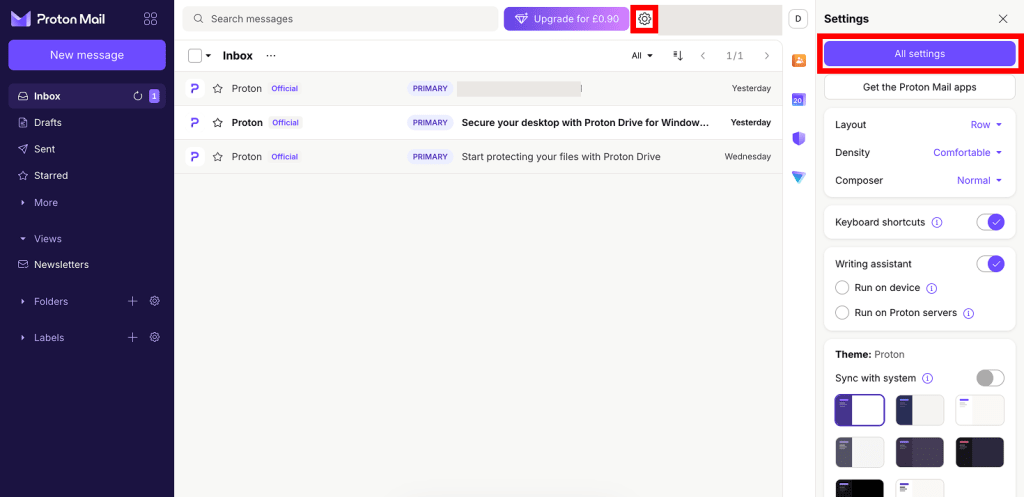
- Seleziona Recupero dalla barra laterale, quindi scorri fino a Opzioni di recupero avanzate. Seleziona Reimpostazione con accesso effettuato.

- Seleziona Richiedi la reimpostazione della password, quindi fai clic su Usa il metodo di recupero.
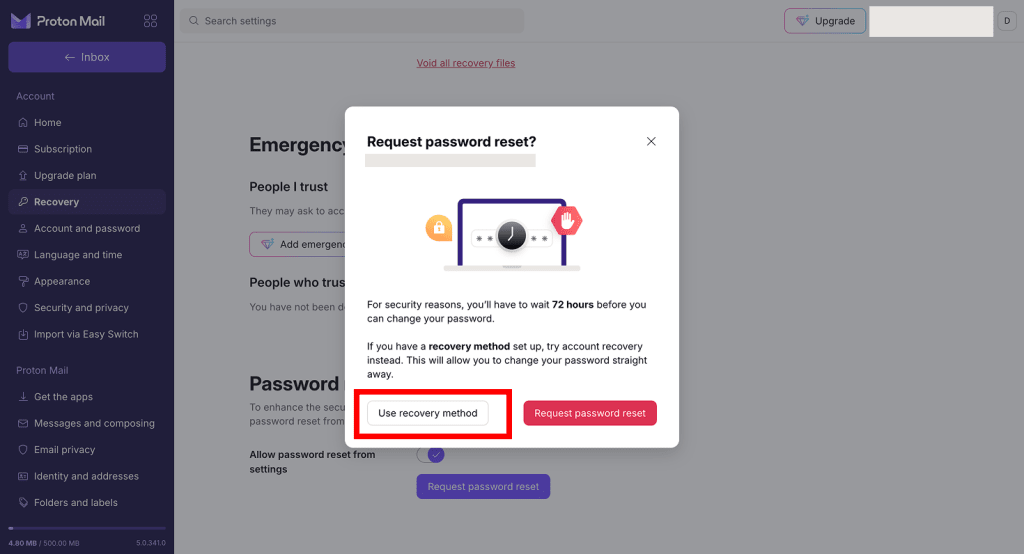
- Inserisci la tua frase di recupero o richiedi un codice di verifica tramite SMS o email.
- Inserisci la nuova password nei campi Password e Conferma password. Fai clic su Salva quando hai finito.
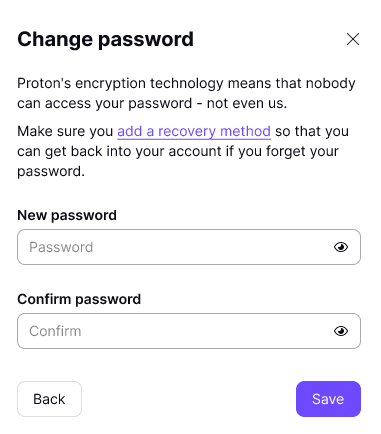
Tutto fatto. Ora puoi usare la tua nuova password su tutti i servizi Proton. E poiché avevi già effettuato l’accesso, non hai bisogno di ripristinare i tuoi dati.
Se non hai un metodo di recupero per la reimpostazione della password
- Apri le impostazioni del tuo account.
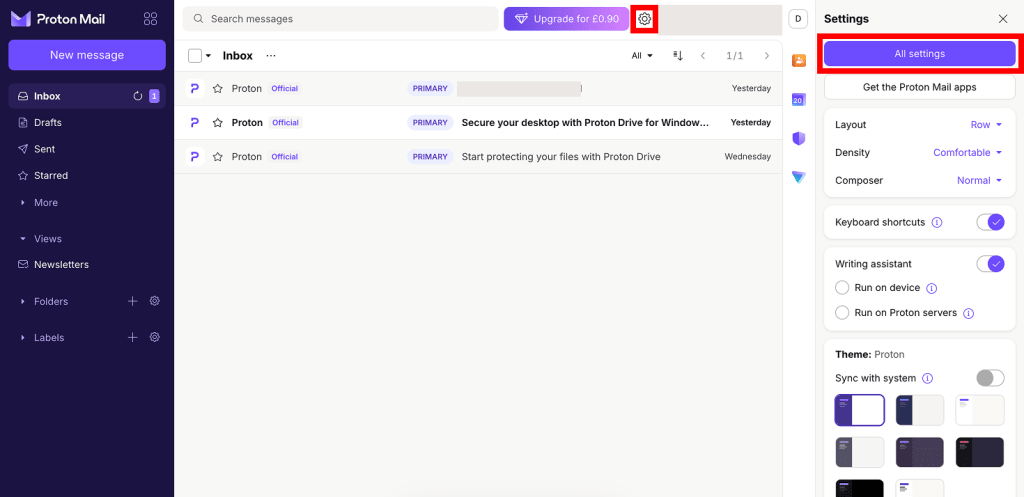
- Seleziona Recupero dalla barra laterale, quindi scorri fino a Opzioni di recupero avanzate. Seleziona Reimpostazione con accesso effettuato.

- Se hai la certezza di non avere accesso alla tua frase di recupero, all’indirizzo email di recupero o al numero di telefono di recupero, fai clic su Richiedi la reimpostazione della password.

Tutto qui — la tua richiesta è stata inviata. Per motivi di sicurezza, dovrai attendere 72 ore prima di poter modificare la password.
- Durante questo periodo, invieremo notifiche a tutti gli altri dispositivi con cui hai effettuato l’accesso al tuo account.
- Ti invieremo una notifica quando sarà il momento di cambiare la password.
- Se ti ricordi la password durante questo periodo, annulla la richiesta.
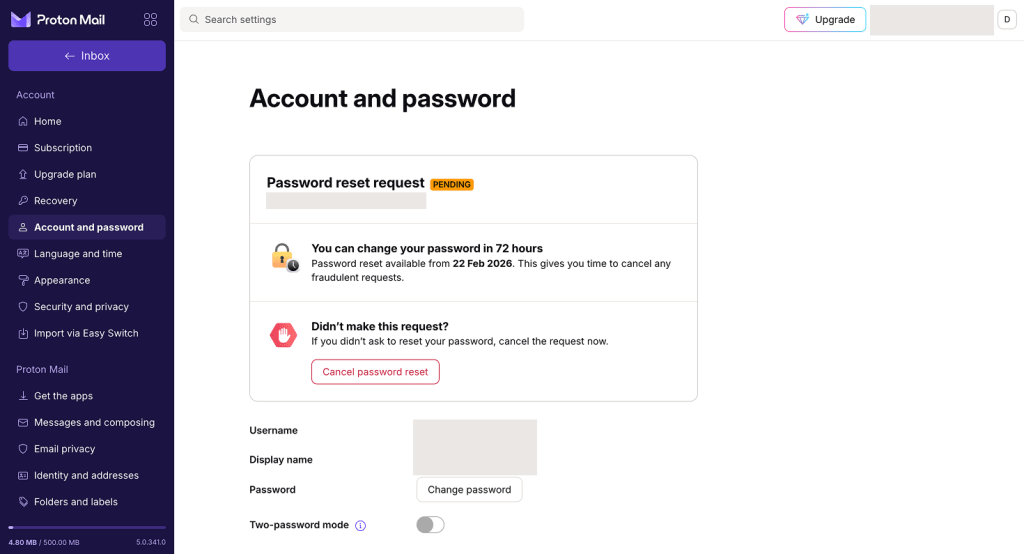
In alternativa, puoi richiedere la reimpostazione della password andando nelle impostazioni del tuo account, selezionando Account e password dalla barra laterale e poi facendo clic su Cambia la password.
Reimposta la tua password
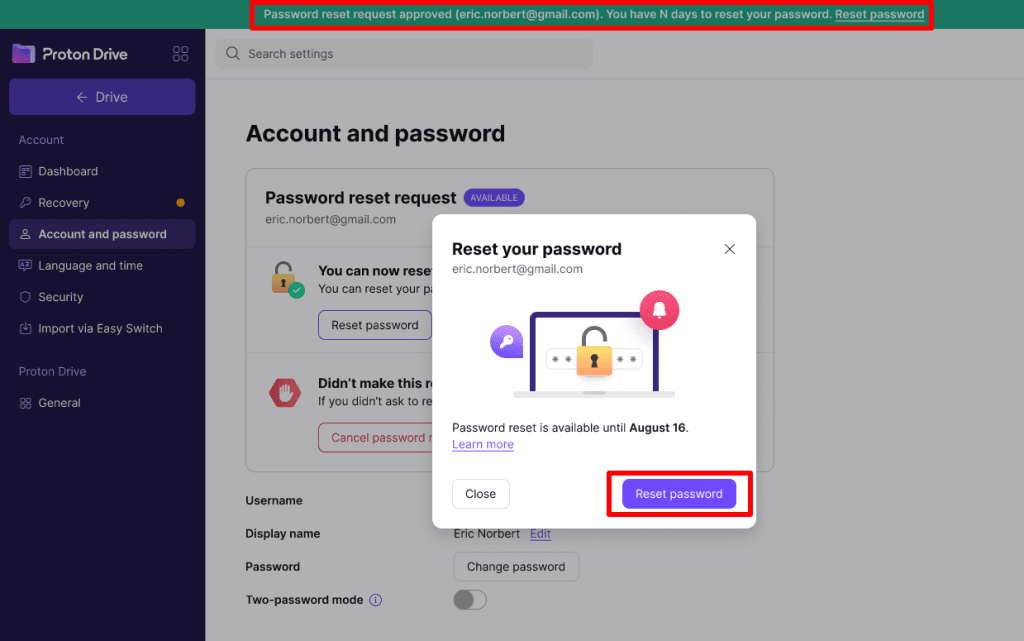
Se non hai annullato la richiesta di reimpostazione con accesso effettuato dopo 72 ore, riceverai un’email e una notifica push per confermare che è giunto il momento di reimpostare la password. Vedrai anche un banner di notifica nelle tue app web Proton.
- Fai clic sulla notifica o riapri le impostazioni di account e password. Fai clic su Reimposta la password.
Devi reimpostare la password nello stesso browser da cui hai effettuato la richiesta. Se fai clic sulla notifica e si apre un browser diverso, torna al browser originale e apri manualmente le impostazioni del tuo account.
- Inserisci la nuova password nei campi Password e Conferma password. Fai clic su Salva quando hai finito.
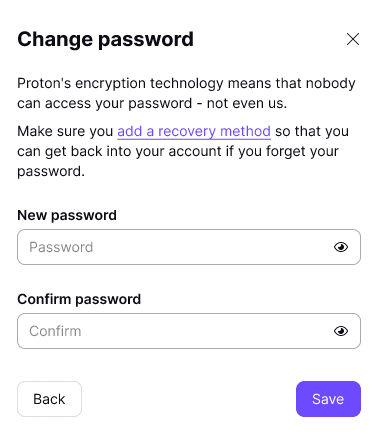
Tutto fatto. Ora puoi usare la tua nuova password su tutti i servizi Proton. E poiché avevi già effettuato l’accesso, non hai bisogno di ripristinare i tuoi dati.
Annulla una richiesta di reimpostazione con accesso effettuato
- Accedi a Proton e apri le impostazioni del tuo account. Seleziona Account e password dalla barra laterale.
Puoi anche aprire la richiesta direttamente da qualsiasi email o notifica ricevuta in merito alla richiesta di reimpostazione della password. Ti basta fare clic sulla notifica o sul link presente nell’email.
- Fai clic su Blocca.
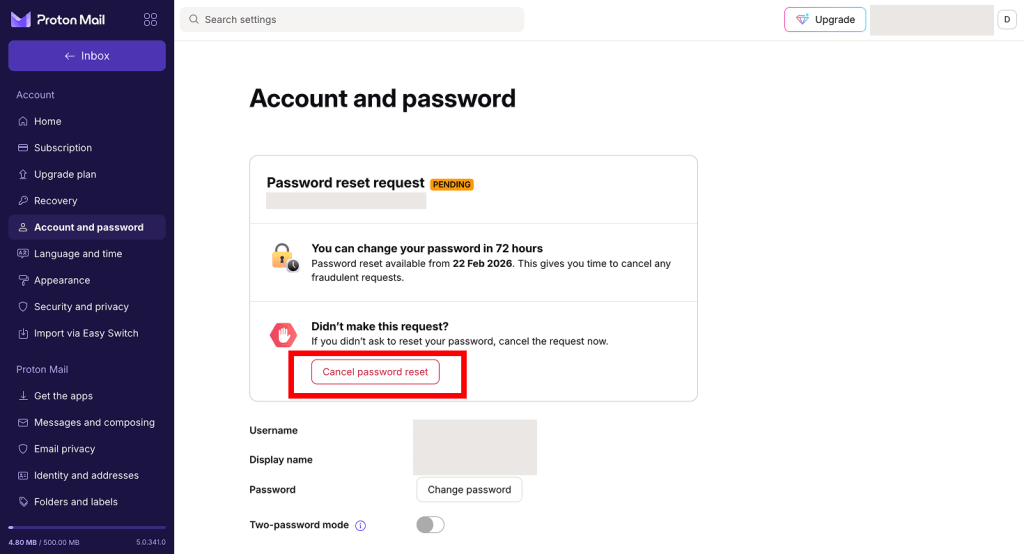
- Ti verrà chiesto di autenticarti. Inserisci la tua password, quindi fai clic su Blocca per confermare.
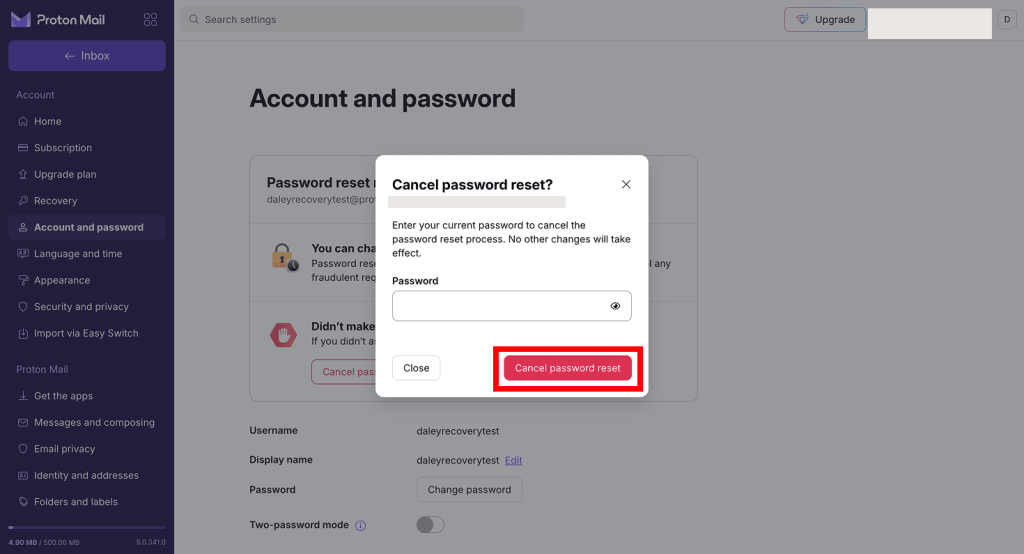
Tutto fatto — la richiesta di reimpostazione della password è stata annullata.
Se non hai effettuato tu la richiesta di reimpostazione della password e pensi che possa essere fraudolenta, cambia la password il prima possibile. Dovresti anche considerare di:
- Revoca tutte le sessioni: questo ti disconnetterà da tutti i dispositivi a parte quello che stai utilizzando
- Abilita l’autenticazione a due fattori per una maggiore sicurezza dell’account
Disabilita la reimpostazione ad accesso effettuato
Per disattivare questa funzionalità, devi avere almeno un metodo di reimpostazione della password abilitato. Puoi farlo nelle impostazioni dell’account.
- Accedi al tuo account Proton e apri le impostazioni dell’account. Seleziona Recupero dalla barra laterale.
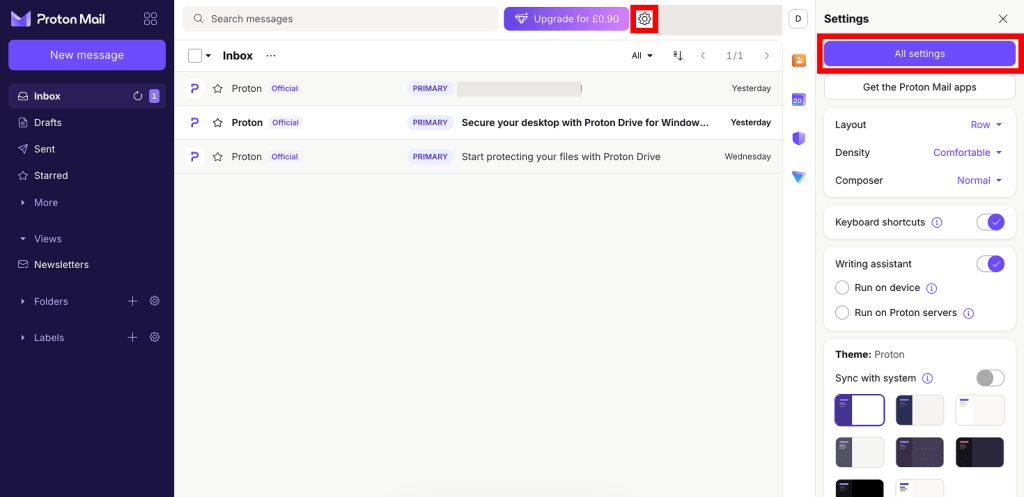
- Seleziona Recupero dalla barra laterale, poi scorri fino a Opzioni di recupero avanzate. Seleziona Reimpostazione ad accesso effettuato.
- Disattiva l’interruttore Permetti la reimpostazione della password dalle impostazioni .
- Leggi le informazioni nel pop-up. Se sei sicuro di voler continuare, fai clic su Disabilita reimpostazione della password.
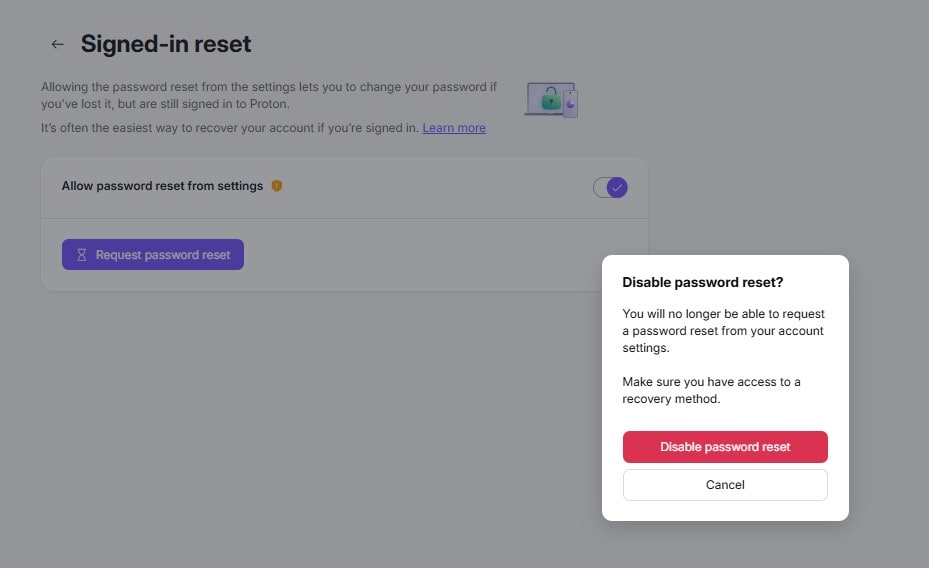
5. Inserisci la tua password, poi fai clic su Autentica per confermare.

Fatto. Non potrai più richiedere la reimpostazione della password dalle impostazioni dell’account.
Non ho richiesto una reimpostazione ad accesso effettuato, ma ho ricevuto una notifica relativa alla reimpostazione della password
Annulla immediatamente la richiesta. Successivamente, segui questi passaggi per proteggere il tuo account.
- Cambia la tua password
- Revoca tutte le sessioni — questo ti disconnette da tutti i dispositivi tranne quello che stai utilizzando
- Abilita l’autenticazione a due fattori per una maggiore sicurezza dell’account
Come reimpostare la password se non hai effettuato l’accesso
Se hai perso la tua password Proton mentre non eri connesso, dovrai recuperare il tuo account.
Scopri come reimpostare la password e recuperare il tuo account