Come migrare da Gmail a Proton Mail
- Lettura
- 8 minuti
- Categoria
- Guide alla migrazione
Passare da Gmail a Proton Mail è un passo verso una posta in arrivo più privata, ma non devi lasciarti alle spalle tutto dall’oggi al domani. Con Easy Switch, puoi trasferire i tuoi dati di Gmail su Proton Mail, continuare a ricevere i messaggi inviati al tuo indirizzo Gmail e inviare email da quest’ultimo, comprese le email crittografate end-to-end quando i tuoi destinatari usano Proton Mail. Quando sarai pronto, potrai abbandonare Gmail per sempre e fare di Proton Mail la tua casa.
- Migra da Gmail utilizzando Easy Switch
- Risoluzione dei problemi di Easy Switch
- Fai di Proton Mail la tua casa
Migra da Gmail utilizzando Easy Switch
Easy Switch è uno strumento integrato in Proton Mail che ti aiuta a trasferire facilmente da Gmail le tue email (inclusi gli allegati), i calendari e i contatti. Può anche connettere il tuo account Google, consentendoti di inviare e ricevere messaggi Gmail senza uscire da Proton Mail.
Inviare messaggi dal tuo account Gmail usando Proton Mail è un passo avanti per la tua privacy, poiché Proton Mail può proteggere automaticamente le tue email con la crittografia end-to-end, cosa che Gmail non può fare da solo. Questo dipende dagli indirizzi email dei tuoi destinatari:
- Crittografate end-to-end: le email che invii dal tuo indirizzo Gmail connesso agli utenti di Proton Mail sono crittografate end-to-end. Questo include i destinatari che utilizzano indirizzi @proton.me, domini personalizzati o indirizzi @gmail.com connessi a un account Proton. Chiedi ad amici e familiari di connettere il loro account Gmail a Proton Mail per rimanere in contatto in modo privato, senza che Google veda i tuoi messaggi.
- Non protette da crittografia end-to-end: le email che invii a utenti non Proton dal tuo indirizzo Gmail connesso vengono inviate tramite i server di Gmail senza crittografia end-to-end, quindi sono leggibili da Google. Questi messaggi appariranno anche nella cartella Posta inviata di Gmail.
Questa migrazione da Gmail a Proton Mail può includere:
- Importazione: Easy Switch trasferisce i tuoi dati Gmail esistenti su Proton Mail.
- Connessione: Easy Switch inoltra le future email da Gmail a Proton Mail e ti consente di inviare messaggi dal tuo indirizzo Gmail direttamente da Proton Mail.
- Configurazione consigliata: Easy Switch importa i tuoi dati esistenti e connette il tuo account Gmail, in modo che le tue email passate e i messaggi futuri siano tutti disponibili in Proton Mail.
Segui queste istruzioni per gli account Gmail personali non Workspace. Per le migrazioni da Google Workspace, scopri come usare Easy Switch per le aziende.
Configurazione consigliata
- Apri le impostazioni di Proton Mail.
- Vai su Importa tramite Easy Switch e seleziona Google.
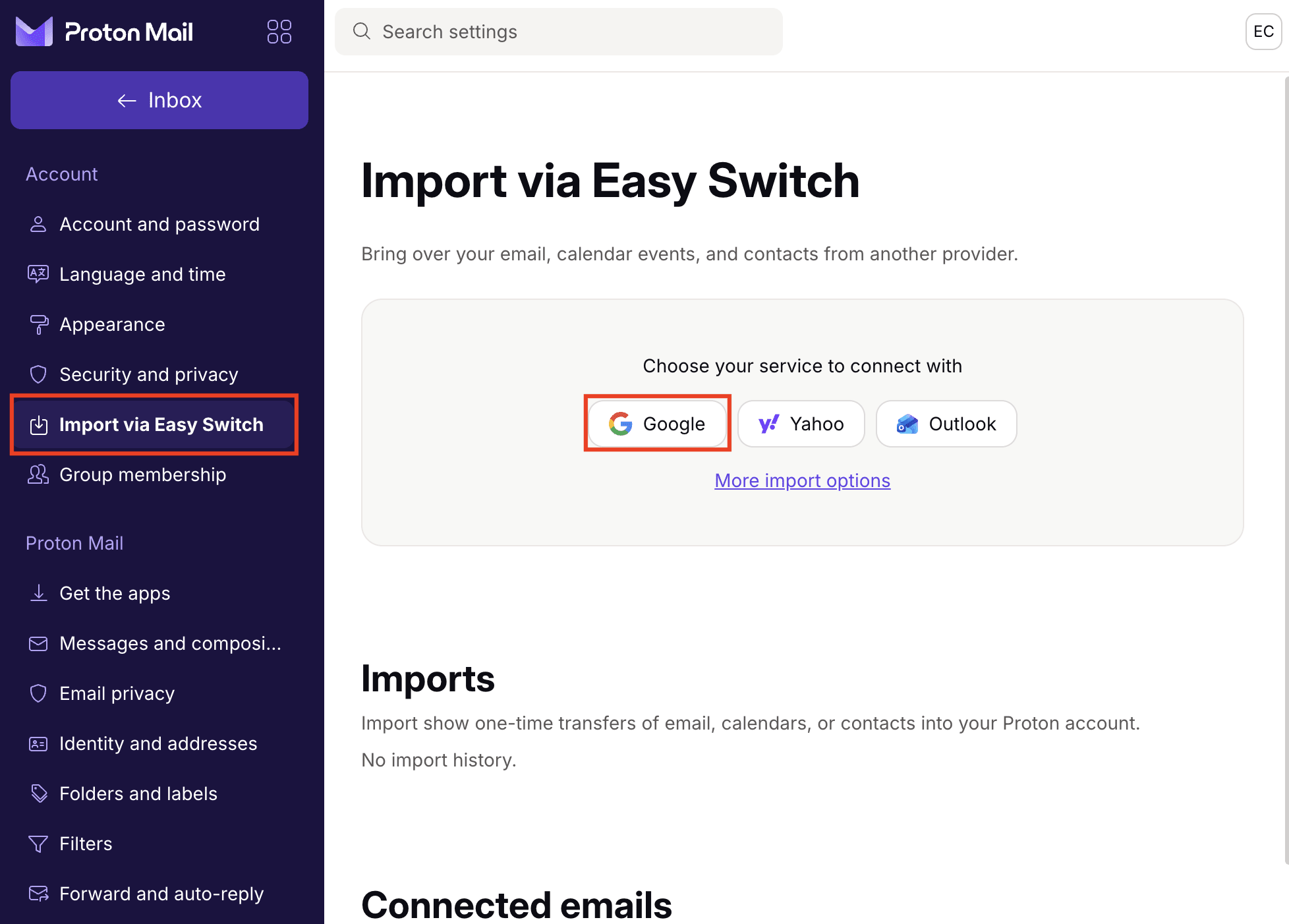
- Fai clic su Connetti a Gmail per avviare il processo di autorizzazione OAuth.

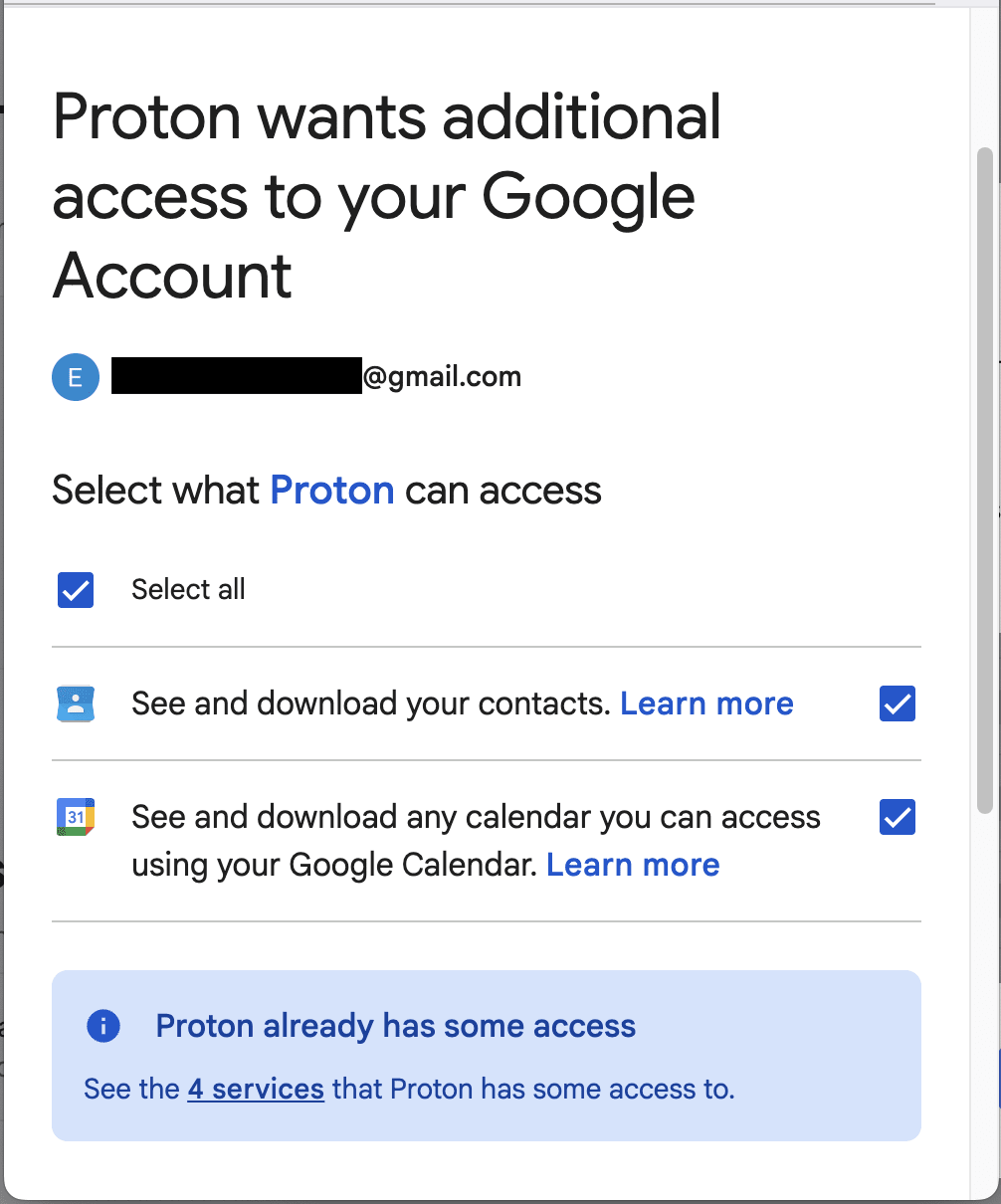
- Concedi a Easy Switch tutti gli accessi richiesti al tuo account Google facendo clic su Seleziona tutti e poi su Continua. Se non concedi tutte le autorizzazioni richieste, la configurazione causerà un errore in seguito.

Una volta completata la configurazione, Easy Switch avvia automaticamente l’importazione dei dati di Gmail, utilizzando fino all’80% dello spazio di archiviazione Proton disponibile. Anche il tuo indirizzo Gmail verrà connesso a Proton Mail, così potrai inviare e ricevere messaggi da quell’indirizzo direttamente in Proton Mail.

Note
- Per impostazione predefinita, Easy Switch importa i messaggi Gmail più recenti, fino all’80% dello spazio di archiviazione Proton disponibile. Questo aiuta a mantenere lo spazio libero per i nuovi messaggi in arrivo, trasferendo al contempo la cronologia delle conversazioni recenti su Proton Mail. Non puoi modificare questa impostazione durante la configurazione iniziale.
- Al termine dell’importazione iniziale, puoi selezionare Altre opzioni di importazione per importare tutti i messaggi Gmail.
- Se non vuoi conservare l’importazione iniziale delle email, puoi annullarla in seguito senza interrompere la connessione di Gmail a Proton Mail. Scopri maggiori dettagli sulle importazioni.
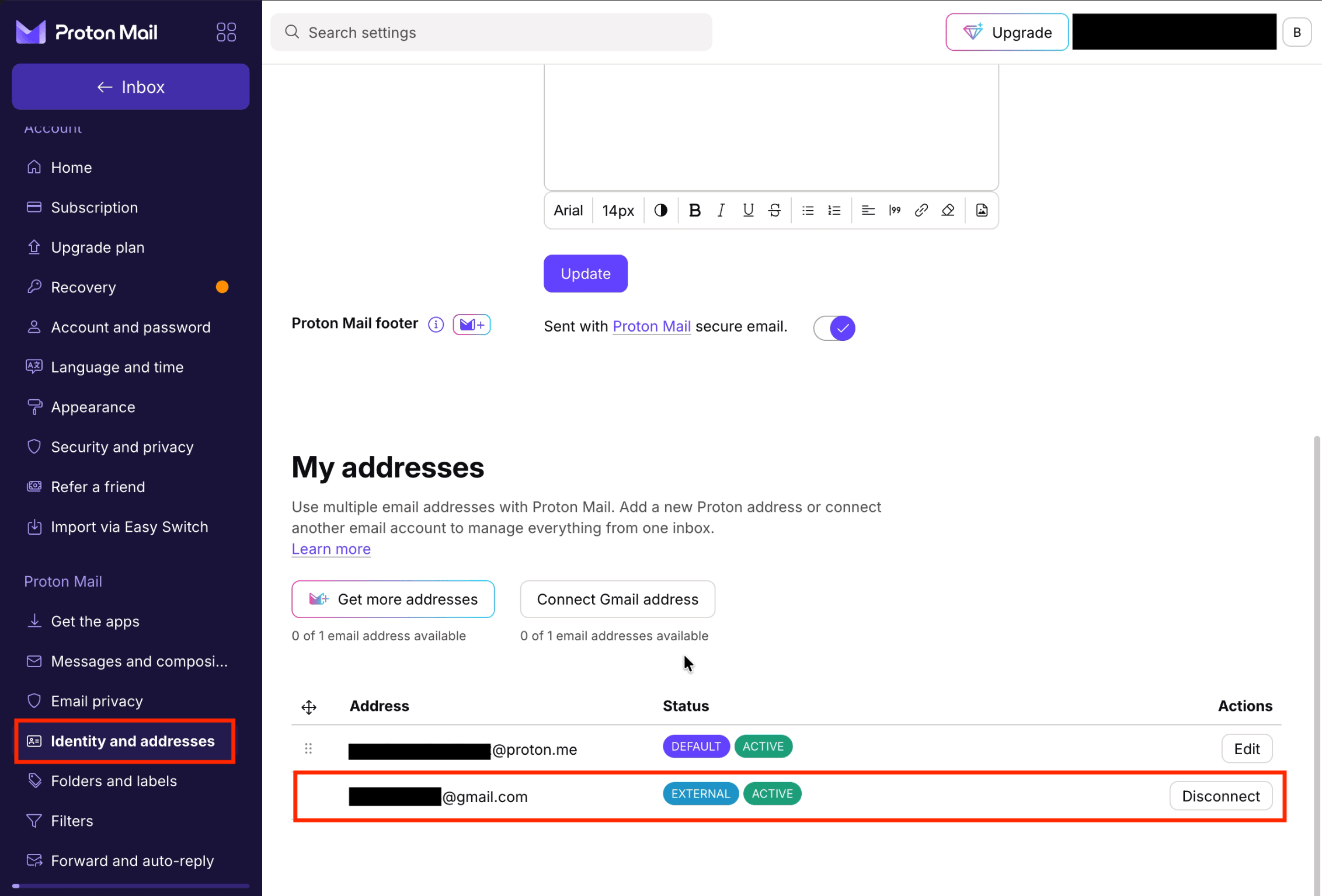
- Puoi verificare lo stato della tua connessione Gmail nelle schede Importa tramite Easy Switch o Identità e indirizzi nelle impostazioni, il che può essere utile per la risoluzione dei problemi. Per gestire la connessione, vai su Identità e indirizzi.
- Se ti sei iscritto a Proton tramite Proton VPN o Proton Pass utilizzando il tuo indirizzo Gmail, al momento non puoi configurare la connessione Gmail con quell’account Gmail. Stiamo lavorando per supportare questa opzione.
Avvia un’importazione: trasferisci email, calendari e contatti esistenti
Puoi avviare un’importazione senza configurare una connessione Gmail. Questo è utile se una configurazione precedente di Easy Switch ha importato solo una parte dei tuoi messaggi Gmail e ora desideri importare i restanti.
- Apri le impostazioni di Proton Mail.
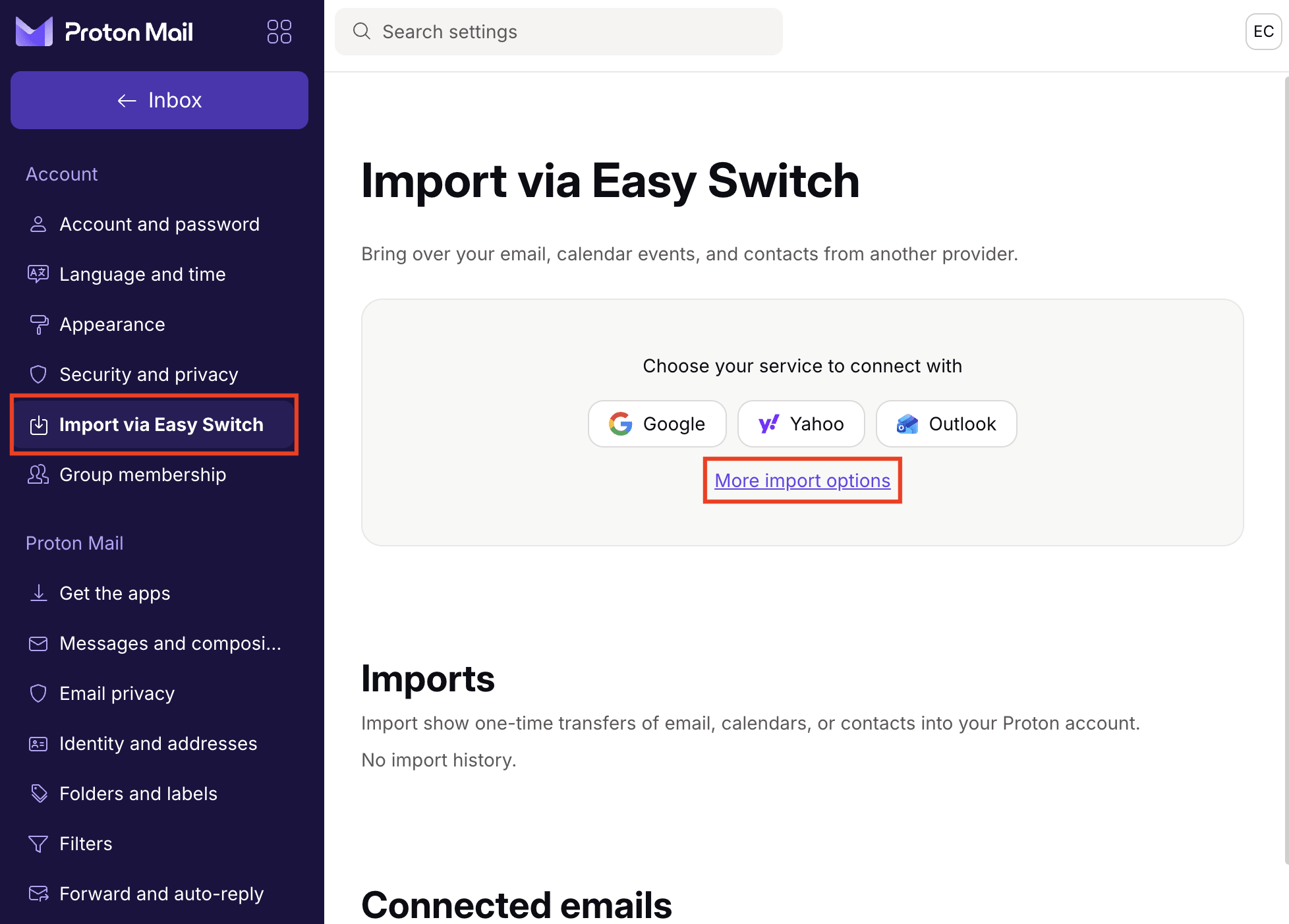
- Vai su Importa tramite Easy Switch e seleziona Altre opzioni di importazione.
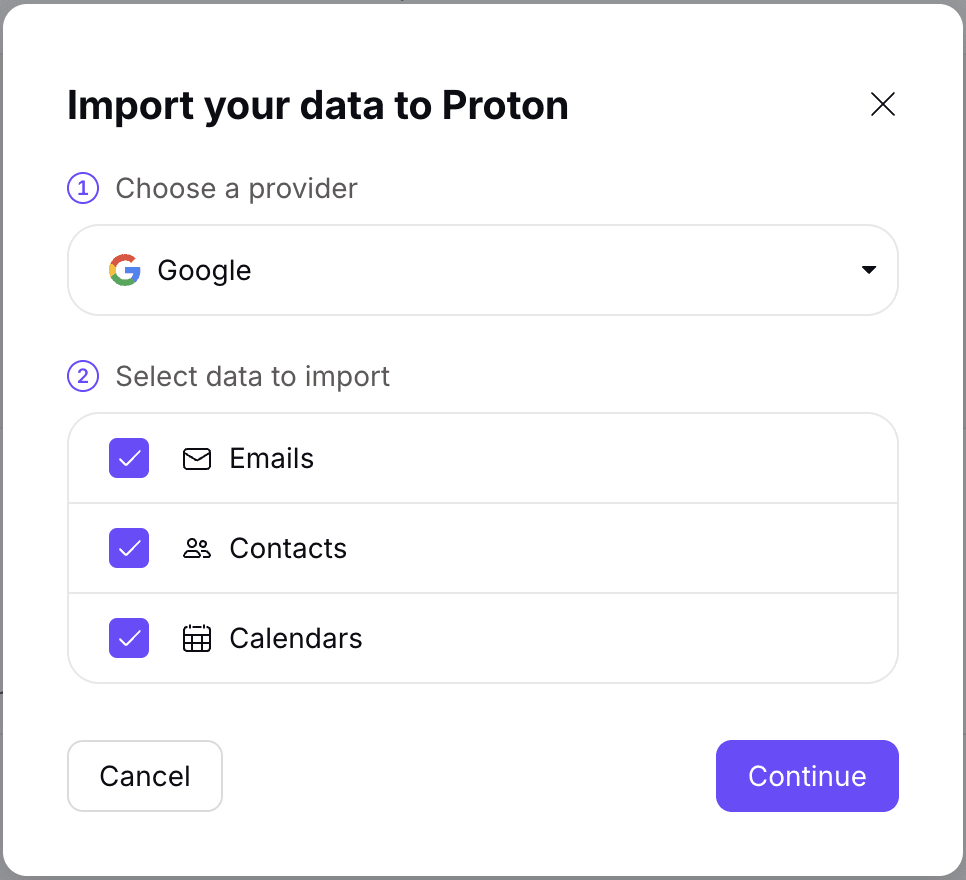
- Scegli Google e seleziona quali dati importare tra Email, Contatti e Calendari.
- Concedi a Easy Switch tutti gli accessi richiesti al tuo account Google facendo clic su Seleziona tutti e poi su Continua. A seconda che tu abbia già utilizzato questo account Gmail con Proton, alcune autorizzazioni potrebbero essere già state concesse. Se non concedi tutte le autorizzazioni richieste, la configurazione causerà un errore in seguito.
- Controlla il riepilogo dell’importazione e fai clic su Avvia importazione, oppure fai clic su Personalizza sotto qualsiasi tipo di dato per regolare ciò che viene importato:
- Email: modifica l’etichetta applicata ai messaggi importati (utile se prevedi di migrare i dati da più account email utilizzando Easy Switch), limita l’intervallo di tempo (importa tutti i messaggi o solo quelli degli ultimi 1, 3, 6 o 12 mesi) o deseleziona le cartelle da escludere.
- Calendario: per impostazione predefinita, Easy Switch crea un nuovo calendario in Proton Calendar. Per unirlo a uno esistente, selezionalo sotto Unisci con calendario.
- Contatti: importati così come sono, fino a un massimo di 10.000.
Note
- L’avvio della stessa importazione più di una volta non duplicherà i messaggi in Proton Mail. Easy Switch rileva le email già importate e le salta automaticamente.
- Se la cartella che importi include sottocartelle non ancora esistenti in Proton Mail, Easy Switch le creerà.
- Deselezionando una cartella principale verranno deselezionate anche tutte le sue sottocartelle, che quindi non verranno importate.
- In alcuni casi, Easy Switch potrebbe chiederti di personalizzare l’importazione prima di continuare. Questo può accadere se:
- Il nome di una cartella nel tuo vecchio account supera i 100 caratteri, spazi inclusi.
- Il tuo vecchio account contiene più di 2.000 cartelle.
- Una cartella o un’etichetta del tuo account Gmail è in conflitto con una cartella o un’etichetta di Proton Mail esistente. Ad esempio, Proton Mail ha già una cartella chiamata “Admin” e l’account Gmail da cui stai importando ha a sua volta un’etichetta chiamata “Admin”.
- I contatti e i gruppi di contatti di Google verranno aggiunti ai tuoi contatti Proton.
Configura una connessione Gmail: inoltro e invio di email
Configurare una connessione Gmail senza importazione ti consente di inviare e ricevere email utilizzando il tuo indirizzo Gmail in Proton Mail, senza importare la cronologia delle conversazioni esistente da Google. Questo è utile se:
- Hai già configurato l’inoltro di Gmail e vuoi effettuare l’upgrade a una connessione Gmail che ti consenta anche di inviare messaggi. Easy Switch ignorerà automaticamente l’importazione: non è richiesta alcuna azione aggiuntiva.
- Vuoi connettere il tuo account Gmail ma iniziare con una posta in arrivo pulita, lasciandoti alle spalle i messaggi Gmail esistenti.
Per configurare una connessione Gmail senza importazione:
- Completa i passaggi della Configurazione consigliata. Easy Switch eseguirà una breve importazione automatica come parte del processo di connessione.
- Vai su Importa tramite Easy Switch e fai clic su Annulla importazione accanto al tuo account Gmail alla voce Importazioni.
Questo rimuove le email e le cartelle importate, ma mantiene attiva la tua connessione da Gmail a Proton Mail.
Gli utenti del piano Free possono connettere un solo account Gmail, mentre i piani a pagamento ne supportano fino a tre. Le vecchie connessioni di inoltro vengono conteggiate per lo stesso limite.
Risoluzione dei problemi relativi a Easy Switch
Per assistenza con problemi comuni come importazioni non riuscite, messaggi mancanti, modifiche alla struttura delle cartelle o problemi di connessione a Gmail, consulta la nostra guida alla risoluzione dei problemi di Easy Switch.
Fai di Proton Mail la tua casa
Quando ti senti pronto a lasciarti Gmail alle spalle per sempre, Proton Mail ha tutto ciò di cui hai bisogno per effettuare il passaggio: app per tutti i tuoi dispositivi, supporto per domini personalizzati, alias hide-my-email e altro ancora. E poiché hai già configurato la tua connessione Gmail e importato i tuoi messaggi, sei più vicino di quanto pensi. Ecco alcuni semplici passaggi:
- Aggiorna i tuoi account online: inizia con gli account importanti, come quelli bancari, sanitari, i servizi governativi e tutto ciò che è legato a un metodo di pagamento. Una volta configurata la connessione a Gmail in Proton Mail tramite Easy Switch, puoi utilizzare la vista Newsletter per organizzare facilmente i tuoi abbonamenti e individuare gli account che potresti aver dimenticato.
- Scarica i tuoi dati personali da Google: usa Google Takeout per esportare una copia delle tue email, dei tuoi contatti e di qualsiasi altro servizio Google che utilizzi, come Drive e Foto. Puoi trasferire facilmente le tue foto di Google Foto o i tuoi file di Google Drive su Proton Drive.
- Disconnetti Gmail da Proton Mail: vai su Impostazioni ⚙ → Tutte le impostazioni → Importa tramite Easy Switch e rimuovi la tua connessione Gmail.