Como migrar do Gmail para o Proton Mail
- Leitura
- 9 min
- Categoria
- Guias de migração
Migrar do Gmail para o Proton Mail é um passo em direção a uma caixa de entrada mais privada, mas você não precisa deixar tudo para trás de um dia para o outro. Com o Easy Switch, você pode trazer seus dados do Gmail para o Proton Mail, continuar recebendo mensagens enviadas para o seu endereço do Gmail e enviar e-mails a partir dele — incluindo e-mails criptografados de ponta a ponta quando seus destinatários estiverem no Proton Mail. Quando estiver pronto, você poderá deixar o Gmail para trás de vez e fazer do Proton Mail a sua casa.
- Migrar do Gmail usando o Easy Switch
- Solução de problemas do Easy Switch
- Faça do Proton Mail a sua casa
Migrar do Gmail usando o Easy Switch
O Easy Switch é uma ferramenta integrada ao Proton Mail que ajuda você a migrar facilmente seus e-mails (incluindo anexos), calendários e contatos do Gmail. Ele também pode conectar sua conta do Google para que você possa enviar e receber mensagens do Gmail sem sair do Proton Mail.
Enviar mensagens da sua conta do Gmail usando o Proton Mail é um passo à frente na sua jornada de privacidade, pois o Proton Mail pode proteger automaticamente seus e-mails com criptografia de ponta a ponta, algo que o Gmail não pode fazer sozinho. Isso depende dos endereços de e-mail dos seus destinatários:
- Criptografados de ponta a ponta: os e-mails que você envia do seu endereço do Gmail conectado para usuários do Proton Mail são criptografados de ponta a ponta. Isso inclui destinatários que usam endereços @proton.me, domínios personalizados ou endereços @gmail.com conectados a uma conta Proton. Peça a amigos e familiares que conectem suas contas do Gmail ao Proton Mail para que vocês possam manter contato de forma privada, sem que o Google veja suas mensagens.
- Não protegidos por criptografia de ponta a ponta: os e-mails que você envia para usuários que não usam o Proton a partir do seu endereço do Gmail conectado são enviados pelos servidores do Gmail sem criptografia de ponta a ponta, de modo que podem ser lidos pelo Google. Essas mensagens também aparecerão na sua pasta Enviados do Gmail.
Esta migração do Gmail para o Proton Mail pode incluir:
- Importação: o Easy Switch transfere seus dados existentes do Gmail para o Proton Mail.
- Conexão: o Easy Switch encaminha e-mails futuros do Gmail para o Proton Mail e permite que você envie mensagens do seu endereço do Gmail diretamente de dentro do Proton Mail.
- Configuração recomendada: o Easy Switch importa seus dados existentes e conecta sua conta do Gmail, para que seus e-mails anteriores e futuras mensagens fiquem todos disponíveis no Proton Mail.
Siga estas instruções para contas pessoais do Gmail que não sejam do Workspace. Para migrações do Google Workspace, consulte como usar o Easy Switch para empresas.
Configuração recomendada
- Abra as configurações do Proton Mail.
- Acesse Importar via Easy Switch e selecione Google.
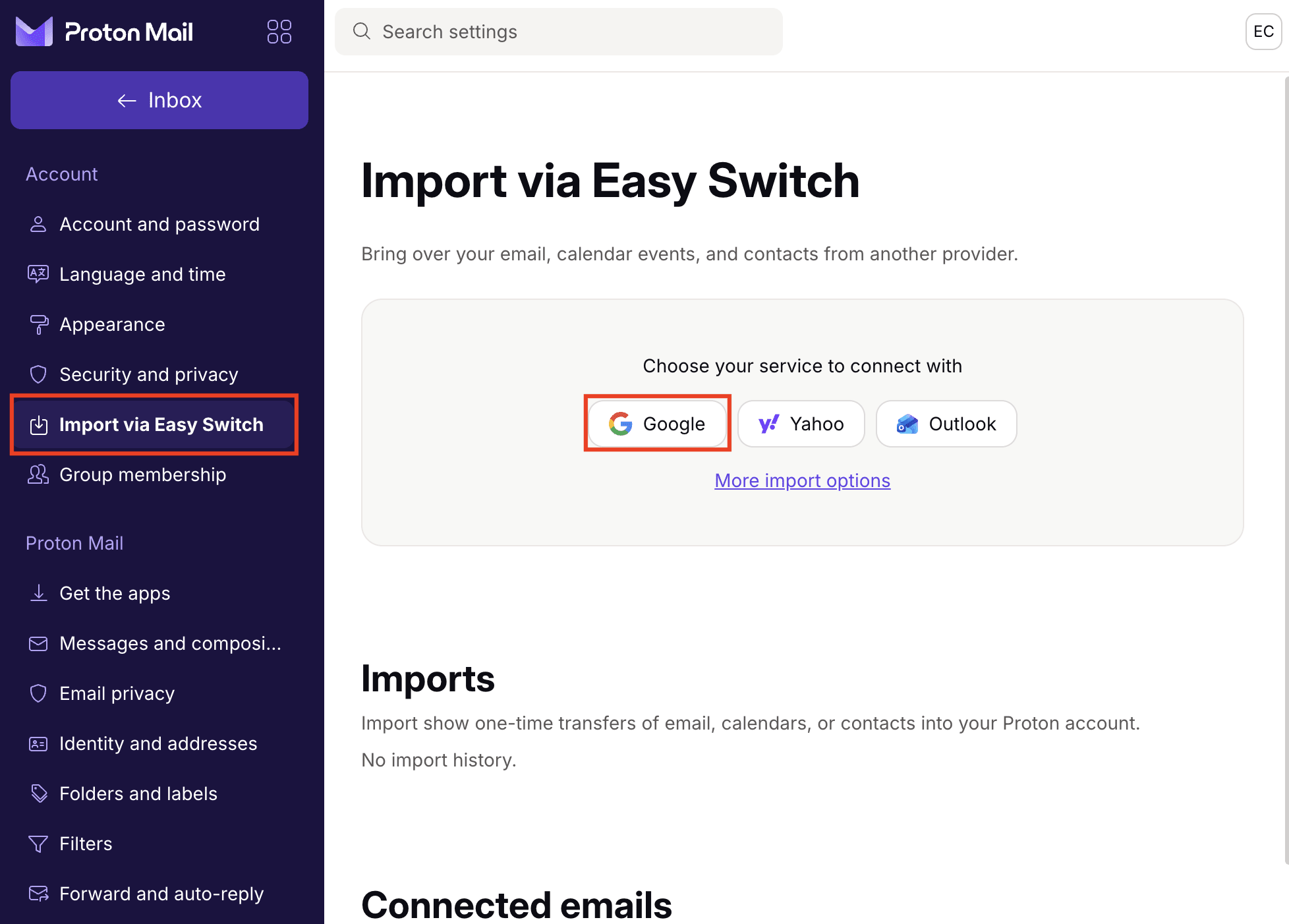
- Clique em Conectar ao Gmail para iniciar o processo de autorização OAuth.

- Conceda ao Easy Switch todo o acesso solicitado à sua Conta do Google clicando em Selecionar tudo e depois em Continuar. Se você não conceder todas as permissões solicitadas, a configuração causará um erro mais tarde.

Assim que a configuração for concluída, o Easy Switch começará a importar automaticamente os dados do Gmail, usando até 80% do seu armazenamento Proton disponível. Seu endereço do Gmail também será conectado ao Proton Mail, permitindo que você envie e receba mensagens desse endereço diretamente no Proton Mail.

Notas
- Por padrão, o Easy Switch importa suas mensagens mais recentes do Gmail, usando até 80% do seu armazenamento Proton disponível. Isso ajuda a manter espaço livre para novas mensagens recebidas, ao mesmo tempo em que traz seu histórico de conversas recente para o Proton Mail. Você não pode alterar essa configuração durante a configuração inicial.
- Depois que a importação inicial for concluída, você poderá selecionar Mais opções de importação para importar todas as mensagens do Gmail.
- Se você não quiser manter a importação inicial de e-mails, poderá desfazê-la mais tarde sem interromper a conexão do Gmail com o Proton Mail. Veja mais detalhes sobre importações.
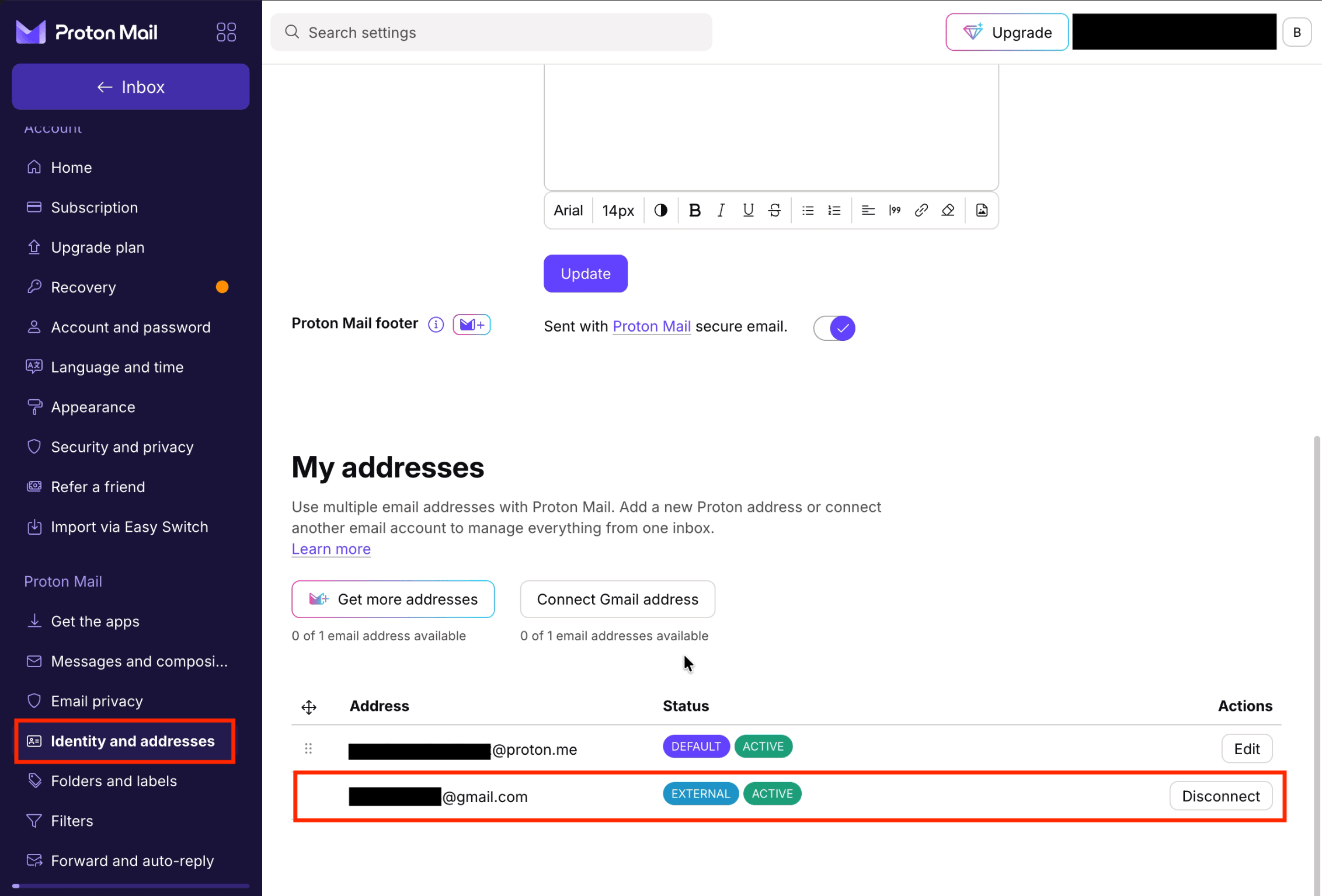
- Você pode verificar o status da sua conexão do Gmail nas guias Importar via Easy Switch ou Identidade e endereços nas configurações, o que pode ser útil para a solução de problemas. Para gerenciar a conexão, acesse Identidade e endereços.
- Se você entrou no Proton pelo Proton VPN ou Proton Pass usando seu endereço do Gmail, atualmente não é possível configurar a conexão com o Gmail com essa conta do Gmail. Estamos trabalhando para dar suporte a isso.
Iniciar uma importação: transfira e-mails, calendários e contatos existentes
Você pode iniciar uma importação sem configurar uma conexão com o Gmail. Isso é útil se uma configuração anterior do Easy Switch tiver importado apenas algumas das suas mensagens do Gmail e agora você quiser importar o restante.
- Abra as configurações do Proton Mail.
- Acesse Importar via Easy Switch e selecione Mais opções de importação.
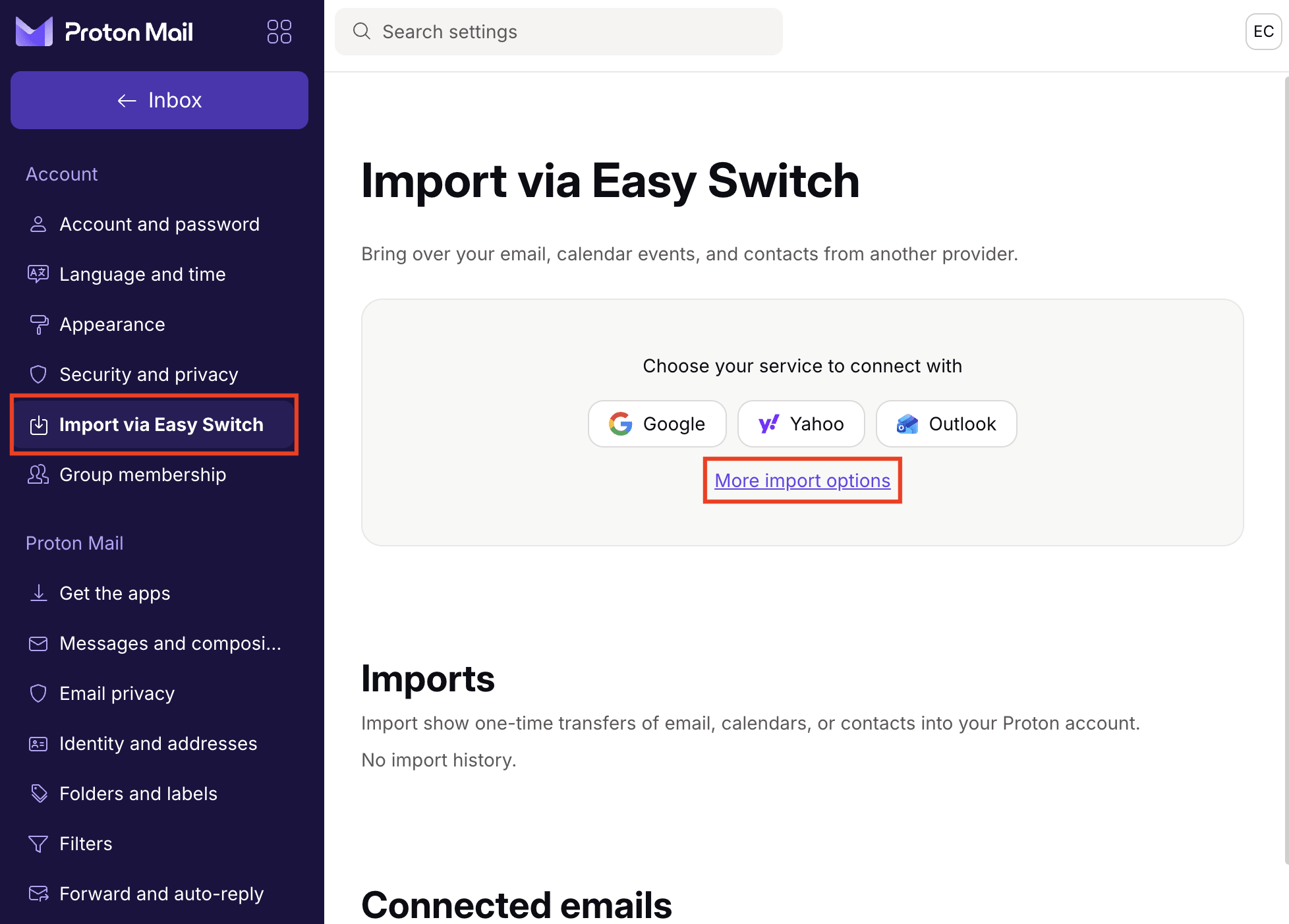
- Escolha Google e selecione quais dados importar entre E-mails, Contatos e Calendários.
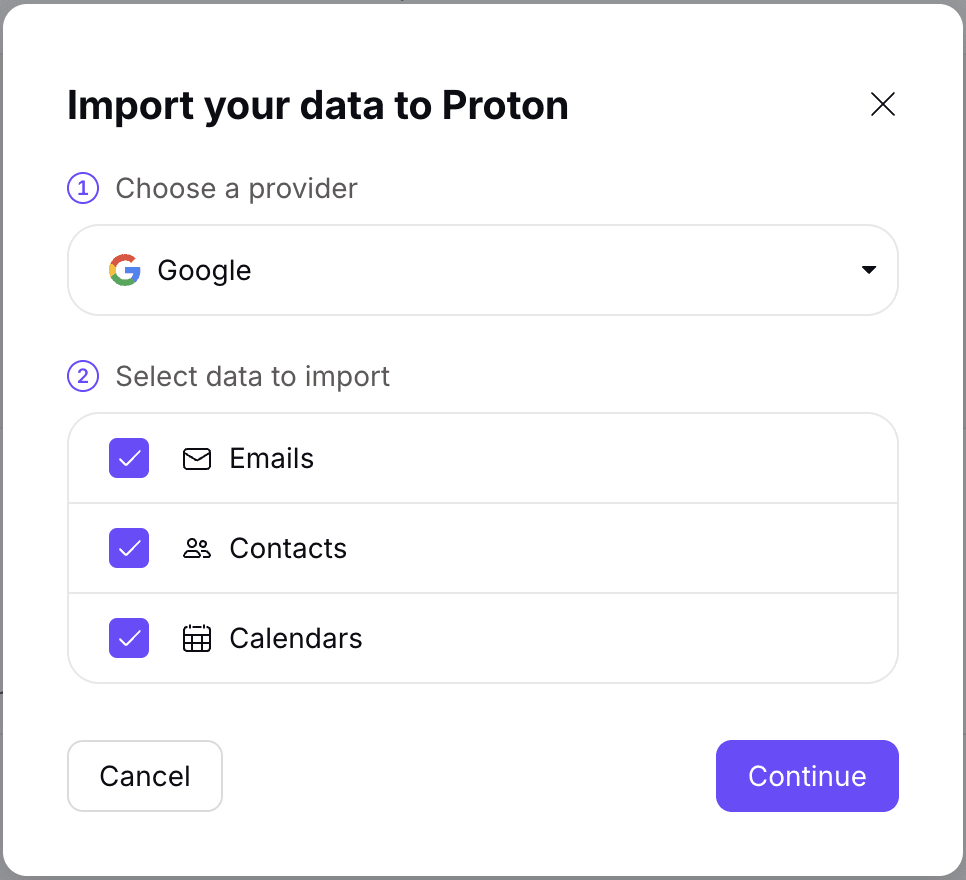
- Conceda ao Easy Switch todo o acesso solicitado à sua Conta do Google clicando em Selecionar tudo e depois em Continuar. Dependendo se você já usou essa conta do Gmail com o Proton, algumas permissões podem já ter sido concedidas. Se você não conceder todas as permissões solicitadas, a configuração causará um erro mais tarde.
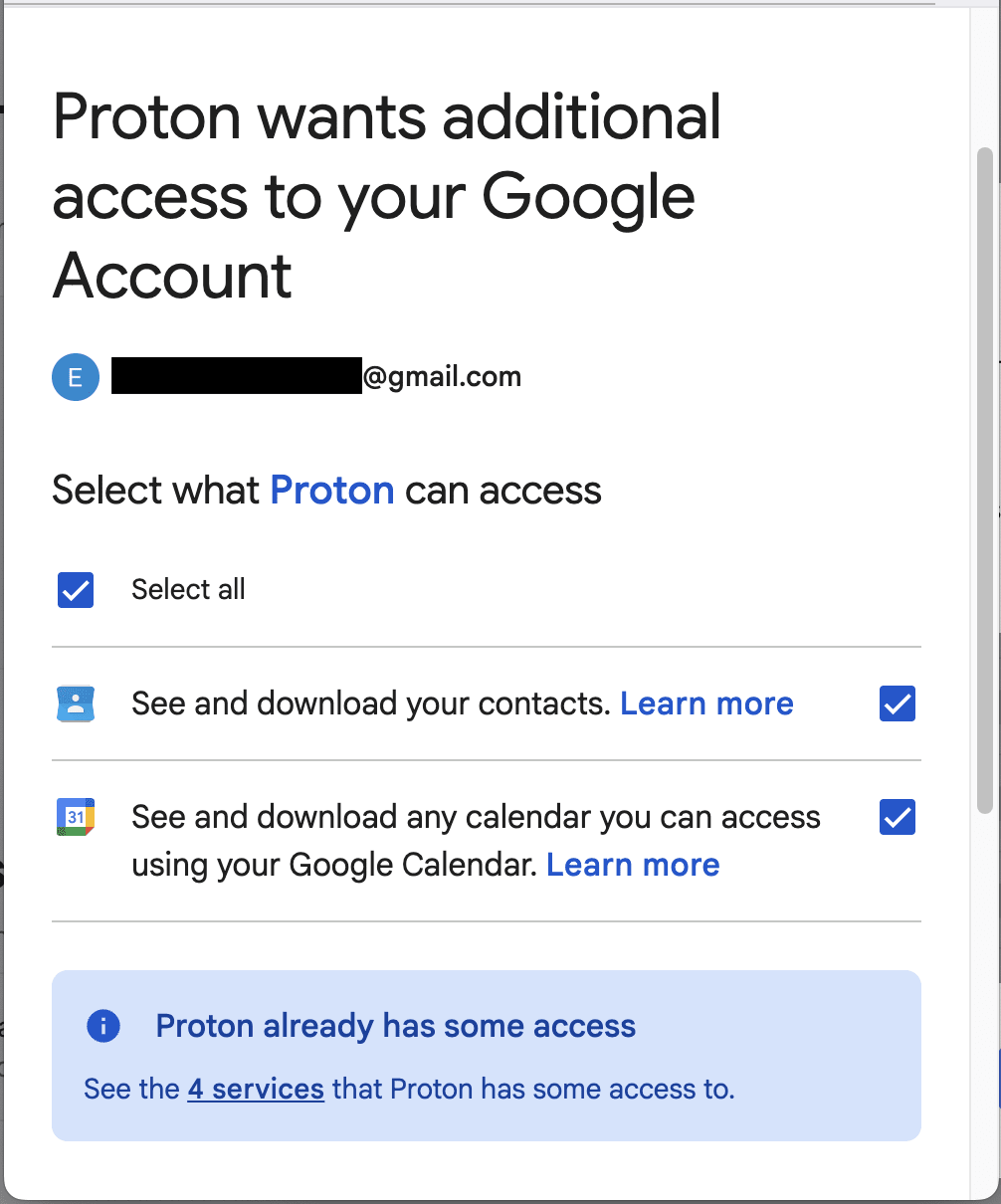
- Revise o resumo da importação e clique em Iniciar importação ou clique em Personalizar sob qualquer tipo de dados para ajustar o que será importado:
- E-mails: altere o marcador aplicado às mensagens importadas (útil se você planeja migrar dados de mais contas de e-mail usando o Easy Switch), limite o período de tempo (importe todas as mensagens ou dos últimos 1, 3, 6 ou 12 meses) ou desmarque as pastas a serem excluídas.
- Calendário: por padrão, o Easy Switch cria um novo calendário no Proton Calendar. Para mesclá-lo com um já existente, selecione-o em Mesclar com o calendário.
- Contatos: importados como estão, até 10.000.
Notas
- Iniciar a mesma importação mais de uma vez não duplicará as mensagens no Proton Mail. O Easy Switch detecta e-mails que já foram importados e os pula automaticamente.
- Se a pasta importada incluir subpastas que ainda não existem no Proton Mail, o Easy Switch as criará.
- Desmarcar uma pasta pai também desmarcará todas as suas subpastas, de modo que elas não serão importadas.
- Em alguns casos, o Easy Switch pode pedir para você personalizar sua importação antes de continuar. Isso pode acontecer se:
- O nome de uma pasta na sua conta antiga tem mais de 100 caracteres, incluindo espaços.
- Sua conta antiga tem mais de 2.000 pastas.
- Uma pasta ou marcador da sua conta do Gmail está em conflito com uma pasta ou marcador existente do Proton Mail. Por exemplo, o Proton Mail já tem uma pasta chamada “Admin” e a conta do Gmail da qual você está importando também tem um marcador chamado “Admin”.
- Os contatos e grupos de contatos do Google serão adicionados aos seus contatos do Proton.
Configurar uma conexão com o Gmail: encaminhamento e envio de e-mails
Configurar uma conexão com o Gmail sem importação permite que você envie e receba e-mails usando seu endereço do Gmail no Proton Mail, sem trazer seu histórico de conversas existente do Google. Isso é útil se:
- Você já tem o encaminhamento do Gmail configurado e quer fazer o upgrade para uma conexão com o Gmail que também permite enviar mensagens. O Easy Switch pulará automaticamente a importação — nenhuma ação adicional é necessária.
- Você quer conectar sua conta do Gmail, mas começar com uma caixa de entrada limpa, deixando suas mensagens existentes do Gmail para trás.
Para configurar uma conexão com o Gmail sem importação:
- Conclua as etapas de configuração recomendada. O Easy Switch executará uma breve importação automática como parte do processo de conexão.
- Acesse Importar via Easy Switch e clique em Desfazer importação ao lado da sua conta do Gmail em Importações.
Isso remove os e-mails e pastas importados, mas mantém ativa sua conexão do Gmail com o Proton Mail.
Usuários da versão gratuita podem conectar uma conta do Gmail, enquanto os planos pagos oferecem suporte para até três contas. Conexões de encaminhamento legadas contam para o mesmo limite.
Solução de problemas do Easy Switch
Para obter ajuda com problemas comuns, como falhas em importações, mensagens ausentes, alterações na estrutura de pastas ou problemas de conexão com o Gmail, consulte nosso guia de solução de problemas do Easy Switch.
Faça do Proton Mail a sua casa
Quando você se sentir pronto para deixar o Gmail para trás de vez, o Proton Mail tem tudo o que você precisa para fazer a mudança: aplicativos para todos os seus dispositivos, suporte para domínios personalizados, aliases do hide-my-email e muito mais. E como você já configurou sua conexão com o Gmail e importou suas mensagens, você está mais perto do que imagina. Veja algumas etapas simples:
- Atualize suas contas on-line: comece pelas contas importantes, como bancos, saúde, serviços governamentais e qualquer outra vinculada a um método de pagamento. Assim que a conexão com o Gmail for configurada no Proton Mail usando o Easy Switch, você poderá usar a visualização de boletins informativos para organizar facilmente suas assinaturas e identificar contas que possa ter esquecido.
- Baixe seus dados pessoais do Google: use o Google Takeout para exportar uma cópia dos seus e-mails, contatos e quaisquer outros serviços do Google que você use, como o Drive e o Fotos. Você pode transferir facilmente seus arquivos do Google Fotos ou do Google Drive para o Proton Drive.
- Desconecte o Gmail do Proton Mail: acesse Configurações ⚙ → Todas as configurações → Importar via Easy Switch e remova sua conexão com o Gmail.