
Redefina a senha da sua Conta Proton
- Leitura
- 9 min
- Categoria
- Redefinição de senha
Se você perder sua senha, existem várias opções de recuperação que permitem voltar a acessar sua Conta Proton.
Dependendo de qual você usar, pode ser necessário recuperar os dados da sua conta depois. Saiba mais sobre a recuperação de conta e de dados
- Antes de começar
- Redefinir sua senha
- O que fazer depois de redefinir sua senha
- Redefinição de senha e recuperação de dados explicadas
- Redefinição de senha e o modo de duas senhas
- Dispositivo de autenticação de dois fatores (2FA) perdido
- Se você recebeu um e-mail de redefinição de senha que não solicitou
Antes de começar
- Se você esqueceu sua senha, mas ainda está com a sessão iniciada no Proton, pode solicitar uma redefinição de senha nas configurações da conta. Como solicitar uma redefinição de senha com a sessão iniciada
- If you know your password and just want to change it, you can also do this in your account settings. How to change your password
Redefinir sua senha
Se você perder o acesso à sua Conta Proton, precisará ter uma das seguintes opções de recuperação ativada:
Redefinir sua senha com a verificação de e-mail
- Go to the Proton sign-in page. Select Trouble signing in? then select Forgot password from the menu.

2. Insira seu e-mail ou nome de usuário. Selecione Próximo.

- Enviaremos um código de verificação para o endereço de e-mail de recuperação da sua conta. Insira o código e selecione Verificar.

- Leia a mensagem de confirmação com atenção. Se tiver certeza de que deseja continuar, selecione Continuar.
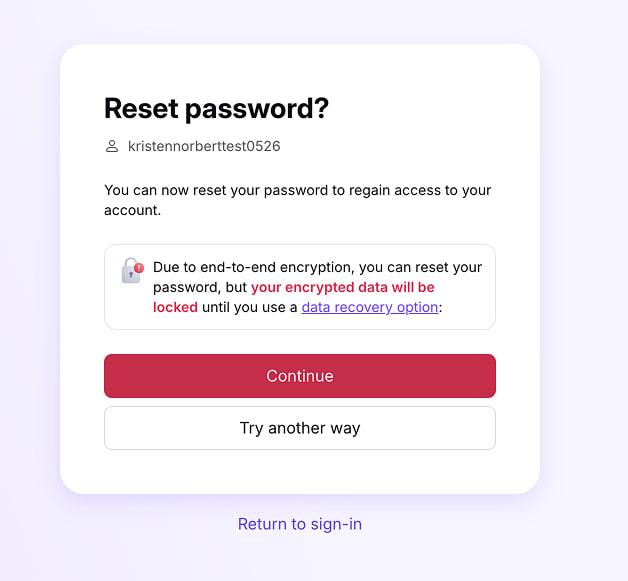
- Crie uma nova senha forte e insira-a nos campos Nova senha e Confirmar senha. Selecione Continuar.

Pronto. Agora você já pode iniciar sessão no Proton com sua nova senha.
Depois de iniciar sessão, seus dados (como e-mails, arquivos e calendários) podem estar bloqueados. Saiba como recuperar os dados da sua conta após a redefinição de senha
Redefinir sua senha com a verificação de SMS
- Go to the Proton sign-in page. Select Trouble signing in? then select Forgot password from the menu.
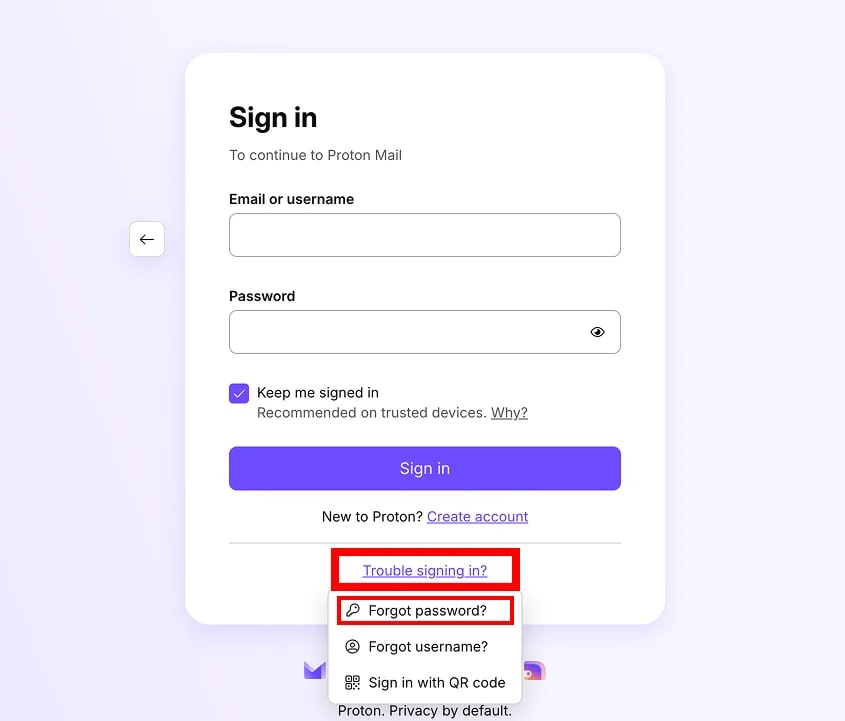
2. Insira seu e-mail ou nome de usuário. Selecione Próximo.
- Clique em Enviar código.

- Se você tiver a recuperação por e-mail ativada, poderá receber uma solicitação para tentar esse método primeiro. Se não quiser usar a recuperação por e-mail, clicar em Tentar de outra forma levará você à página de recuperação por SMS.
- Se você não conseguir acessar seu telefone de recuperação, clique em Tentar de outra forma para ver se há outra opção de recuperação disponível.
- Enviaremos um SMS de verificação para o número de telefone de recuperação da sua conta. Insira o código e selecione Verificar.
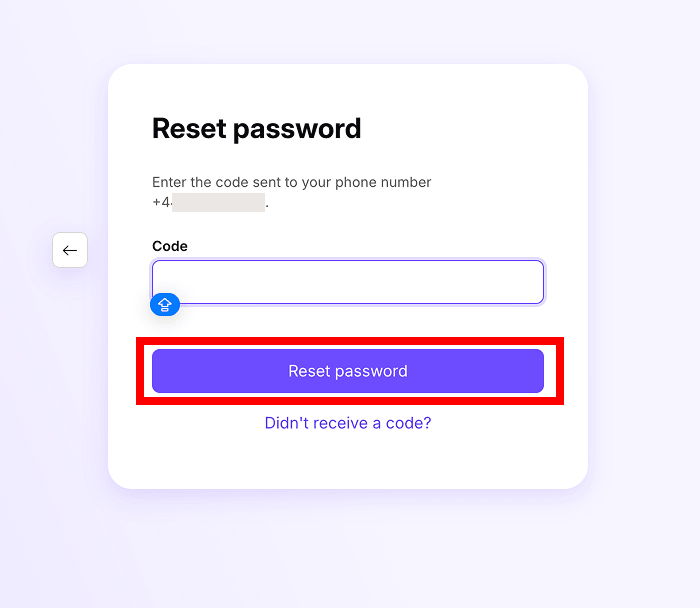
- Leia a mensagem de confirmação com atenção. Se tiver certeza de que deseja continuar, selecione Continuar.

- Crie uma nova senha forte e insira-a nos campos Nova senha e Confirmar senha. Selecione Continuar.
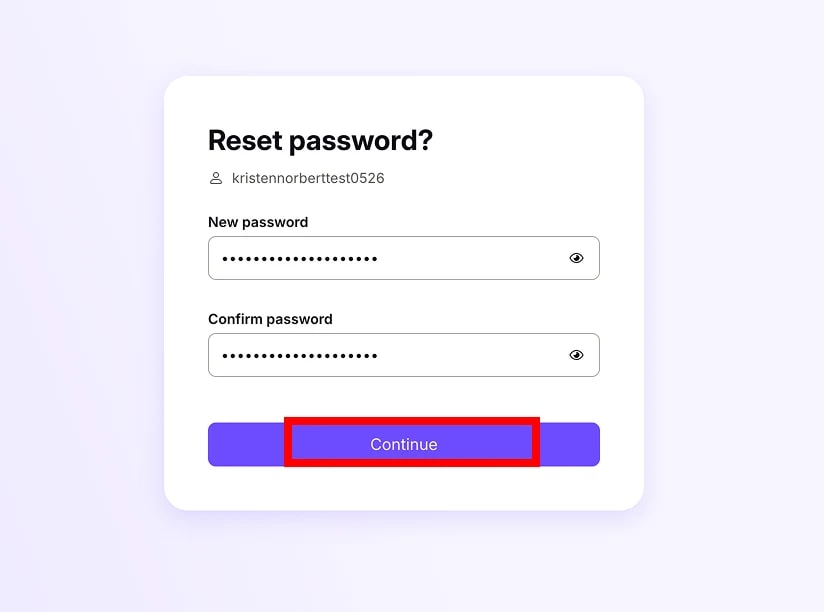
Pronto. Agora você já pode iniciar sessão no Proton com sua nova senha.
Depois de iniciar sessão, seus dados (como e-mails, arquivos e calendários) podem estar bloqueados. Saiba como recuperar os dados da sua conta após a redefinição de senha
Redefinir sua senha com a frase de recuperação
- Go to the Proton sign-in page. Select Trouble signing in? then select Forgot password from the menu.
2. Insira seu e-mail ou nome de usuário. Selecione Próximo.
3. Insira sua frase de recuperação de 12 palavras. Selecione Redefinir senha.

- Se você tiver la recuperação por e-mail ou SMS ativada, poderá receber uma solicitação para tentar esses métodos primeiro. Clicar em Tentar de outra forma levará você à página da frase de recuperação.
- Se você não tiver sua frase, clique em Tentar de outra forma para ver se há outra opção de recuperação disponível.
4. Selecione Continuar.
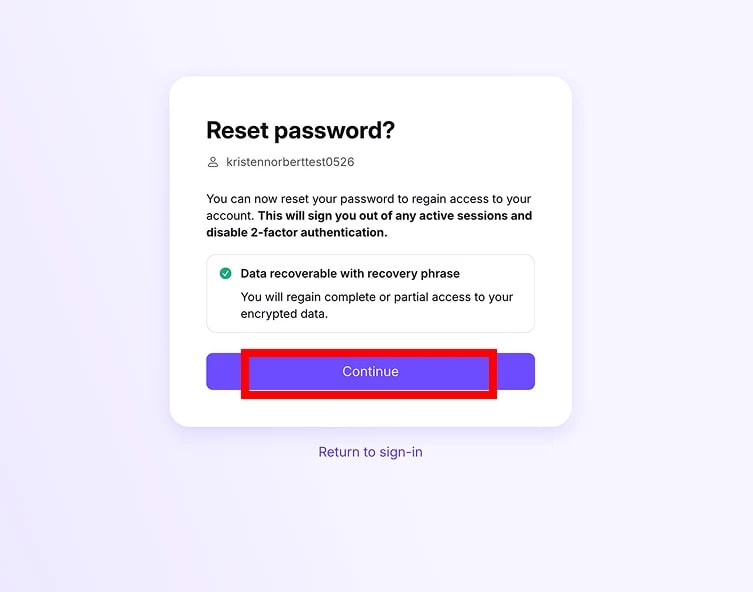
5. Crie sua nova senha. Selecione Continuar.

Pronto. Agora você já pode iniciar sessão no Proton com sua nova senha. Os dados da sua conta serão restaurados automaticamente.
Redefinir sua senha com o acesso de emergência
- Go to the Proton sign-in page. Select Trouble signing in? then select Forgot password from the menu.
2. Insira seu e-mail ou nome de usuário. Selecione Próximo.
- Se você ativou o acesso de emergência para sua conta, clique em Sim.

- Se você tiver outras opções de recuperação ativadas, poderá receber uma solicitação para tentá-las primeiro. Se não quiser usar esses métodos, clique em Tentar de outra forma até chegar à página de contatos de emergência.
- Siga as etapas para fazer com que um de seus contatos altere sua senha para você.

- Peça para eles iniciarem sessão em sua Conta Proton no navegador e irem para Configurações → Todas as configurações → Recuperação → Acesso de emergência → Pessoas que confiam em mim.
- A partir daí, eles podem solicitar acesso de emergência à sua conta clicando em Solicitar acesso.
- Dependendo das suas configurações, eles poderão receber acesso imediatamente ou após um período de espera designado.
- Depois que o acesso à sua conta for concedido, eles poderão acessar suas configurações de Recuperação e alterar a senha da sua Conta Proton para você.
Assim que você recuperar o acesso à sua conta, recomendamos alterar sua senha novamente para que só você a saiba.
O que fazer após redefinir sua senha
Depois de iniciar sessão novamente, é uma boa ideia garantir que você ainda esteja protegido caso perca o acesso de novo.
- Verifique se as suas opções de recuperação ainda estão ativas. Algumas opções (como a frase de recuperação) só podem ser usadas uma vez — por isso, você precisará baixar uma nova.
- Considere ativar opções de recuperação adicionais. O ideal é que você tenha várias maneiras de recuperar sua conta e seus dados.
Para verificar o status das suas opções de recuperação e ter uma visão geral da segurança da sua conta, acesse nossa página de revisão de segurança de conta.
Redefinição de senha e recuperação de dados explicadas
A Proton usa criptografia de acesso zero. Ninguém pode acessar seus dados (como e-mails, calendários, senhas salvas e arquivos) sem sua senha — nem mesmo nós.
Portanto, se você perder o acesso à sua conta e precisar redefinir sua senha, também precisará de alguma forma de chave de criptografia de backup para desbloquear os dados que estavam em sua conta antes da redefinição.
A frase de recuperação também funciona como uma chave de criptografia, o que permite desbloquear sua conta e descriptografar seus dados ao mesmo tempo.
Mas se você recuperar sua conta por e-mail ou verificação de SMS, seus dados permanecerão criptografados. Felizmente, existem algumas maneiras diferentes de desbloquear seus dados depois de usar essas opções de recuperação.
Redefinição de senha para o modo de duas senhas
Todas as opções de recuperação funcionam no modo de duas senhas — mesmo se você perder ambas as senhas.
A redefinição de senha reverte automaticamente sua conta para o modo de uma senha. Depois de recuperar o acesso à sua conta, você poderá reativar o modo de duas senhas em Configurações.
Dispositivo de autenticação de dois fatores (2FA) perdido
Saiba como redefinir seus detalhes de 2FA se você perder seu dispositivo de autenticação
Se você recebeu uma mensagem de redefinição de senha que não solicitou
Em geral, você pode ignorar a mensagem com segurança. Isso não significa que sua conta foi comprometida e não indica um vazamento de dados.
Outro usuário Proton pode ter solicitado uma redefinição de senha para o endereço de e-mail errado. Se foi um spammer tentando redefinir sua senha, ele não poderá alterá-la sem iniciar sessão em sua conta de e-mail de recuperação.
Se você continuar recebendo mensagens de redefinição de senha, veja o que você pode fazer para proteger sua conta:
1. Altere seu endereço de e-mail de recuperação
- Especialmente se ele tiver o mesmo nome de usuário que seu endereço do Proton Mail (por exemplo, eric.norbert@gmail.com e eric.norbert@proton.me).
- If your recovery email address is a Gmail or Proton Mail address, you can use plus addressing or hide-my-email aliases to create a variant that’s harder to guess.
2. Ative a autenticação de dois fatores (2FA)
- Two-factor authentication adds another layer of verification that makes it harder for someone else to reset your password. Use an authenticator app to generate codes for extra account security.