
Comment retirer tous les fichiers de cache et de configuration lors de la désinstallation de Proton Mail Bridge
- Lecture
- 2 minutes
- Catégories
- Proton Mail Bridge
- Utilisation de Bridge
Lorsque vous désinstallez Proton Mail Bridge, il se peut que certains fichiers soient conservés. Ces fichiers pourront être réutilisés si vous décidez de réinstaller Bridge à l’avenir.
Dans cet article, nous vous indiquerons les emplacements de ces fichiers et comment vous pouvez les retirer.
Windows
Le programme de désinstallation pour Windows devrait supprimer tous les fichiers, mais vous pouvez effectuer une double vérification si vous souhaitez en être sûr. Les emplacements des fichiers sont les suivants :
%APPDATA%\protonmail\
%LOCALAPPDATA%\protonmail\
Pour accéder à ces répertoires, ouvrez n’importe quel dossier sur votre appareil. En haut, dans la barre d’adresse, copiez et collez l’un des emplacements, puis appuyez sur Entrée.
Vous devriez voir un dossier nommé « bridge-v3 » à ces emplacements s’il existe.

Une fois que vous êtes à cet emplacement, vous pouvez supprimer tous les fichiers.
macOS
Sur macOS, les fichiers se trouvent aux emplacements suivants :
~/Library/Application Support/protonmail/
~/Library/Caches/protonmail/
Pour accéder à ces emplacements, ouvrez le Finder, cliquez sur Aller → Aller au dossier, puis collez le chemin d’accès. Une fois collé, remplacez « username » par votre nom d’utilisateur macOS et appuyez sur Entrée ; vous devriez alors vous trouver dans le dossier correct. Vous pouvez également utiliser Spotlight en appuyant sur CMD + ESPACE et en saisissant l’emplacement.

Une fois que vous avez ouvert les emplacements, vous devriez voir un dossier nommé « bridge-v3 ».
Linux
En ce qui concerne Linux, les fichiers se trouvent aux emplacements suivants :
~/.config/protonmail/
~/.cache/protonmail/
~/.local/share/protonmail/
Vous pouvez accéder à ces emplacements depuis votre gestionnaire de fichiers ou en utilisant le terminal. Notez que sur certaines distributions, vous devrez peut-être activer l’affichage des fichiers masqués pour trouver cet emplacement.
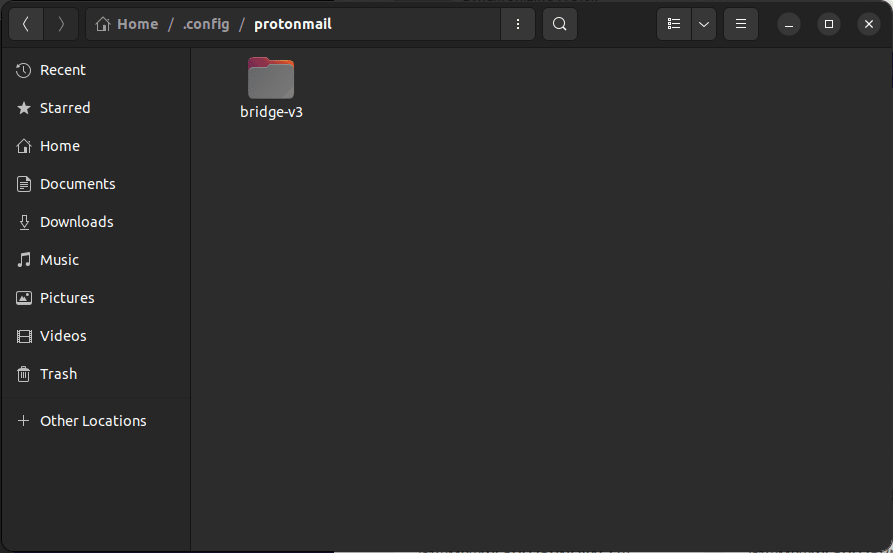
Une fois que vous avez ouvert les emplacements, vous devriez voir un dossier nommé « bridge-v3 ».
Note finale
Gardez à l’esprit que si vous supprimez ces fichiers, la prochaine fois que le Bridge sera lancé, il sera réinitialisé aux paramètres par défaut et ces fichiers requis seront recréés. Cela signifie que si vous ne cherchez pas à supprimer le Bridge de votre appareil, vous ne devriez pas supprimer ces fichiers, car ils sont nécessaires au bon fonctionnement du Bridge.