
Creazione in blocco di sottoutenti per le organizzazioni
- Lettura
- 2 minuti
- Categorie
- Gestisci utenti
- Proton for Business
Se hai un piano Proton for Business, un piano Proton Family o un legacy Visionary plan con un dominio personalizzato, puoi creare un’organizzazione e aggiungervi utenti.
Con la nostra ultima versione, puoi creare più sottoutenti contemporaneamente per la tua organizzazione caricando un file CSV.
1. Accedi al tuo Account Proton su account.proton.me.
2. Fai clic su Impostazioni → Tutte le impostazioni → Organizzazione → Utenti e indirizzi → Crea account utente multipli e poi fai clic su Scarica un campione CSV.
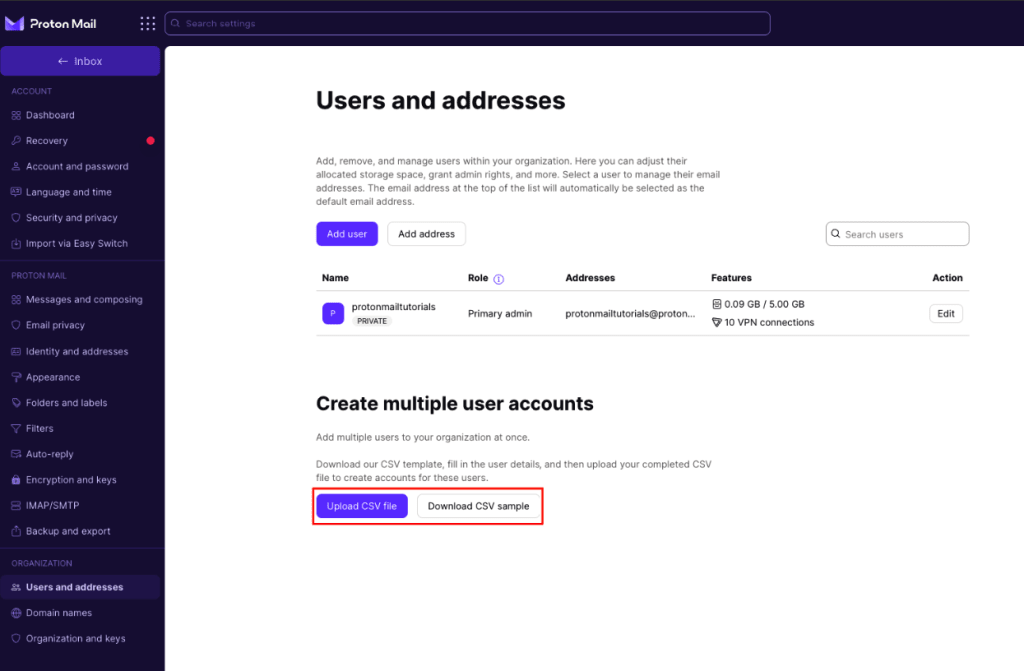
3. Una volta ottenuto il campione CSV, aprilo e compila le seguenti informazioni richieste (in base alle colonne del file):
- Nome visualizzato
- Indirizzo email: per aggiungere più di un indirizzo email per un utente, separa gli indirizzi con virgole.
- Email di invito: un invito con un link di registrazione verrà inviato a questo indirizzo email”
- Spazio di archiviazione: devi inserire la quantità in byte. Ad esempio, per assegnare a qualcuno 1 GB di spazio di archiviazione, devi inserire 1.073.741.824. Puoi utilizzare un convertitore di unità online(nuova finestra) per semplificare questo processo.
- Accesso VPN: inserisci 1 per assegnare connessioni VPN o 0 per creare l’account senza connessioni VPN.
- Nota: non tutti i piani includono connessioni VPN. Ad esempio, se hai un piano Mail Essentials, non puoi assegnare connessioni VPN ai tuoi sottoutenti. Controlla la nostra pagina dei prezzi per maggiori dettagli.
- Seleziona se vuoi che l’utente sia privato o non privato.
- 1 per privato
- 0 per non privato
Dopo aver inserito tutte le informazioni richieste, assicurati che il tuo file sia salvato come file CSV e caricalo sul tuo Account Proton facendo clic sul pulsante Carica un file CSV.
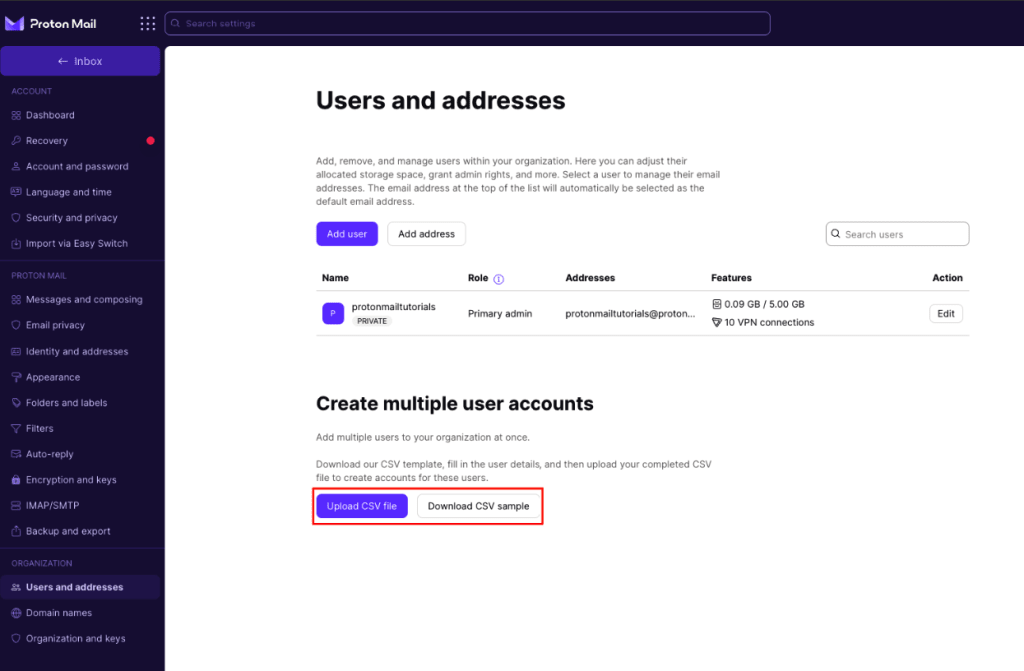
Nota: puoi modificare qualsiasi funzionalità che hai assegnato ai sottoutenti della tua organizzazione facendo clic su Impostazioni → Tutte le impostazioni → Organizzazione → Utenti e indirizzi e facendo clic sul pulsante Modifica accanto all’utente desiderato.
Riceverai una finestra di dialogo per confermare le modifiche. Poi potrai procedere con la creazione degli account per i sottoutenti della tua organizzazione.

Una volta creati, potrai vedere quali membri hanno accettato l’invito a far parte della tua organizzazione e a creare il proprio account. I membri “In attesa” — coloro che non hanno accettato l’invito — saranno evidenziati con l’etichetta “Invito spedito“.
Scopri come aggiungere un singolo sottoutente alla tua organizzazione