
Come ripristinare i privilegi di amministratore dell’organizzazione
- Lettura
- 3 minuti
- Categoria
- Gestisci utenti
Se hai un piano Proton for Business o Proton Visionary e sei un amministratore, in alcune situazioni potresti perdere l’accesso ai tuoi privilegi di amministratore.
Puoi perdere i tuoi privilegi di amministratore nelle seguenti situazioni:
- Reimposti la tua password Proton. Questo accade solo se dimentichi la password e la reimposti. Non c’è alcun impatto se ti limiti a cambiare la tua password Proton.
- La password della tua organizzazione è stata reimpostata.
- La chiave della tua organizzazione è stata modificata.
In queste situazioni, i tuoi privilegi di amministratore saranno limitati. Le seguenti azioni non saranno più consentite:
- Creare nuovi utenti
- Leggere le email degli utenti non privati
Come ripristinare i privilegi completi di amministratore
I privilegi di amministratore per il tuo account possono essere ripristinati nelle seguenti situazioni:
Un altro amministratore ha reimpostato la password o modificato la chiave dell’organizzazione e conosce la nuova password dell’organizzazione
Se un altro amministratore della tua organizzazione ha reimpostato la password o modificato la chiave dell’organizzazione, dovrai chiedere a quell’altro amministratore la nuova password dell’organizzazione.
Inserendo questa nuova password dell’organizzazione ripristinerai i tuoi privilegi completi di amministratore. Se inserisci una password errata, visualizzerai un messaggio di errore.
Hai reimpostato la password del tuo account, ma conosci ancora la password dell’organizzazione
Se hai privilegi limitati perché hai reimpostato la tua password Proton, ma conosci ancora la password dell’organizzazione, puoi ripristinare i privilegi di amministratore:
1. Accedi al tuo account Proton su account.proton.me(nuova finestra) e fai clic su Impostazioni → Tutte le impostazioni → Organizzazione → Supporto multi-utente → Password e chiavi.
2. Inserisci la password dell’organizzazione e fai clic su Salva.

Tutti gli amministratori hanno dimenticato la password dell’organizzazione, ma almeno un amministratore può ancora accedere al proprio account Proton Mail
In questo caso, l’amministratore che può ancora accedere può modificare la password dell’organizzazione e fornirti la nuova password dell’organizzazione. Inserendo questa nuova password dell’organizzazione ripristinerai i privilegi completi di amministratore.
Come modificare la password della tua organizzazione
Se nessuno nella tua organizzazione conosce la password dell’organizzazione, un amministratore che ha accesso al proprio account Proton Mail può modificarla. Se sei tu, è tua responsabilità comunicare la nuova password dell’organizzazione agli altri amministratori dell’organizzazione.
1. Accedi al tuo account Proton su account.proton.me(nuova finestra) e vai su Impostazioni → Tutte le impostazioni → Organizzazione → Supporto multi-utente → Password e chiavi.
2. Seleziona Cambia la password.

3. Scegli una nuova password per la tua organizzazione e fai clic su Salva (come misura di sicurezza, ti verrà chiesto anche di confermare la password del tuo account).

Nessuno nella tua organizzazione conosce la password dell’organizzazione e nessun amministratore può accedere al proprio account Proton Mail
In questo caso, dovrai reimpostare sia la password del tuo account Proton sia la password dell’organizzazione. La reimpostazione della password dell’organizzazione comporta le seguenti conseguenze:
- Non potrai più leggere le email degli utenti dell’organizzazione che erano state protette con la vecchia password.
- Tutti gli altri amministratori avranno privilegi limitati finché non avranno seguito i passaggi indicati in questa pagina per ripristinare i propri privilegi di amministratore.
La reimpostazione della password dell’organizzazione dovrebbe quindi essere eseguita solo come ultima risorsa.
Come reimpostare la password dell’organizzazione
1. Reimposta la tua password Proton.
2. Vai su Impostazioni → Tutte le impostazioni → Organizzazione → Utenti e indirizzi e converti tutti gli utenti non privati della tua organizzazione in utenti privati oppure rimuovili.
Scopri di più sugli utenti privati e non privati
Non puoi reimpostare la password dell’organizzazione se la tua organizzazione ha utenti non privati.
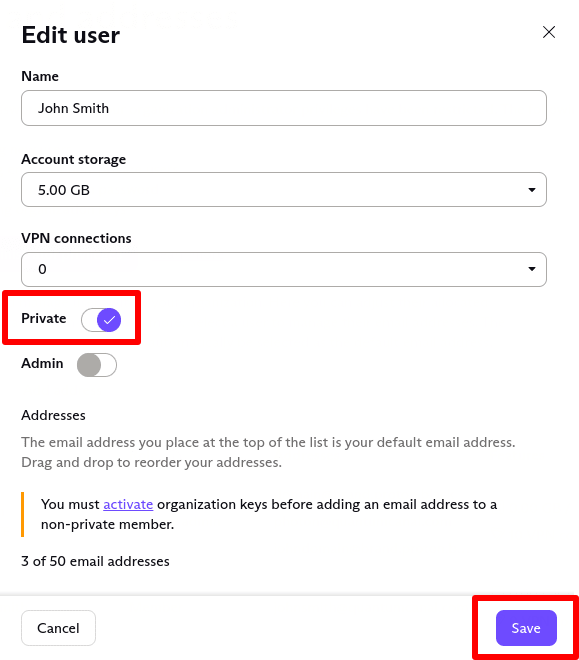
3. Fai clic su Impostazioni → Tutte le impostazioni → Organizzazione → Supporto multi-utente. Ti verrà mostrata una finestra pop-up che ti chiederà di ripristinare i privilegi di amministratore. Fai clic su Reimposta chiavi.

Se chiudi questa finestra, vedrai la stessa opzione anche nella schermata principale delle impostazioni. Fai clic su Reimposta chiavi dell’organizzazione.

4. Seleziona uno schema di crittografia per la chiave, quindi fai clic su Avanti.

5. Scegli una nuova password e fai clic su Salva (dovrai anche confermare la password del tuo account Proton).

Come configurare un’organizzazione in Proton Mail
Passaggio 1: Configura i tuoi domini personalizzati
Passaggio 2: Crea la tua organizzazione
Passaggio 3: Aggiungi nuovi utenti alla tua organizzazione
Passaggio 4: Migra i tuoi messaggi email esistenti su Proton Mail