
Criação de subusuários em massa para organizações
- Leitura
- 2 min
- Categorias
- Gerenciar usuários
- Proton for Business
Se você tiver um plano Proton for Business, um plano Proton Family ou um plano Visionary legado com um domínio personalizado, você poderá criar uma organização e adicionar usuários a ela.
Com o nosso lançamento mais recente, você pode criar vários subusuários para a sua organização de uma só vez enviando um arquivo CSV.
1. Acesse sua Conta Proton em account.proton.me.
2. Clique em Configurações → Todas as configurações → Organização → Usuários e endereços → Criar várias contas de usuário e depois clique em Baixar amostra em CSV.
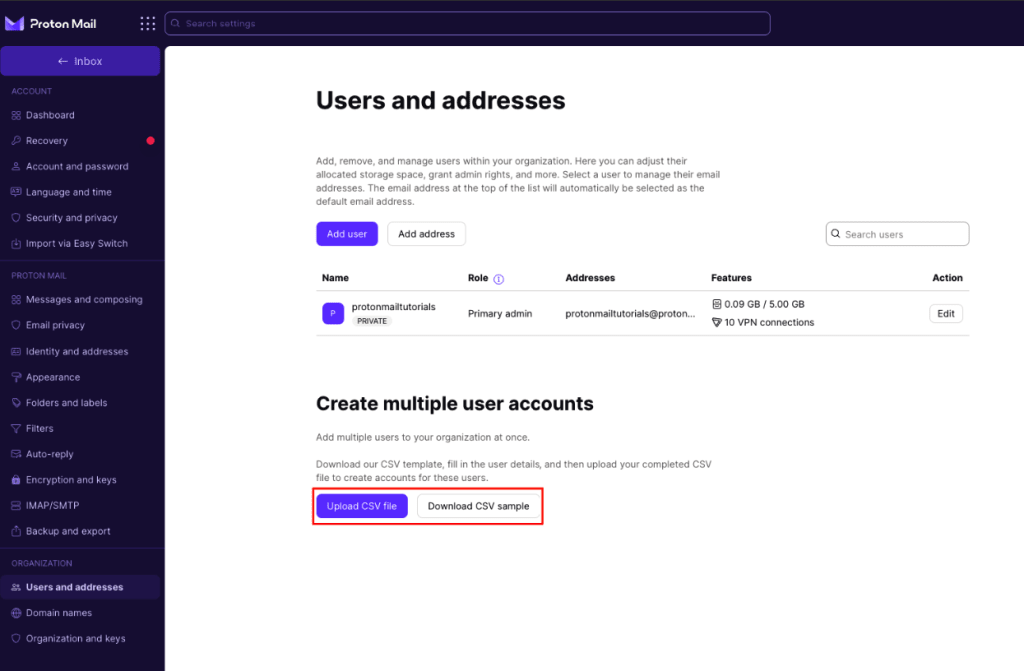
3. Assim que tiver a amostra em CSV, abra-a e preencha as seguintes informações obrigatórias (de acordo com as colunas no arquivo):
- Nome de exibição
- Endereço de e-mail: para adicionar mais de um endereço de e-mail para um usuário, separe os endereços com vírgulas.
- E-mail de convite: um convite com um link de inscrição será enviado para este endereço de e-mail”
- Armazenamento: você deve inserir o valor em bytes. Por exemplo, para atribuir 1 GB de armazenamento a alguém, você deve inserir 1.073.741.824. Você pode usar um conversor de unidades on-line(nova janela) para facilitar esse processo.
- Acesso à VPN: insira 1 para alocar conexões VPN ou 0 para criar a conta sem conexões VPN.
- Nota: nem todos os planos incluem conexões VPN. Por exemplo, se você tiver um plano Mail Essentials, não poderá atribuir conexões VPN aos seus subusuários. Acesse nossa página de preços para mais detalhes.
- Selecione se deseja que o usuário seja privado ou não privado.
- 1 para privado
- 0 para não privado
Depois de inserir todas as informações obrigatórias, certifique-se de que o arquivo esteja salvo como um arquivo CSV e envie-o para sua Conta Proton clicando no botão Enviar arquivo CSV.
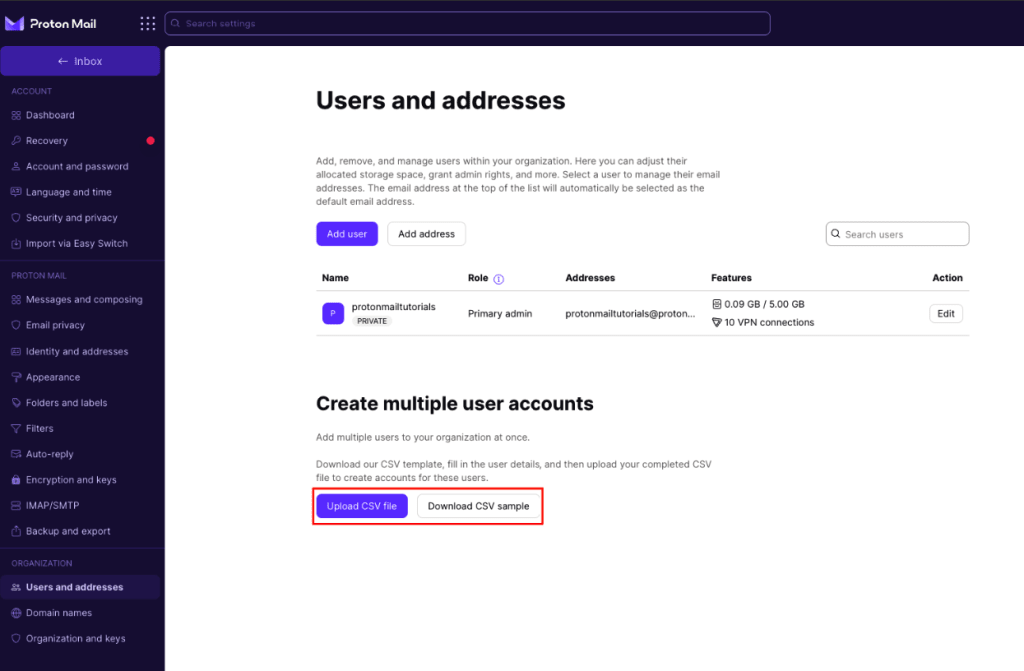
Nota: você pode modificar qualquer um dos recursos atribuídos aos subusuários da sua organização clicando em Configurações → Todas as configurações → Organização → Usuários e endereços e clicando no botão Editar ao lado do usuário desejado.
Você verá uma janela de confirmação para confirmar as alterações. Depois, poderá prosseguir com a criação de contas para os subusuários da sua organização.

Depois de criadas, você poderá ver quais membros aceitaram o convite para ingressar na sua organização e criar suas contas. Membros “Pendentes” — aqueles que não aceitaram o convite — serão destacados com o marcador “Convite enviado“.