
Création groupée de sous-utilisateurs pour les entreprises
- Lecture
- 2 minutes
- Catégories
- Gérer les utilisateurs
- Proton for Business
Si vous possédez un abonnement Proton for Business, un abonnement Proton Family ou une ancienne formule Visionary avec un domaine personnalisé, vous pouvez créer une organisation et y ajouter des utilisateurs.
Avec notre dernière version, vous pouvez créer plusieurs sous-utilisateurs à la fois pour votre organisation en important un fichier CSV.
1. Connectez-vous à votre compte Proton à l’adresse account.proton.me.
2. Cliquez sur Paramètres → Tous les paramètres → Organisation → Utilisateurs et adresses → Créer plusieurs comptes utilisateur, puis cliquez sur Télécharger un modèle CSV.
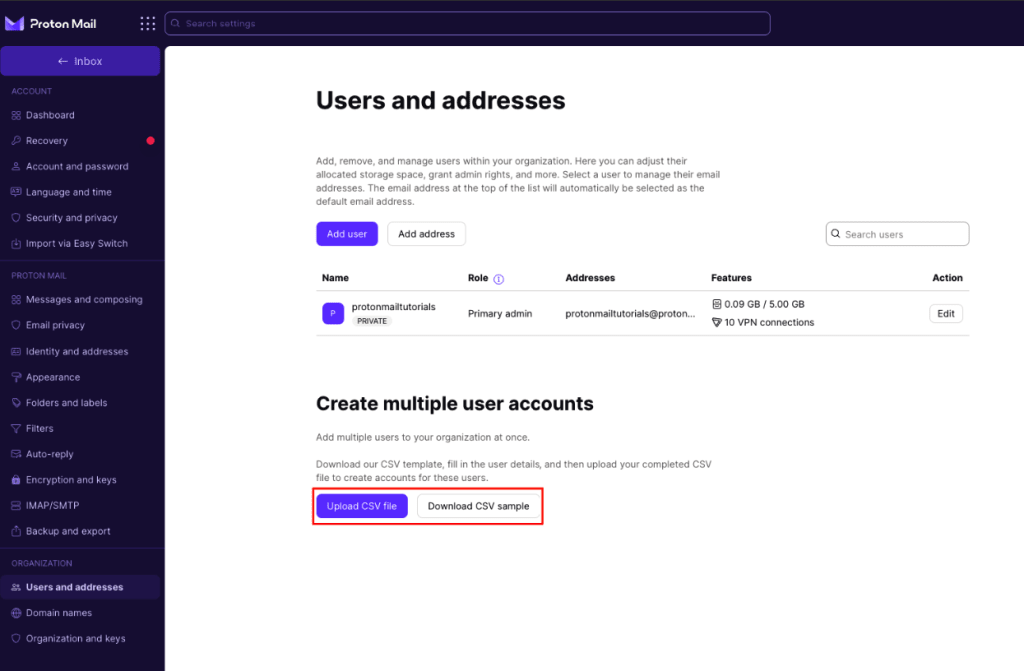
3. Une fois que vous avez le modèle CSV, ouvrez-le et saisissez les informations obligatoires suivantes (conformément aux colonnes du fichier) :
- Nom d’affichage
- Adresse e-mail : pour ajouter plusieurs adresses e-mail pour un utilisateur, séparez les adresses par des virgules.
- E-mail d’invitation : une invitation contenant un lien d’inscription sera envoyée à cette adresse e-mail”
- Espace de stockage : vous devez saisir la quantité en octets. Par exemple, pour attribuer 1 Go d’espace de stockage à quelqu’un, vous devez saisir 1 073 741 824. Vous pouvez utiliser un convertisseur d’unités en ligne(nouvelle fenêtre) pour simplifier ce processus.
- Accès VPN : saisissez 1 pour attribuer des connexions VPN ou 0 pour créer le compte sans connexions VPN.
- Remarque : tous les abonnements n’incluent pas de connexions VPN. Par exemple, si vous possédez un abonnement Mail Essentials, vous ne pouvez pas attribuer de connexions VPN à vos sous-utilisateurs. Consultez notre page des tarifs pour plus d’informations.
- Sélectionnez si vous souhaitez que l’utilisateur soit privé ou non privé.
- 1 pour privé
- 0 pour non privé
Une fois que vous avez saisi toutes les informations requises, assurez-vous que votre fichier est enregistré au format CSV et importez-le dans votre compte Proton en cliquant sur le bouton Importer un fichier CSV.
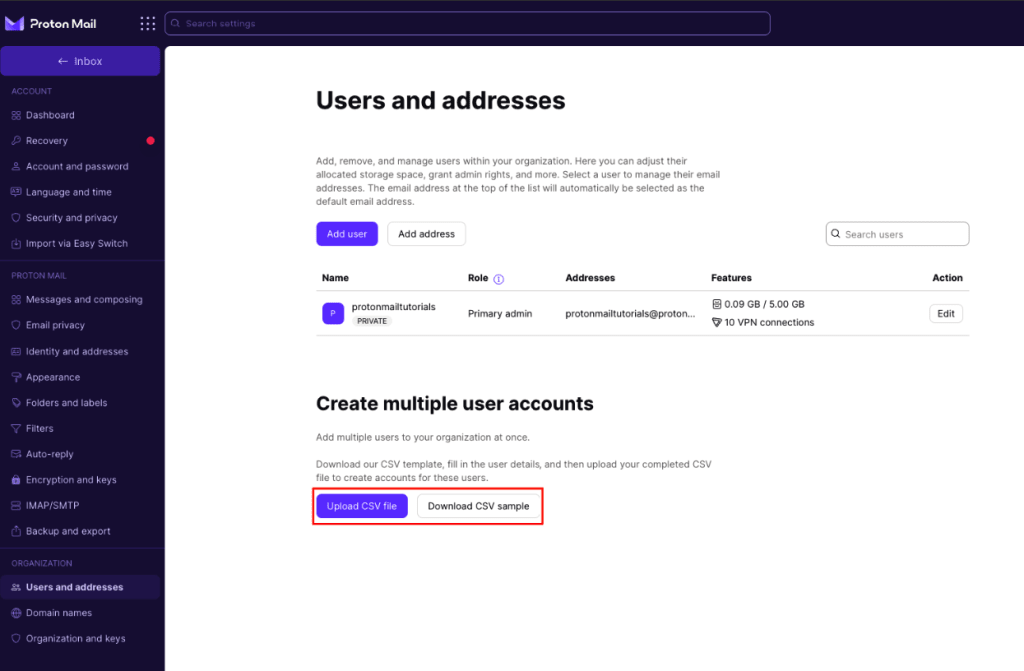
Remarque : vous pouvez modifier toutes les fonctionnalités que vous avez attribuées aux sous-utilisateurs de votre organisation en cliquant sur Paramètres → Tous les paramètres → Organisation → Utilisateurs et adresses et en cliquant sur le bouton Modifier à côté de l’utilisateur concerné.
Une fenêtre s’affichera pour vous demander de confirmer les modifications. Vous pourrez ensuite procéder à la création des comptes pour les sous-utilisateurs de votre organisation.

Une fois créés, vous pouvez voir quels membres ont accepté l’invitation à rejoindre votre organisation et à créer leur compte. Les membres “En attente” — ceux qui n’ont pas accepté l’invitation — seront mis en évidence avec le label “L’invitation a été envoyée.“.
Découvrez comment ajouter un seul sous-utilisateur à votre organisation