
Backup dei dati del dispositivo
- Lettura
- 4 minuti
- Categoria
- Recupero dell'account e dei dati
Il backup dei dati del dispositivo è un metodo di recupero dati che ti consente di ripristinare l’accesso a email, calendari, contatti e a qualsiasi altro dato crittografato sul tuo account dopo una reimpostazione della password accedendo da un dispositivo attendibile.
Per proteggere completamente il tuo account dalla perdita della password, dovresti anche attivare almeno un metodo di ripristino della password.
In questo articolo
- Come funziona
- Come utilizzare il backup dei dati del dispositivo
- Recupera i tuoi dati con il backup dei dati del dispositivo
- Il backup dei dati del dispositivo è sicuro?
Come funziona
Il backup dei dati del dispositivo funziona salvando un file di ripristino sui tuoi dispositivi attendibili. Se perdi l’accesso ai tuoi dati dopo aver reimpostato la password, accedere al tuo Account Proton su un dispositivo attendibile attiverà il file di ripristino e recupererà i tuoi dati.
- Un dispositivo attendibile è qualsiasi dispositivo sul quale hai attivato la funzionalità “Ricorda il mio accesso“.
- Quando attivato su un’app web Proton, il file di ripristino viene salvato nell’archiviazione web del tuo browser.
Il backup dei dati del dispositivo sblocca i dati del tuo account, ma non può reimpostare la tua password.
Scopri come funziona il Recupero dell’account Proton
Come utilizzare il backup dei dati del dispositivo
Abilita il backup dei dati del dispositivo
Il backup dei dati del dispositivo è abilitato per impostazione predefinita. Ecco come riabilitare la funzionalità se l’hai disattivata in precedenza:
- Accedi ad account.proton.me e apri le tue Impostazioni dell’account.
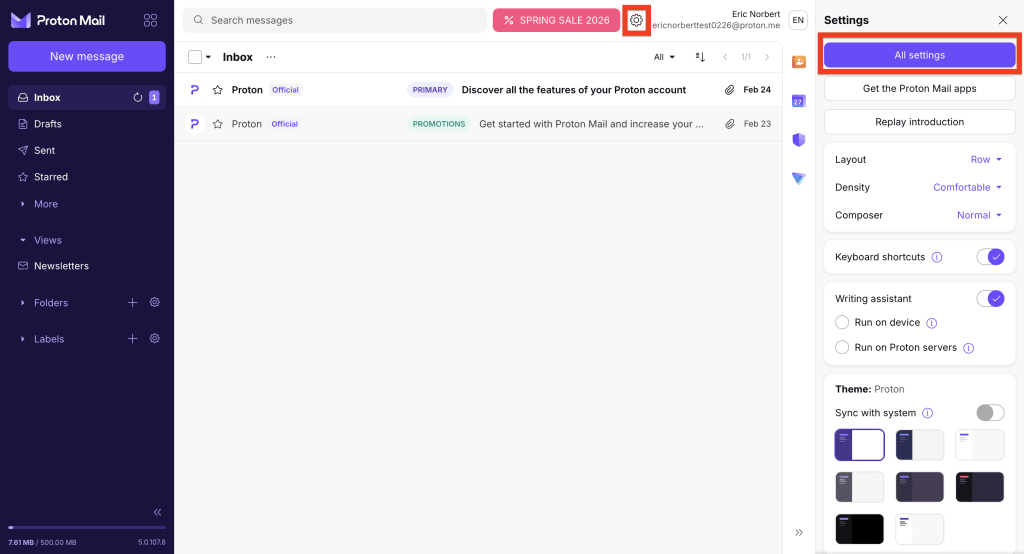
- Seleziona Recupero dalla barra laterale e scorri fino a Backup dei dati del dispositivo.

3. Abilita l’interruttore Consenti il ripristino utilizzando un dispositivo attendibile.
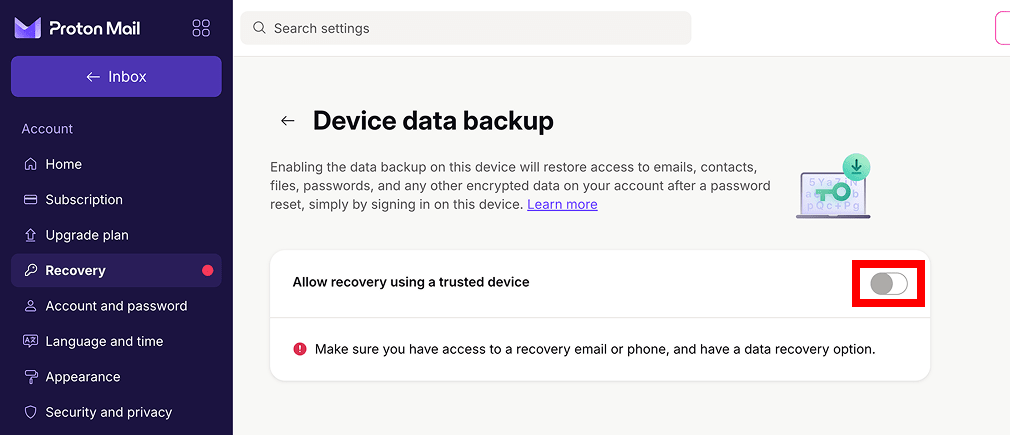
Ora puoi recuperare i tuoi dati accedendo su un dispositivo attendibile.
Aggiungi un dispositivo attendibile
Quando il backup dei dati del dispositivo è abilitato, l’accesso al tuo Account Proton con la funzionalità Ricorda il mio accesso aggiunge automaticamente quel dispositivo e browser ai tuoi dispositivi attendibili.
- Vai su account.proton.me/signin.
- Inserisci il tuo nome utente e la tua password.
- Assicurati che Ricorda il mio accesso sia selezionato, quindi clicca su Accedi.
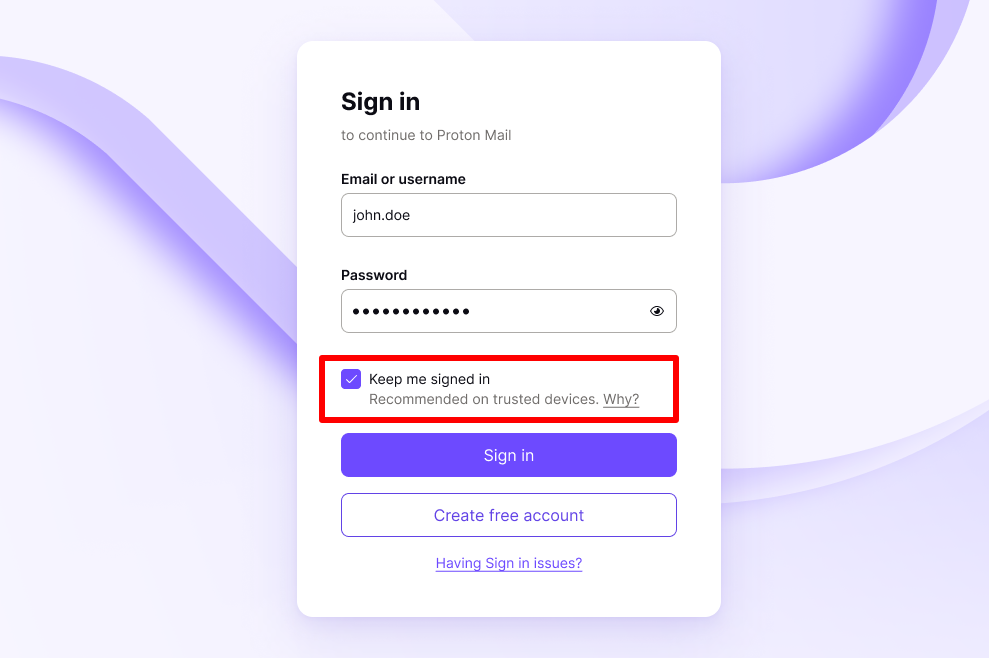
Fatto. Un file di ripristino è stato salvato automaticamente nell’archiviazione web del tuo browser e ora può essere utilizzato per il backup dei dati del dispositivo.
Rimuovi un dispositivo attendibile
Questo elimina il file di ripristino dall’archiviazione del tuo browser, quindi non potrà più essere utilizzato per il backup dei dati del dispositivo.
- Esci dal tuo account Proton sul dispositivo e sul browser che desideri rimuovere.
- Vedrai un pop-up relativo alle informazioni di ripristino. Seleziona la casella Elimina informazioni relative al ripristino.
- Fai clic su Esci per confermare.
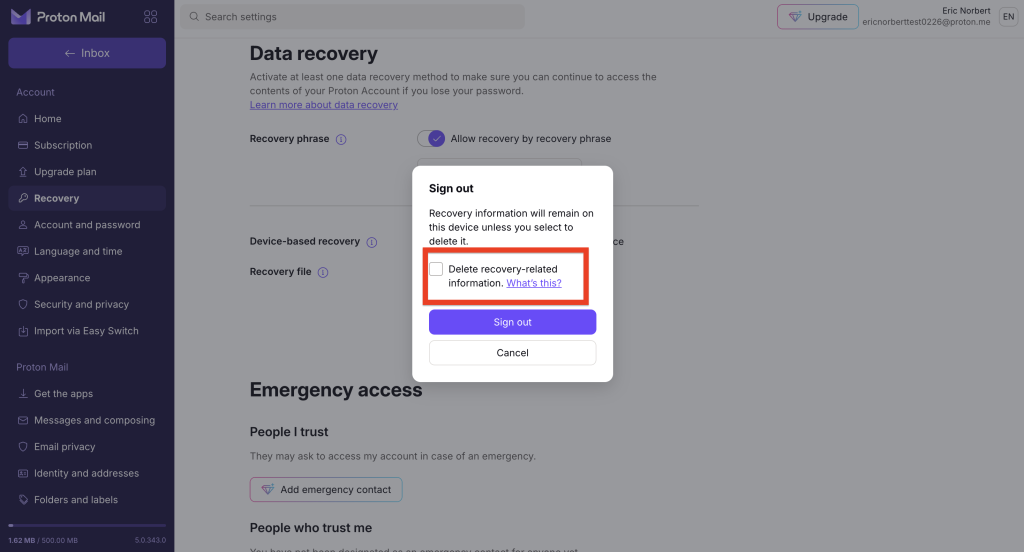
Fatto. Il browser è stato rimosso dai tuoi dispositivi attendibili.
Disabilita il backup dei dati del dispositivo
Ci sono due modi per disabilitare questa funzionalità:
Disabilita il backup dei dati del dispositivo senza annullare i file di ripristino
Il backup dei dati del dispositivo è abilitato per impostazione predefinita. Ecco come riabilitare la funzionalità se l’hai disattivata in precedenza:
- Accedi ad account.proton.me e apri le tue Impostazioni dell’account.
- Seleziona Recupero dalla barra laterale e scorri fino a Backup dei dati del dispositivo.

3. Imposta l’interruttore Consenti il ripristino utilizzando un dispositivo attendibile su Disattivato.

4. Leggi il messaggio di conferma. Se sei sicuro di voler continuare, seleziona Disabilita.

Il backup dei dati del dispositivo è ora Disattivato. Se riattivi la funzionalità, i tuoi dispositivi attendibili verranno riabilitati automaticamente.
Disattiva il backup dei dati del dispositivo e annulla tutti i file di ripristino
Questo disattiverà il backup dei dati del dispositivo, rimuoverà tutti i dispositivi attendibili e annullerà tutti i file di ripristino salvati manualmente.
1. Accedi a account.proton.me e apri le impostazioni del tuo account.
2. Seleziona Recupero dalla barra laterale.

3. Scorri fino a Opzioni di recupero dati e clicca su File di ripristino.
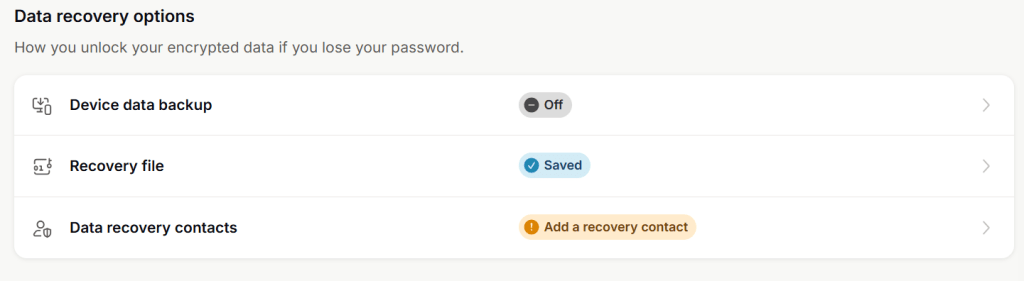
4. Clicca su Annulla tutti i file di ripristino.

5. Leggi il messaggio di conferma. Se sei sicuro di voler continuare, clicca su Annulla.

- Inserisci la tua password per confermare.
Recupera i tuoi dati con il backup dei dati del dispositivo
Se reimposti la tua password con email o recupero tramite SMS e non riesci ad accedere ai dati del tuo account, accedi semplicemente a qualsiasi app web Proton su un dispositivo attendibile.
Questo decripterà i tuoi dati, dandoti pieno accesso a email, calendari, contatti, file e password.
Assicurati di utilizzare lo stesso browser da cui hai effettuato l’accesso in precedenza (e dove hai selezionato “Ricorda il mio accesso”).
Scopri come funziona il recupero dati
Il backup dei dati del dispositivo è sicuro?
Sì. Le tue chiavi di crittografia OpenPGP dell’account Proton sono archiviate sul tuo dispositivo in un file di ripristino. Il file di ripristino è crittografato utilizzando una chiave di crittografia simmetrica generata casualmente. Chiamiamo questa chiave derivata segreto di ripristino, che viene caricato sui nostri server.
Quando sblocchi il tuo account utilizzando il backup dei dati del dispositivo, il segreto di recupero viene scaricato sul tuo dispositivo e utilizzato per decriptare le tue chiavi PGP di Proton. In nessun momento Proton ha accesso alle chiavi del tuo account
Se elimini il segreto di ripristino dai nostri server (rimuovendo un dispositivo attendibile), il File di ripristino diventa completamente inutile.