
Backup de dados do dispositivo
- Leitura
- 5 min
- Categoria
- Recuperação de conta e dados
O backup de dados do dispositivo é um método de recuperação de dados que permite que você restaure o acesso a e-mails, calendários, contatos e quaisquer outros dados criptografados na sua conta após uma redefinição de senha ao iniciar sessão em um dispositivo de confiança.
Para proteger totalmente sua conta contra a perda de senha, você também deve ativar pelo menos um método de redefinição de senha.
Neste artigo
- Como funciona
- Como usar o backup de dados do dispositivo
- Recupere seus dados com o backup de dados do dispositivo
- O backup de dados do dispositivo é seguro?
Como funciona
O backup de dados do dispositivo funciona salvando um arquivo de recuperação em seus dispositivos de confiança. Se você perder o acesso aos seus dados após uma redefinição de senha, iniciar sessão na sua conta Proton em um dispositivo de confiança ativará o arquivo de recuperação e recuperará seus dados.
- Um dispositivo de confiança é qualquer dispositivo no qual você ativou o recurso “Mantenha-me conectado“.
- Quando ativado em um aplicativo para web da Proton, o arquivo de recuperação é salvo no armazenamento web do seu navegador.
O backup de dados do dispositivo desbloqueia os dados da sua conta, mas não pode redefinir sua senha.
Saiba como a recuperação de conta Proton funciona
Como usar o backup de dados do dispositivo
Ativar o backup de dados do dispositivo
O backup de dados do dispositivo é ativado por padrão. Veja como reativar o recurso caso você o tenha desativado anteriormente:
- Iniciar sessão em account.proton.me e Abrir suas configurações da conta.
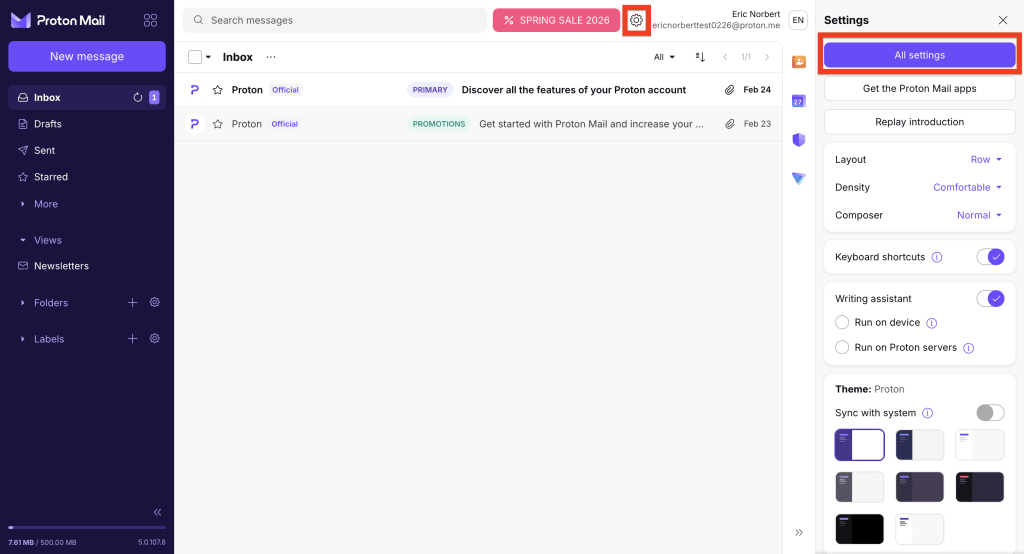
- Selecionar Recuperação na barra lateral e rolar até Backup de dados do dispositivo.

3. Ativar a chave Permitir recuperação usando dispositivo confiável.
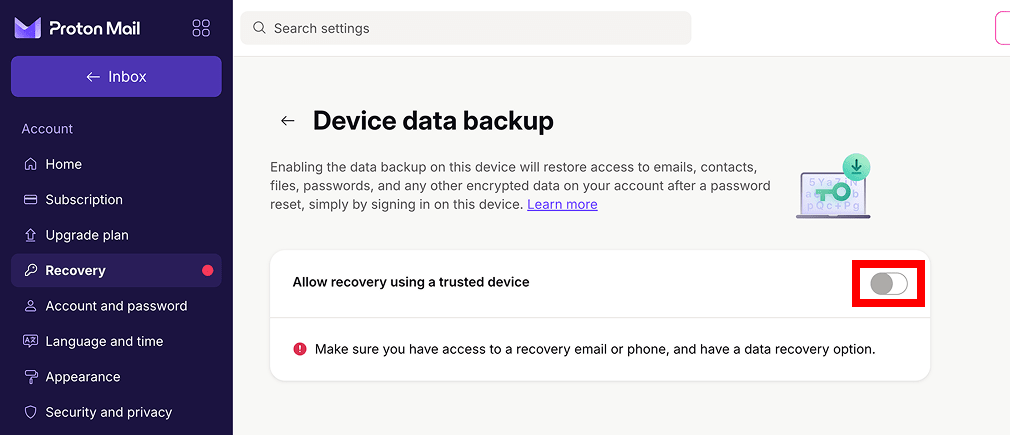
Agora você pode recuperar seus dados iniciando sessão em um dispositivo de confiança.
Adicionar um dispositivo de confiança
Quando o backup de dados do dispositivo está ativado, iniciar sessão na sua conta Proton com o recurso Mantenha-me conectado adiciona automaticamente esse dispositivo e navegador aos seus dispositivos de confiança.
- Vá para account.proton.me/signin.
- Insira seu nome de usuário e senha.
- Certifique-se de que Mantenha-me conectado esteja marcado e clique em Iniciar sessão.
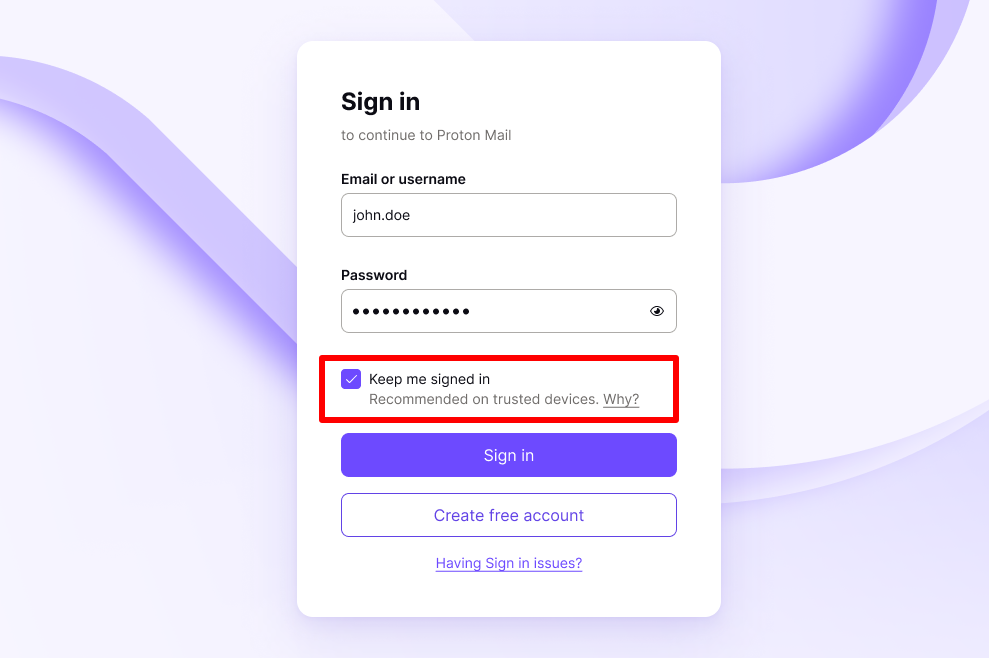
É isso. Um arquivo de recuperação foi salvo automaticamente no armazenamento web do seu navegador e agora pode ser usado para o backup de dados do dispositivo.
Remover um dispositivo de confiança
Isso exclui o arquivo de recuperação do armazenamento do seu navegador, para que ele não possa mais ser usado para o backup de dados do dispositivo.
- Encerre a sessão da sua Conta Proton no dispositivo e no navegador que deseja remover.
- Você verá um pop-up sobre informações relacionadas à recuperação. Marque a caixa que diz Excluir informações relacionadas à recuperação.
- Clique em Encerrar sessão para confirmar.
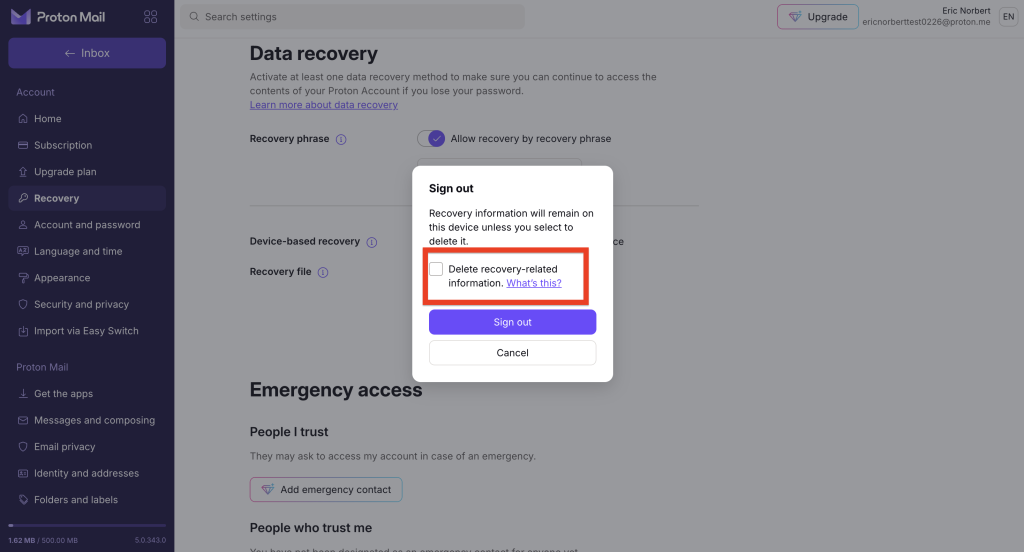
Concluído. O navegador foi removido dos seus dispositivos de confiança.
Desativar backup de dados do dispositivo
Existem duas maneiras de desativar este recurso:
Desativar backup de dados do dispositivo sem anular os arquivos de recuperação
O backup de dados do dispositivo é ativado por padrão. Veja como reativar o recurso caso você o tenha desativado anteriormente:
- Iniciar sessão em account.proton.me e Abrir suas configurações da conta.
- Selecionar Recuperação na barra lateral e rolar até Backup de dados do dispositivo.

3. Mude a chave Permitir recuperação usando um dispositivo de confiança para Desligado.

4. Leia a mensagem de confirmação. Se tiver certeza de que deseja continuar, selecione Desativar.

O backup de dados do dispositivo agora está Desligado. Se você reativar o recurso, seus dispositivos de confiança serão reativados automaticamente.
Desativar o backup de dados do dispositivo e anular todos os arquivos de recuperação
Isso desativará o backup de dados do dispositivo, removerá todos os dispositivos confiáveis e anulará quaisquer arquivos de recuperação que você tenha salvo manualmente.
1. Inicie sessão em account.proton.me e abra as configurações da sua conta.
2. Selecione Recuperação na barra lateral.

3. Role até Opções de recuperação de dados e clique em Arquivo de recuperação.
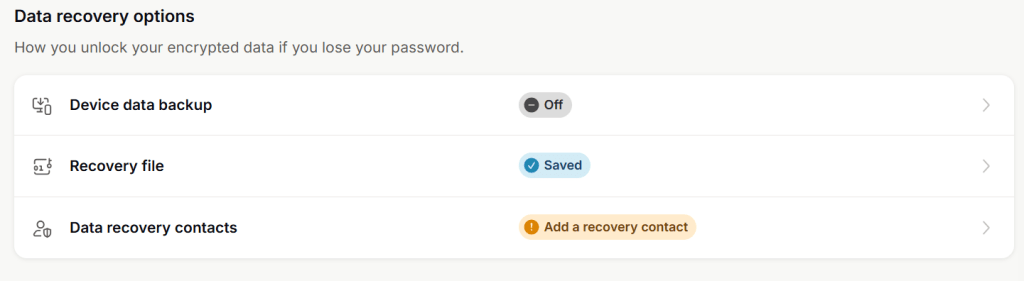
4. Clique em Anular todos os arquivos de recuperação.

5. Leia a mensagem de confirmação. Se tiver certeza de que deseja continuar, clique em Anular.

- Insira sua senha para confirmar.
Recuperar seus dados com o backup de dados do dispositivo
Se você redefinir sua senha com recuperação por e-mail ou SMS e não conseguir acessar os dados da sua conta, basta iniciar sessão em qualquer aplicativo da web do Proton em um dispositivo de confiança.
Isso descriptografará seus dados, concedendo acesso total aos seus e-mails, calendários, contatos, arquivos e senhas.
Certifique-se de usar o mesmo navegador onde você iniciou sessão anteriormente (e marcou “Mantenha-me conectado”).
Saiba como a recuperação de dados funciona
O backup de dados do dispositivo é seguro?
Sim. As chaves de criptografia OpenPGP da sua Conta Proton são armazenadas no seu dispositivo em um arquivo de recuperação. O arquivo de recuperação é criptografado usando uma chave de criptografia simétrica gerada aleatoriamente. Chamamos essa chave derivada de segredo de recuperação, que é enviado para nossos servidores.
Ao desbloquear sua conta usando o backup de dados do dispositivo, o segredo de recuperação é baixado para o seu dispositivo e usado para descriptografar suas chaves PGP do Proton. Em momento algum o Proton tem acesso às chaves da sua conta
Se você excluir o segredo de recuperação de nossos servidores (removendo um dispositivo de confiança), o arquivo de recuperação se torna completamente inútil