
Domande frequenti (FAQ) su Proton for Business
- Lettura
- 5 minuti
- Categoria
- Inizia
Qui rispondiamo alle domande frequenti su come utilizzare gli account Proton for Business, incluso come gestire gli utenti, modificare le password, allocare lo spazio di archiviazione e altro ancora.
Come posso accedere alle caselle email dei miei utenti per vedere le loro email?
Puoi accedere solo alle caselle email dei tuoi utenti non privati. Se hai impostato un utente come privato, non puoi annullare questa operazione e non puoi accedere alla sua casella email.
Per accedere alla casella email di un utente non privato:
1. Vai su account.proton.me (su desktop) e accedi al tuo account amministratore.
2. Vai su Impostazioni → Tutte le impostazioni → Organizzazione → Utenti.
3. Trova l’utente a cui desideri accedere, fai clic sul menu a tendina accanto a Modifica, e fai clic su Accedi.
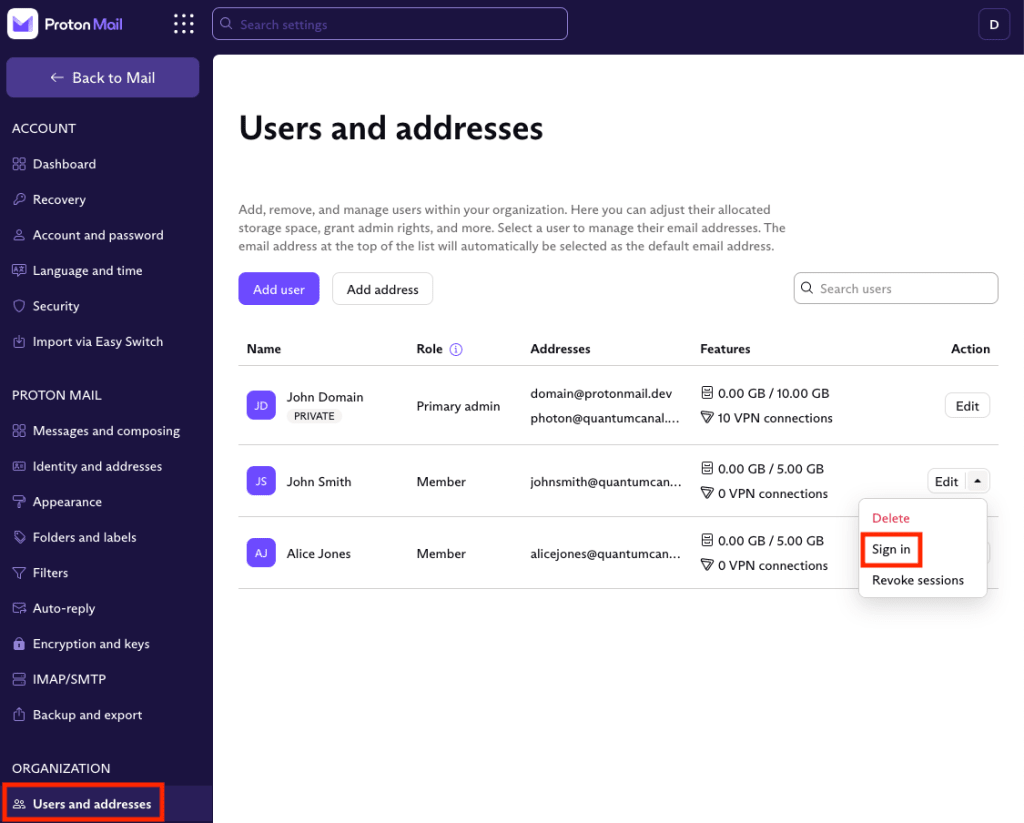
4. Inserisci la tua password di accesso per l’account amministratore che stai utilizzando al momento.
Ora avrai accesso all’account dell’utente per visualizzare le sue email e apportare altre modifiche come amministratore.
Come faccio a rendere un utente amministratore?
Dopo aver aggiunto un utente alla tua organizzazione, puoi assegnargli i diritti di amministratore (admin).
Per rendere un utente amministratore:
1. Vai su account.proton.me (su desktop) e accedi al tuo account amministratore.
2. Vai su Impostazioni → Tutte le impostazioni → Organizzazione → Utenti.
3. Trova l’utente a cui desideri assegnare i diritti di amministratore e fai clic su Modifica.

4. Attiva l’interruttore Amministratore.
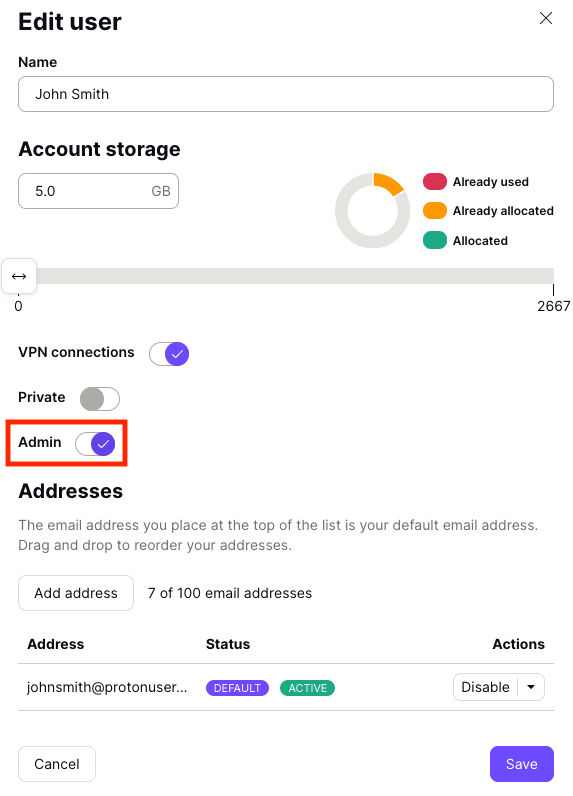
Una volta assegnato il ruolo di amministratore, l’utente dovrà accedere al proprio account e attivare lo stato di amministratore inserendo la password dell’organizzazione che hai scelto quando hai creato l’organizzazione.
Puoi revocare i diritti di amministratore di un utente in qualsiasi momento disattivando l’interruttore Amministratore qui sopra.
Come posso cambiare la password di un utente?
Puoi accedere e modificare le password solo per gli utenti che non sono privati.
Per cambiare la password di un utente:
1. Vai su account.proton.me (su desktop) e accedi al tuo account amministratore.
2. Vai su Impostazioni → Tutte le impostazioni → Organizzazione → Utenti.
3. Trova l’utente di cui desideri cambiare la password. Fai clic sul menu a tendina accanto a Modifica e fai clic su Cambia la password.
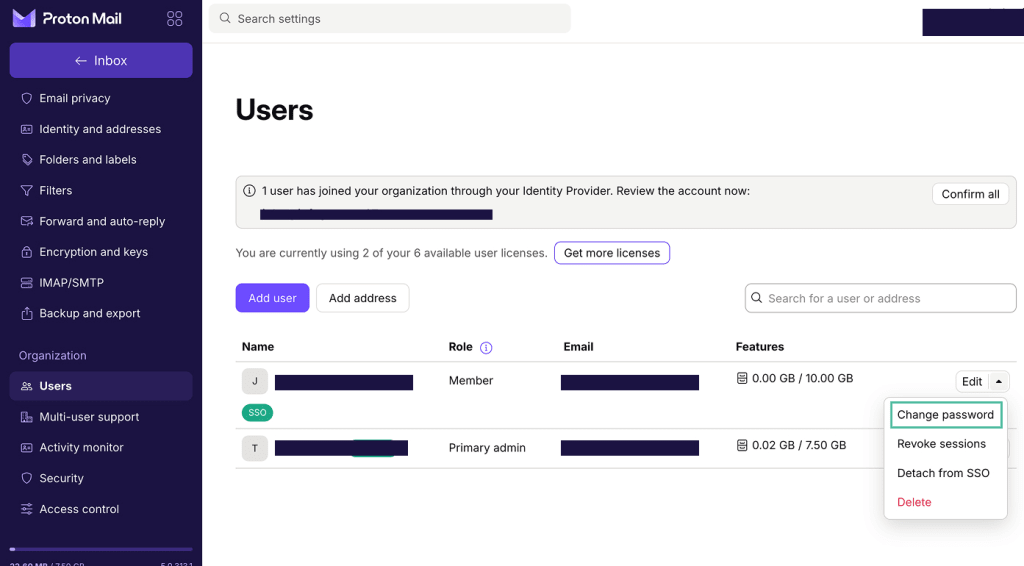
4. Ti verrà chiesto di inserire nuovamente la password del tuo account.
5. Inserisci una nuova password per l’utente, quindi inseriscila di nuovo per confermare. Fai clic su Cambia la password.
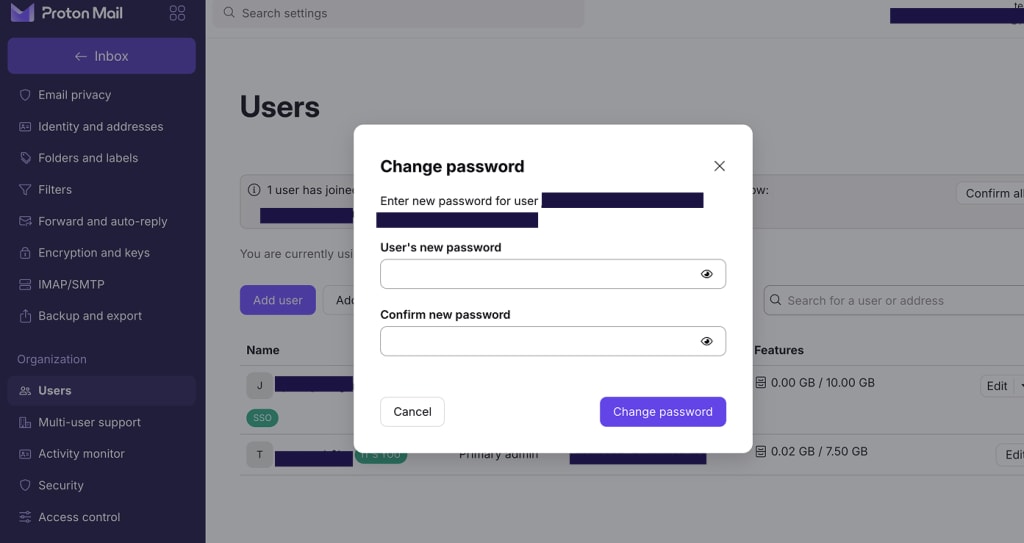
Il tuo utente ora può accedere con la sua nuova password.
Come posso aggiungere altri utenti o indirizzi alla mia organizzazione?
Per aggiungere nuovi utenti o indirizzi:
1. Vai su account.proton.me (su desktop) e accedi al tuo account amministratore.
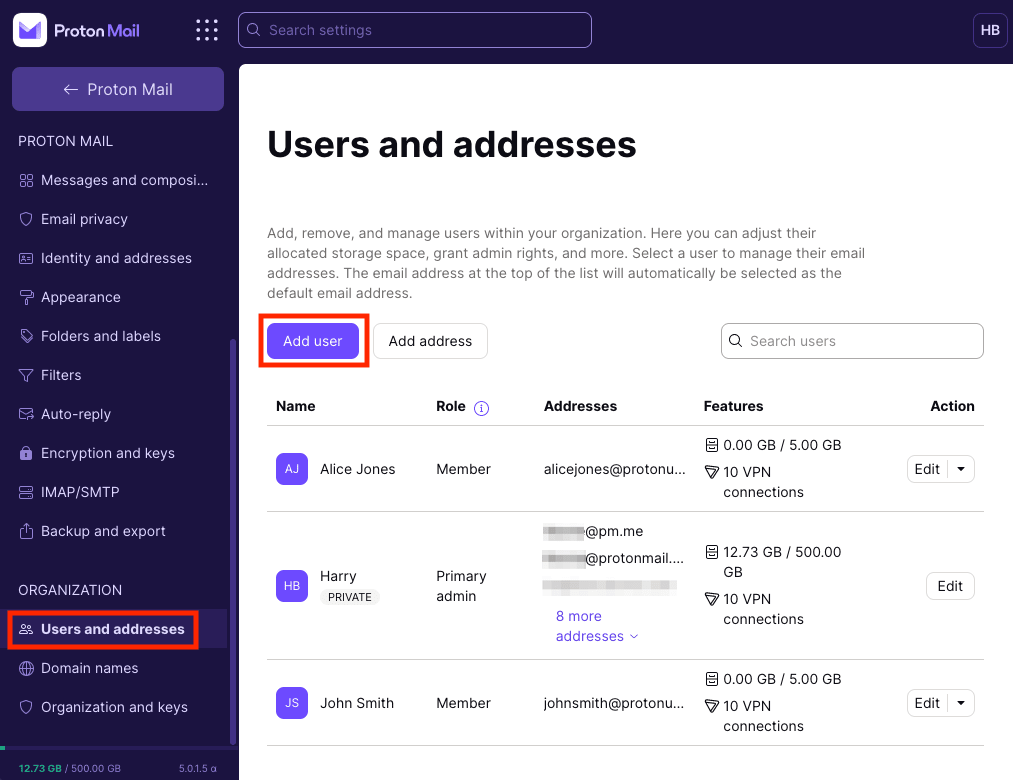
2. Vai su Impostazioni → Tutte le impostazioni → Organizzazione → Utenti.
3. Fai clic sul pulsante Aggiungi utente o Aggiungi indirizzo.
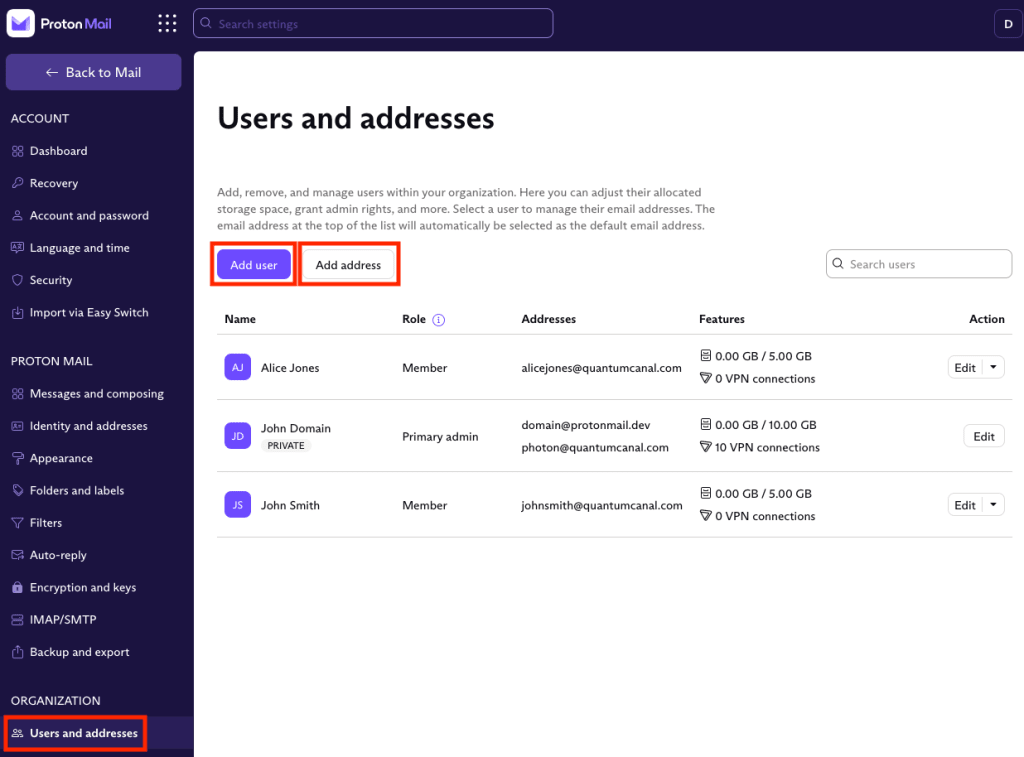
Scopri di più su come aggiungere utenti alla tua organizzazione
Puoi aggiungere alla tua organizzazione tutti gli utenti consentiti dal tuo piano. Per impostazione predefinita, i piani Proton for Business includono un utente e fino a 10 indirizzi (per Proton Mail Essentials) o 15 indirizzi (per Proton Business) per utente.
Se hai bisogno di aggiungere altri utenti e indirizzi, dovrai aggiungere altri utenti al tuo piano.
Scopri come aggiungere altri utenti e indirizzi al tuo piano Proton for Business
Se elimino un utente o più utenti, posso assegnare il loro spazio di archiviazione ad altri utenti o amministratori?
Se elimini un utente, avrai dello spazio di archiviazione non allocato. Lo spazio rimanente non viene riallocato automaticamente agli altri utenti.
Se desideri riallocare lo spazio di archiviazione, puoi assegnarlo a utenti o amministratori specifici:
1. Vai su account.proton.me (su desktop) e accedi al tuo account amministratore.
2. Vai su Impostazioni → Tutte le impostazioni → Organizzazione → Utenti.
3. Trova l’utente a cui desideri assegnare spazio di archiviazione aggiuntivo e fai clic su Modifica.

4. Inserisci lo spazio di archiviazione totale che desideri allocare a questo utente nel campo Spazio dell’account o sposta il cursore verso destra per aumentarlo.
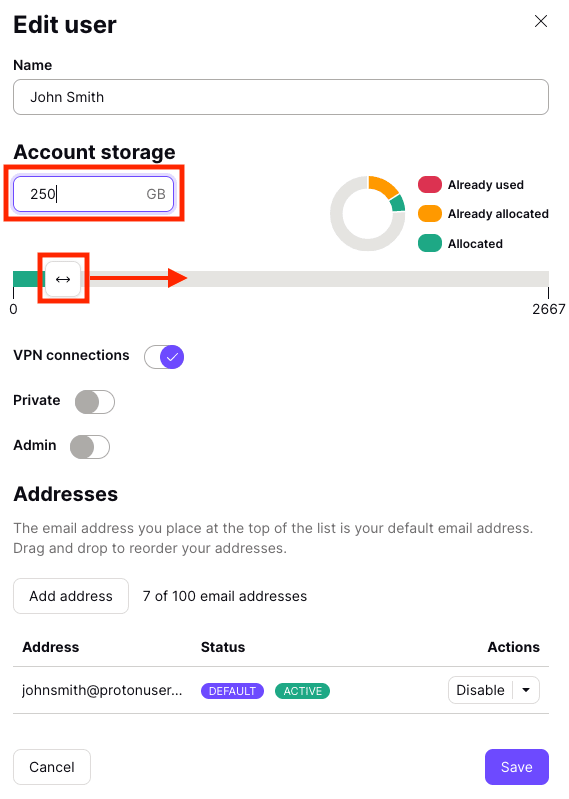
5. Fai clic su Salva.
Come posso creare un utente con un indirizzo Proton Mail o aggiungere indirizzi Proton Mail agli account degli utenti?
Purtroppo non è possibile creare utenti con indirizzi Proton Mail e non puoi aggiungere indirizzi Proton Mail ad account esistenti. Abbiamo in programma di sviluppare questa opzione in futuro.
Viene indicato che non posso attivare il supporto multi-utente anche se ho già un abbonamento a un piano Proton for Business.
I piani Proton for Business includono un solo utente per impostazione predefinita. Se desideri attivare il supporto multi-utente, dovrai aggiungere altri utenti al tuo piano.
Per aggiungere utenti al tuo piano:
1. Vai su account.proton.me (su desktop) e accedi al tuo account amministratore.
2. Vai su Impostazioni → Tutte le impostazioni → Pannello di controllo → Il tuo piano → Personalizza abbonamento.

3. Vai su Personalizza il tuo piano → Numero di utenti e aggiungi utenti al tuo account usando l’icona + (o rimuovili usando l’icona –).
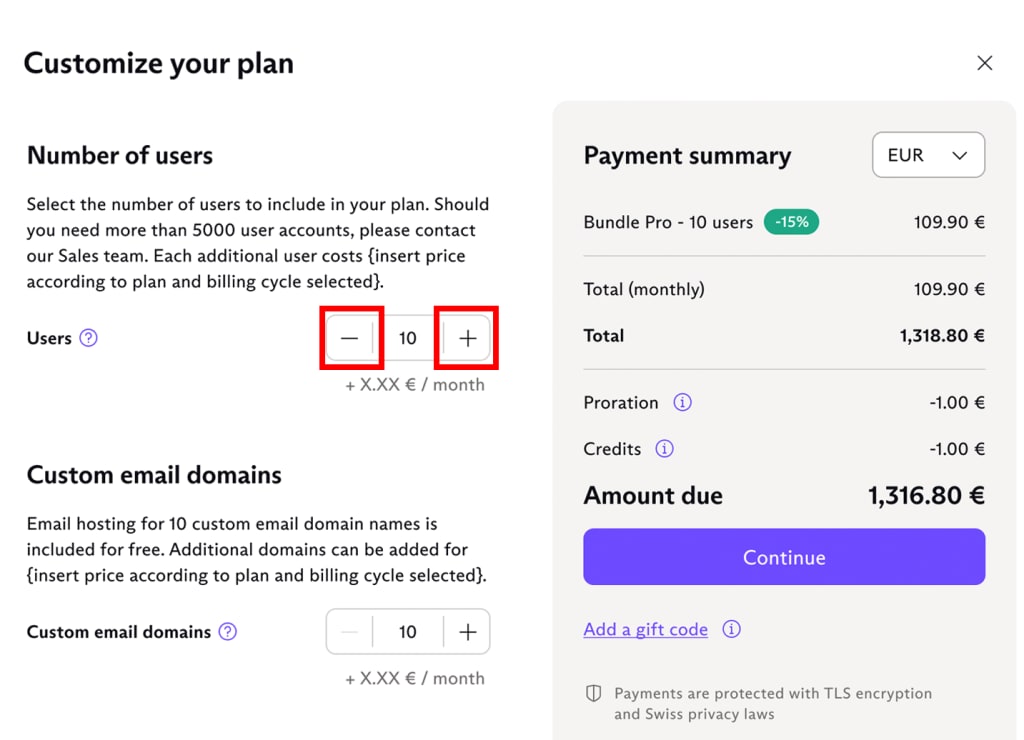
4. Clicca su Continua per procedere al pagamento.
Scopri di più su come aggiungere utenti e indirizzi al tuo piano Proton for Business
Posso creare un utente con l’esatto indirizzo email di un dominio personalizzato che sto già usando con il mio account amministratore principale?
È possibile creare un utente con un indirizzo email che stai già usando.
Ad esempio, supponi che il tuo account principale sia harry@protonmail.com e che tu invii e riceva email personalmente utilizzando un indirizzo con dominio personalizzato harry@protonuser.me.
Per creare un utente con harry@protonuser.me senza eliminare tutte le tue vecchie email:
1. Accedi al tuo Account Proton da amministratore (admin) su un computer all’indirizzo account.proton.me e vai su Impostazioni → Tutte le impostazioni → Organizzazione → Utenti e indirizzi.
2. Trova l’utente amministratore principale con l’indirizzo che vuoi riassegnare a un nuovo utente e clicca su Modifica.
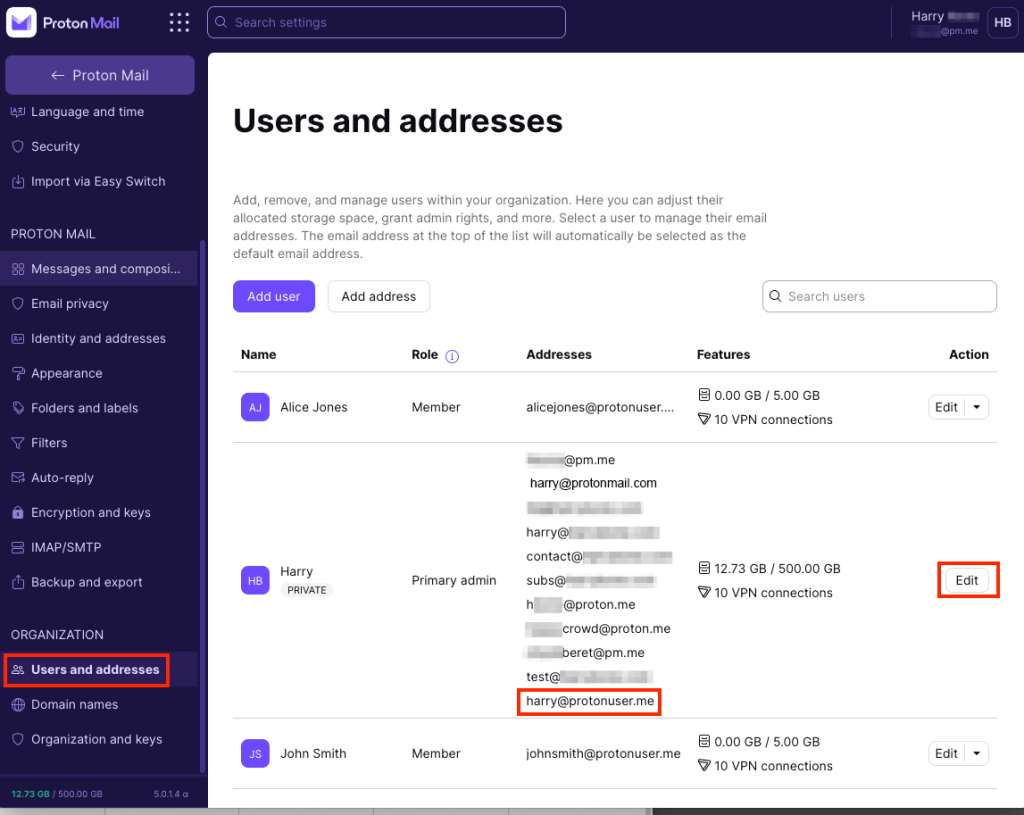
3. Clicca sul menu a discesa accanto all’indirizzo che vuoi riassegnare e clicca su Disabilita.

Non potrai più inviare o ricevere email da questo indirizzo, ma le tue vecchie email saranno ancora disponibili nella tua casella email principale (ovvero harry@protonmail.com).
4. Nella stessa scheda Utenti e indirizzi, clicca su Aggiungi utente e crea nuovamente l’indirizzo email per il tuo nuovo utente.
Scopri di più su come aggiungere utenti alla tua organizzazione