
Questions fréquentes sur Proton for Business
- Lecture
- 5 minutes
- Catégorie
- Commencer
Nous répondons ici aux questions fréquentes sur l’utilisation des comptes Proton for Business, notamment sur la façon de gérer les utilisateurs, de changer les mots de passe, d’attribuer de l’espace de stockage et plus encore.
Comment puis-je me connecter aux messageries de mes utilisateurs pour voir leurs e-mails ?
Vous pouvez uniquement accéder aux messageries de vos utilisateurs non privés. Si vous avez défini un utilisateur comme privé, vous ne pouvez pas annuler cette action et vous ne pouvez pas accéder à sa messagerie.
Pour accéder à la boite mail d’un utilisateur non privé :
1. Rendez-vous sur account.proton.me (sur un ordinateur) et connectez-vous à votre compte administrateur.
2. Accédez à Paramètres → Tous les paramètres → Entreprise → Utilisateurs.
3. Recherchez l’utilisateur auquel vous souhaitez accéder, cliquez sur le menu déroulant à côté de Modifier, et cliquez sur Se connecter.
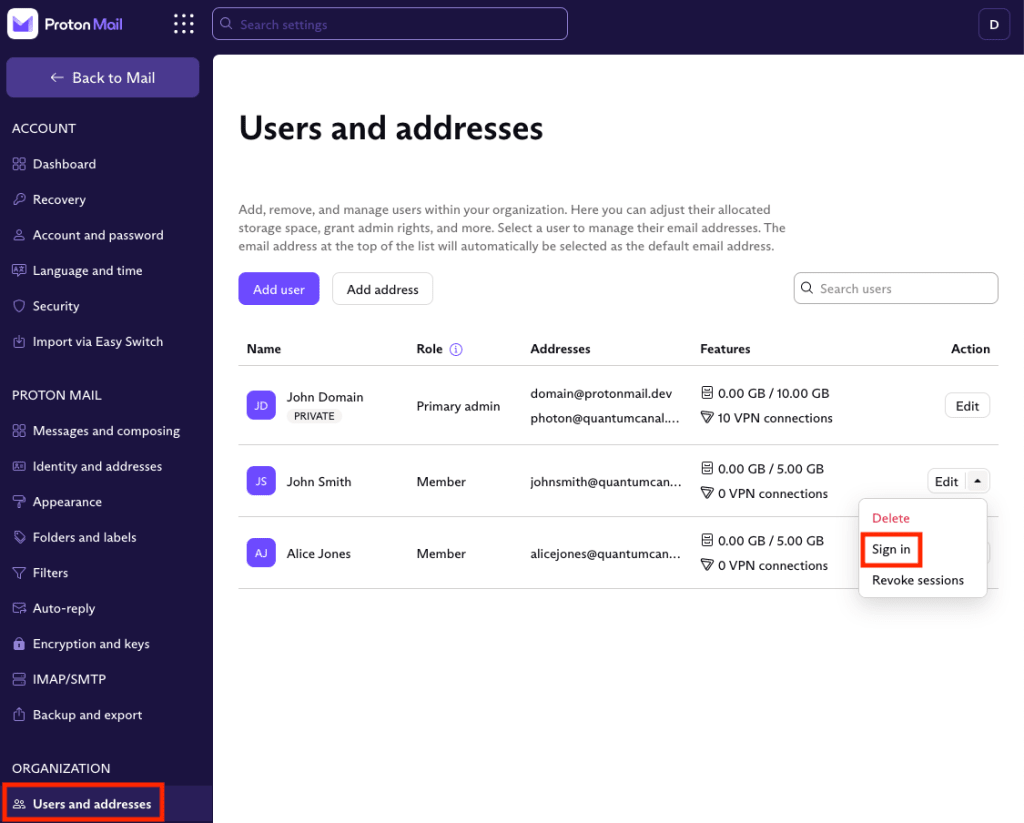
4. Saisissez votre mot de passe de connexion pour le compte administrateur que vous utilisez actuellement.
Vous aurez maintenant accès au compte de l’utilisateur pour voir ses e-mails et apporter d’autres modifications en tant qu’administrateur.
Comment faire d’un utilisateur un administrateur ?
Une fois que vous avez ajouté un utilisateur à votre organisation, vous pouvez lui attribuer des droits d’administrateur (admin).
Pour faire d’un utilisateur un administrateur :
1. Rendez-vous sur account.proton.me (sur un ordinateur) et connectez-vous à votre compte administrateur.
2. Accédez à Paramètres → Tous les paramètres → Entreprise → Utilisateurs.
3. Recherchez l’utilisateur auquel vous souhaitez attribuer des droits d’administrateur, puis cliquez sur Modifier.

4. Activez le commutateur Admin.
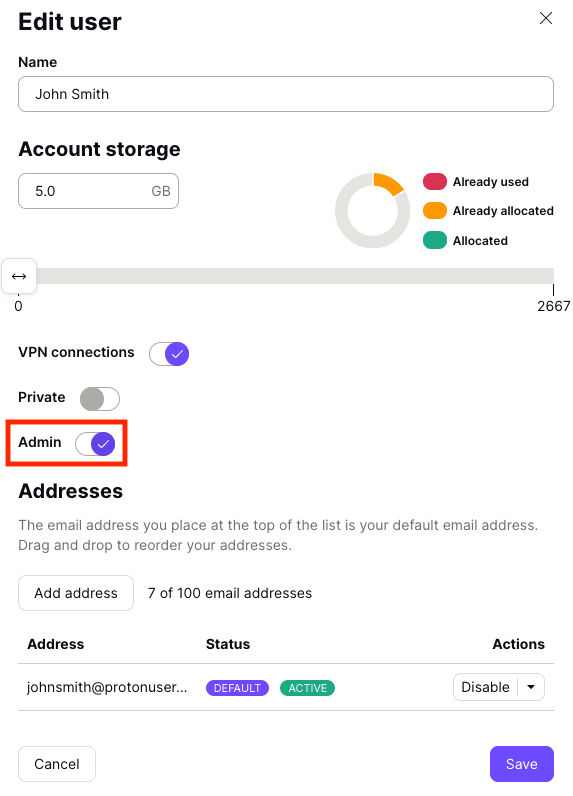
Une fois que l’utilisateur a été désigné comme administrateur, il devra se connecter à son compte et activer son statut d’administrateur en saisissant le mot de passe de l’organisation que vous avez choisi lors de la création de celle-ci.
Vous pouvez révoquer les droits d’administrateur d’un utilisateur à tout moment en désactivant le commutateur Admin ci-dessus.
Comment puis-je changer le mot de passe d’un utilisateur ?
Vous pouvez uniquement accéder aux mots de passe des utilisateurs non privés et les modifier.
Pour modifier le mot de passe d’un utilisateur :
1. Rendez-vous sur account.proton.me (sur un ordinateur) et connectez-vous à votre compte administrateur.
2. Accédez à Paramètres → Tous les paramètres → Entreprise → Utilisateurs.
3. Recherchez l’utilisateur dont vous souhaitez changer le mot de passe. Cliquez sur le menu déroulant à côté de Modifier et cliquez sur Changer le mot de passe.
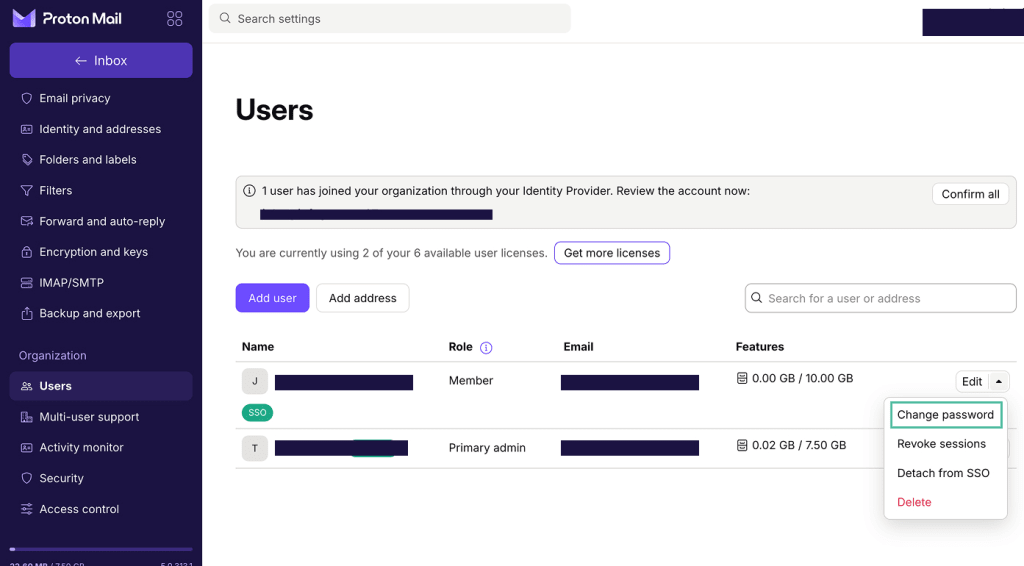
4. Il vous sera demandé de saisir à nouveau le mot de passe de votre propre compte.
5. Saisissez un nouveau mot de passe pour l’utilisateur, puis saisissez-le à nouveau pour confirmer. Cliquez sur Changer le mot de passe.
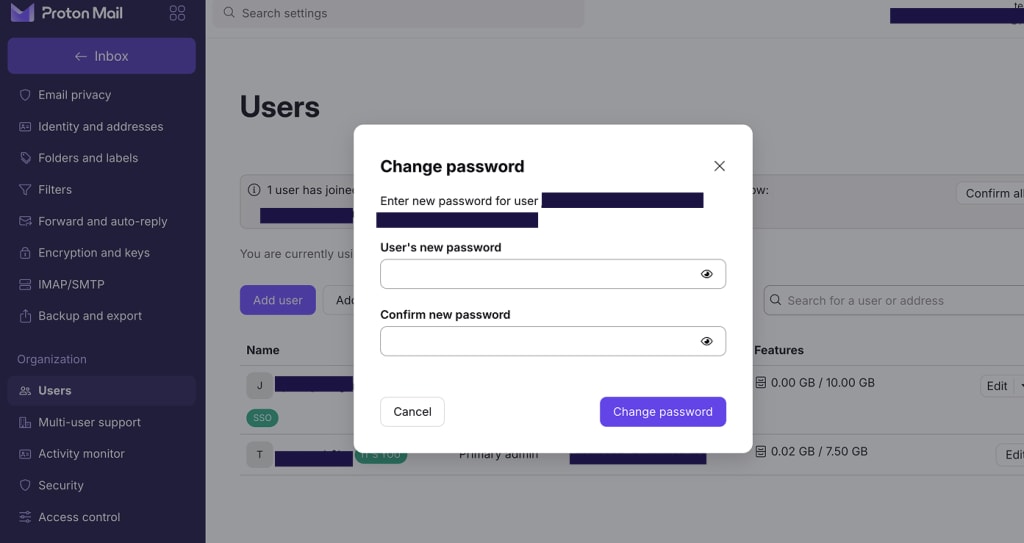
Votre utilisateur peut désormais se connecter avec son nouveau mot de passe.
Comment puis-je ajouter d’autres utilisateurs ou adresses à mon organisation ?
Pour ajouter de nouveaux utilisateurs ou adresses :
1. Rendez-vous sur account.proton.me (sur un ordinateur) et connectez-vous à votre compte administrateur.
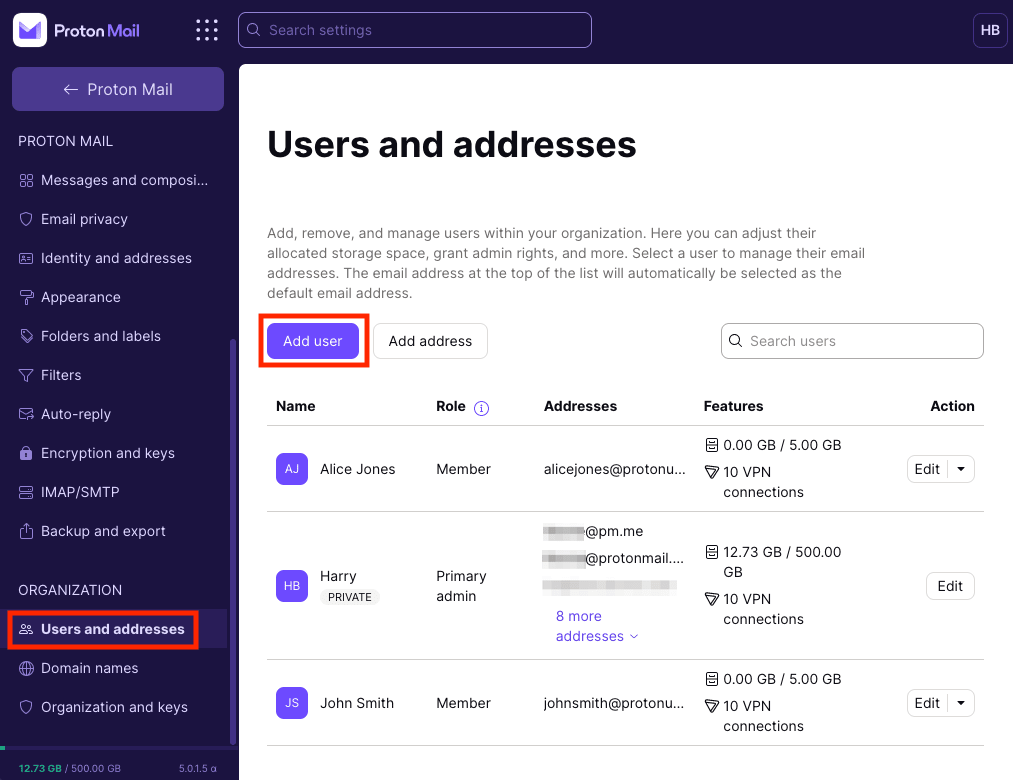
2. Accédez à Paramètres → Tous les paramètres → Entreprise → Utilisateurs.
3. Cliquez sur le bouton Ajouter un utilisateur ou Ajouter une adresse.
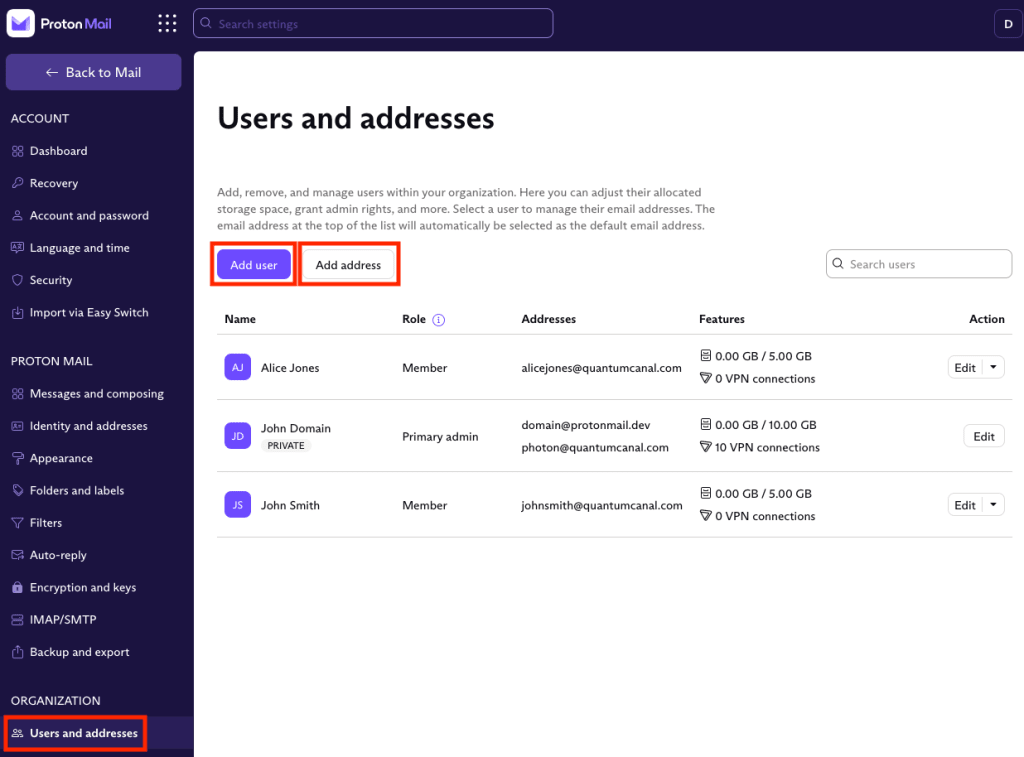
En savoir plus sur l’ajout d’utilisateurs à votre organisation
Vous pouvez ajouter autant d’utilisateurs à votre organisation que votre abonnement le permet. Par défaut, les abonnements Proton for Business comprennent un utilisateur et jusqu’à 10 adresses (pour Proton Mail Essentials) ou 15 adresses (pour Proton Business) par utilisateur.
Si vous devez ajouter plus d’utilisateurs et d’adresses, vous devrez ajouter plus d’utilisateurs à votre abonnement.
Découvrez comment ajouter d’autres utilisateurs et adresses à votre abonnement Proton for Business
Si je supprime un ou plusieurs utilisateurs, puis-je attribuer leur espace de stockage à d’autres utilisateurs ou administrateurs ?
Si vous supprimez un utilisateur, vous disposerez d’un espace de stockage non attribué. L’espace de stockage restant n’est pas automatiquement réattribué aux autres utilisateurs.
Si vous souhaitez réattribuer l’espace de stockage, vous pouvez l’assigner à des utilisateurs ou à des administrateurs spécifiques :
1. Rendez-vous sur account.proton.me (sur un ordinateur) et connectez-vous à votre compte administrateur.
2. Accédez à Paramètres → Tous les paramètres → Entreprise → Utilisateurs.
3. Recherchez l’utilisateur auquel vous souhaitez attribuer de l’espace de stockage supplémentaire et cliquez sur Modifier.

4. Saisissez l’espace de stockage total que vous souhaitez attribuer à cet utilisateur dans le champ Espace de stockage du compte ou déplacez le curseur vers la droite pour augmenter son espace de stockage.
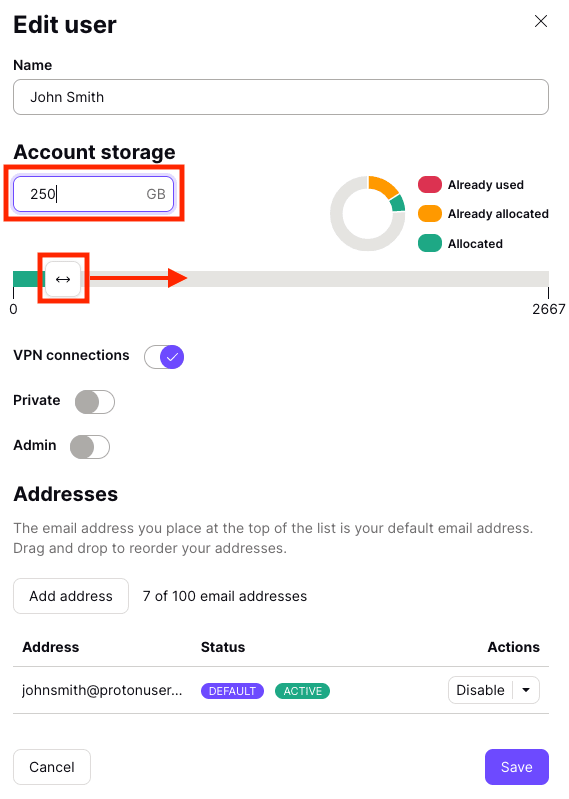
5. Cliquez sur Enregistrer.
Comment puis-je créer un utilisateur avec une adresse Proton Mail ou ajouter des adresses Proton Mail aux comptes des utilisateurs ?
Malheureusement, il n’est pas possible de créer des utilisateurs avec des adresses Proton Mail, et vous ne pouvez pas ajouter d’adresses Proton Mail à des comptes existants. Nous prévoyons de développer cette option à l’avenir.
Un message indique que je ne peux pas activer la prise en charge du multi-utilisateur alors que je suis déjà titulaire d’un abonnement Proton for Business.
Les abonnements Proton for Business ne comprennent qu’un seul utilisateur par défaut. Si vous souhaitez activer la prise en charge du multi-utilisateur, vous devrez ajouter des utilisateurs supplémentaires à votre abonnement.
Pour ajouter des utilisateurs à votre abonnement :
1. Rendez-vous sur account.proton.me (sur un ordinateur) et connectez-vous à votre compte administrateur.
2. Accédez à Paramètres → Tous les paramètres → Tableau de bord → Votre abonnement → Personnaliser l’abonnement.

3. Accédez à Personnaliser votre abonnement → Nombre d’utilisateurs et ajoutez des utilisateurs à votre compte à l’aide de l’icône + (ou retirez-les à l’aide de l’icône –).
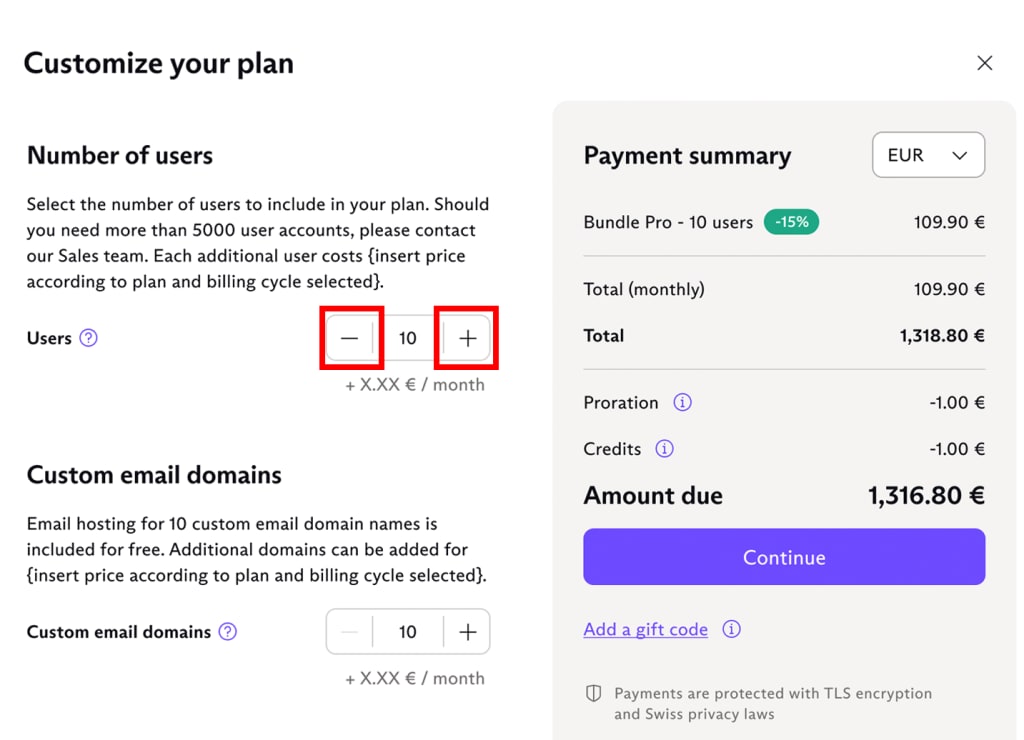
4. Cliquez sur Continuer pour passer au paiement.
En savoir plus sur l’ajout d’utilisateurs et d’adresses à votre abonnement Proton for Business
Puis-je créer un utilisateur avec l’adresse e-mail de domaine personnalisé exacte que j’utilise déjà avec mon compte administrateur principal ?
Il est possible de créer un utilisateur avec une adresse e-mail que vous utilisez déjà.
Par exemple, supposons que votre compte principal soit harry@protonmail.com et que vous envoyiez et receviez personnellement des e-mails en utilisant une adresse de domaine personnalisé harry@protonuser.me.
Pour créer un utilisateur avec harry@protonuser.me sans supprimer tous vos anciens e-mails :
1. Connectez-vous à votre compte Proton administrateur (admin) sur un ordinateur à l’adresse account.proton.me et accédez à Paramètres → Tous les paramètres → Entreprise → Utilisateurs et adresses.
2. Recherchez votre utilisateur administrateur principal disposant de l’adresse que vous souhaitez réattribuer à un nouvel utilisateur, puis cliquez sur Modifier.
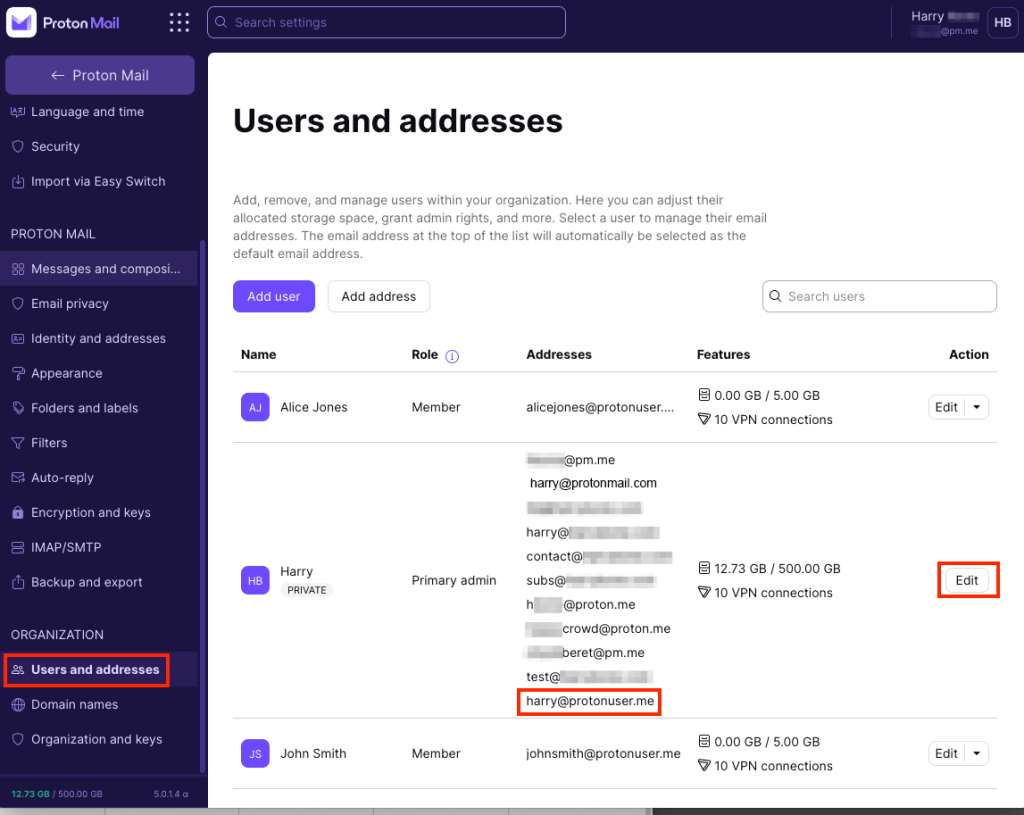
3. Cliquez sur le menu déroulant à côté de l’adresse que vous souhaitez réattribuer, puis cliquez sur Désactiver.

Vous ne pourrez plus envoyer ni recevoir d’e-mails à partir de cette adresse, mais vos anciens e-mails resteront disponibles dans votre messagerie principale (c’est-à-dire harry@protonmail.com).
4. Dans le même onglet Utilisateurs et adresses, cliquez sur Ajouter un utilisateur et créez à nouveau l’adresse e-mail pour votre nouvel utilisateur.
En savoir plus sur l’ajout d’utilisateurs à votre organisation