
Récupérer les données de compte perdues après une réinitialisation de mot de passe
- Lecture
- 7 minutes
- Catégorie
- Récupération de compte et de données
Si vous réinitialisez votre mot de passe à l’aide de la récupération par e-mail ou SMS, vous risquez de ne plus pouvoir accéder à vos données une fois connecté à votre compte. Pour déverrouiller vos données, vous aurez besoin de votre ancien mot de passe ou d’une méthode de récupération de données.
Dans cet article, nous expliquons le fonctionnement de la récupération de données et comment déchiffrer vos données verrouillées.
- Fonctionnement de la récupération de données
- Activer les méthodes de récupération de données
- Comment savoir si vos données sont chiffrées après une réinitialisation de mot de passe
- Récupérer des données chiffrées
- Récupérer vos données à l’aide de votre phrase de récupération
- Récupérer vos données à l’aide de la sauvegarde des données de l’appareil
- Récupérer vos données à l’aide de votre fichier de récupération
- Récupérer vos données à l’aide de la récupération de données assistée par contact
- Récupérer vos données à l’aide de votre ancien mot de passe
- Que faire après avoir récupéré vos données
- Récupération de données et mode deux mots de passe
Fonctionnement de la récupération de données
Si vous perdez votre mot de passe, la récupération de votre compte Proton se fait en deux étapes :
- Réinitialisation du mot de passe : vous permet de modifier votre mot de passe et de vous connecter à nouveau.
- Récupération de données : vous permet d’afficher et d’interagir avec les données existantes de votre compte.
Certaines options de récupération (comme la réinitialisation lorsque connecté et la phrase de récupération) couvrent ces deux étapes.
Cependant, la récupération par SMS et e-mail permet uniquement de réinitialiser le mot de passe. Ainsi, si vous utilisez l’une de ces options, vous pourriez avoir besoin d’une méthode de récupération de données supplémentaire pour accéder de nouveau à vos données. Cela permet de protéger vos données si un attaquant accède à votre e-mail de récupération ou à votre numéro de téléphone.
C’est pourquoi il est très important de sécuriser votre compte Proton à l’aide de plusieurs options de récupération. Si vous perdez votre mot de passe sans disposer d’options suffisantes, vous risquez de perdre définitivement l’accès à votre compte et à vos données.
Vous n’aurez pas besoin de déchiffrer vos données si vous
- Modifiez votre mot de passe depuis les paramètres de votre compte
- Récupérez votre compte à l’aide de la réinitialisation lorsque connecté ou de la phrase de récupération
- Utilisez uniquement Proton VPN(nouvelle fenêtre) (il n’y a pas de données enregistrées à chiffrer)
Quelles données sont chiffrées ?
- Proton Mail : e-mails, contacts
- Proton Calendar : calendriers, événements
- Proton Drive : fichiers, dossiers, documents, feuilles
- Proton Pass : tous les éléments (mots de passe, identifiants, alias, coordonnées de carte, notes)
- Proton Wallet : tous les portefeuilles
- Proton Lumo(nouvelle fenêtre) : projets, historique des conversations
Activer les options de récupération de données
Comment savoir si vos données sont chiffrées après une réinitialisation de mot de passe
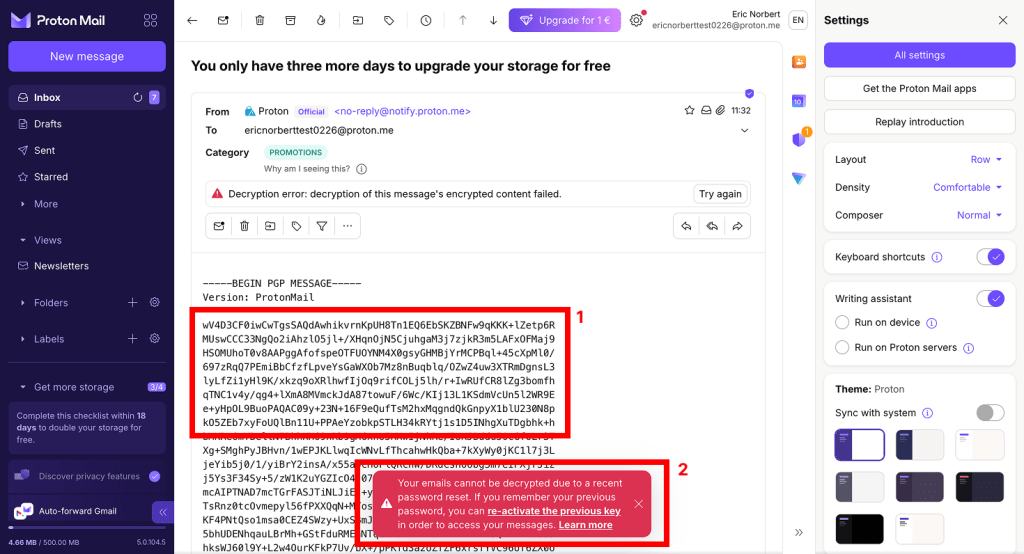
- Vous verrez des lettres, des chiffres et des symboles aléatoires à l’emplacement de vos données, ou vous ne pourrez pas du tout ouvrir vos données.
- Dans les applications web Proton, vous recevrez une notification lorsque vous essaierez d’ouvrir des données chiffrées, indiquant que les données ne sont pas disponibles ou qu’elles n’ont pas pu être déchiffrées.
Voici un exemple de l’application web Proton Mail :
Comment récupérer des données chiffrées après une réinitialisation de mot de passe
Pour restaurer des données chiffrées, vous devez avoir activé l’une des options de récupération de données suivantes :
- Sauvegarde des données de l’appareil
- Phrase de récupération
- Fichier de récupération
- Votre ancien mot de passe
Vous devez avoir configuré votre option de récupération de données avant la réinitialisation de votre mot de passe. Si vous ne vous souvenez pas d’avoir configuré une méthode de récupération de données, essayez la sauvegarde des données de l’appareil. Elle est activée par défaut sur les applications web Proton.
Récupérer vos données à l’aide de la sauvegarde des données de l’appareil
Connectez-vous simplement à n’importe quelle application web Proton sur un appareil approuvé. Cela déchiffrera vos données, vous donnant un accès complet à vos e-mails, calendriers, contacts, fichiers et mots de passe.
Un appareil approuvé est un appareil sur lequel vous restez connecté.
Découvrir le fonctionnement de la récupération basée sur l’appareil
Récupérer vos données à l’aide de votre phrase de récupération
- Connectez-vous à account.proton.me et ouvrez les paramètres de votre compte.
- Sélectionnez Récupération dans la barre latérale.
- Vous devriez avoir une notification intitulée Une partie de vos données chiffrées est verrouillée. Sélectionnez Déverrouiller les données.

4. Restez dans l’onglet Phrase. Saisissez votre phrase de récupération de 12 mots et sélectionnez Récupérer les données.

Vos données sont récupérées.
Récupérer vos données avec votre fichier de récupération
- Connectez-vous à account.proton.me et ouvrez les paramètres de votre compte.
- Sélectionnez Récupération dans la barre latérale.
- Vous devriez avoir une notification intitulée Une partie de vos données chiffrées est verrouillée. Sélectionnez Déverrouiller les données.
4. Allez dans l’onglet Fichier et cliquez sur Parcourir. Recherchez votre fichier et importez-le.

5. Une fois importé, cliquez sur Récupérer les données.

6. Saisissez votre mot de passe et cliquez sur S’authentifier.
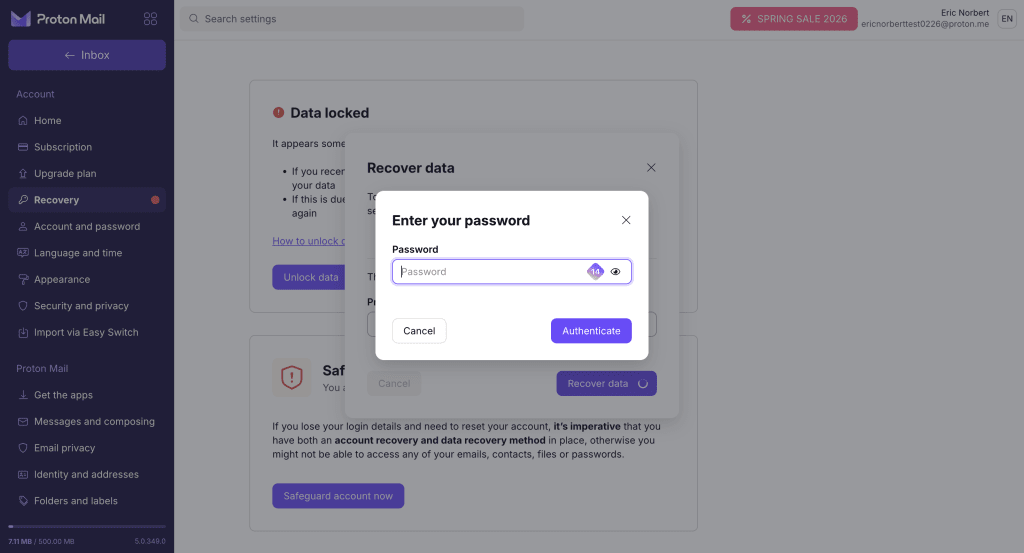
Terminé. Vos données sont restaurées.
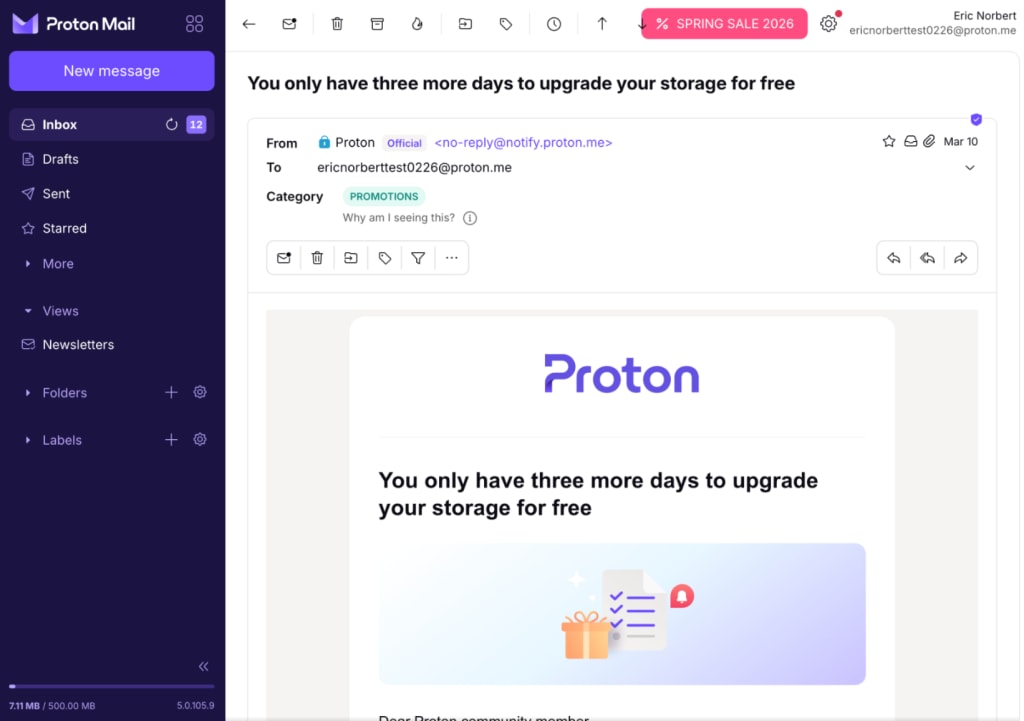
Récupérer vos données grâce à la récupération de données assistée par des contacts
Comment déverrouiller vos données à l’aide de la récupération de données assistée par des contacts
Récupérer vos données à l’aide de votre ancien mot de passe
- Ouvrez les paramètres de votre compte (Paramètres ⚙️ → Tous les paramètres).

- Sélectionnez Récupération dans la barre latérale, puis cliquez sur Déverrouiller les données.
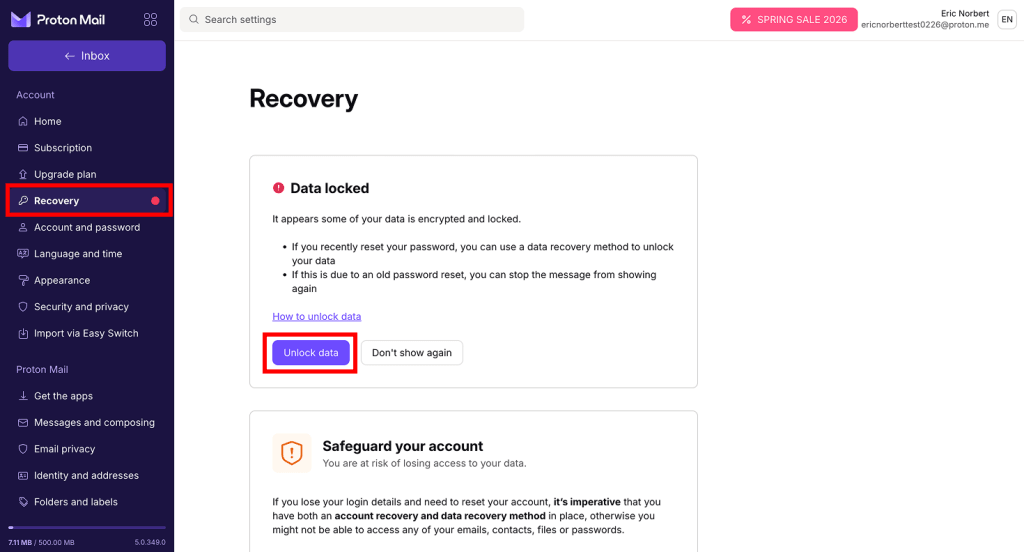
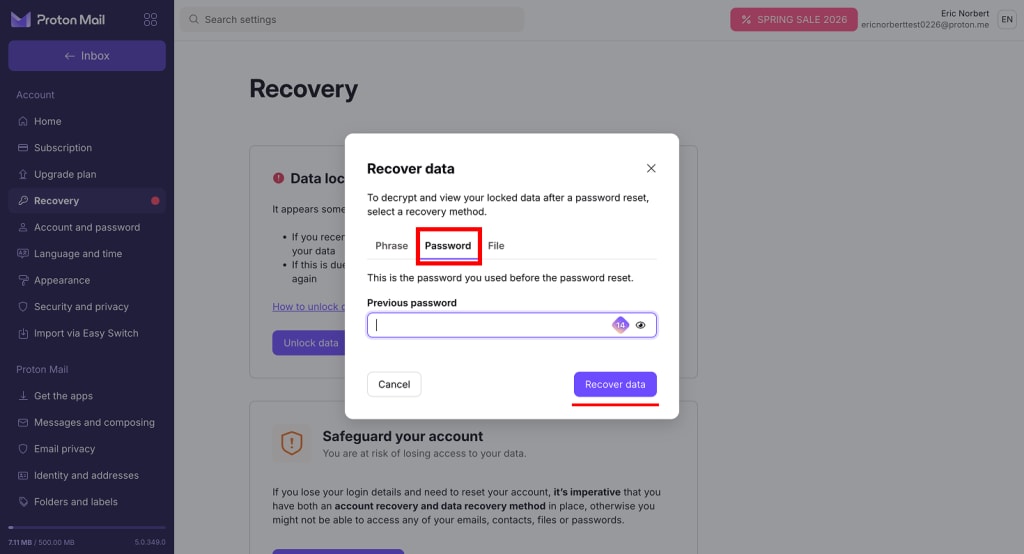
- Sélectionnez l’onglet Mot de passe. Saisissez votre ancien mot de passe et cliquez sur Récupérer les données.
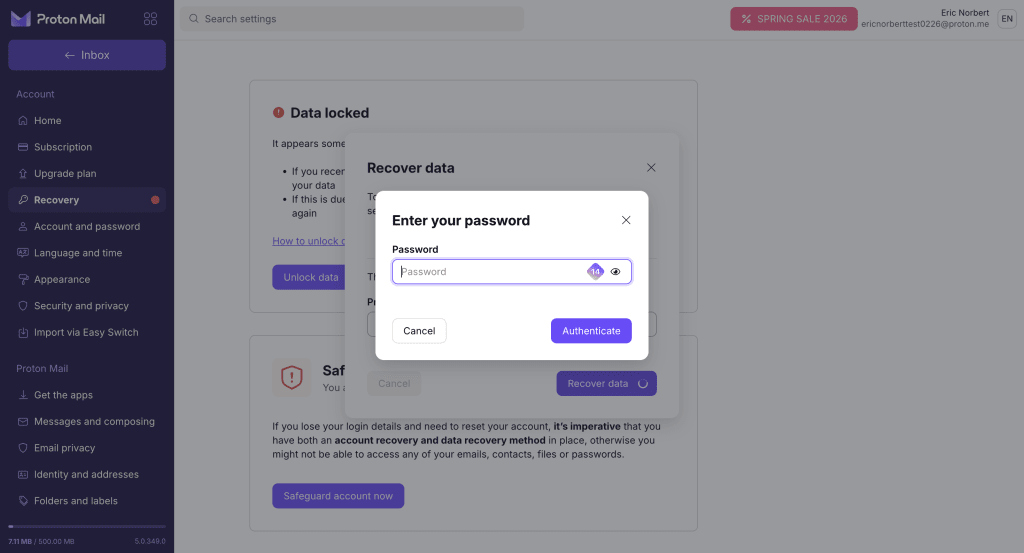
- Votre mot de passe vous sera demandé. Saisissez votre nouveau mot de passe cette fois, puis cliquez sur S’authentifier.
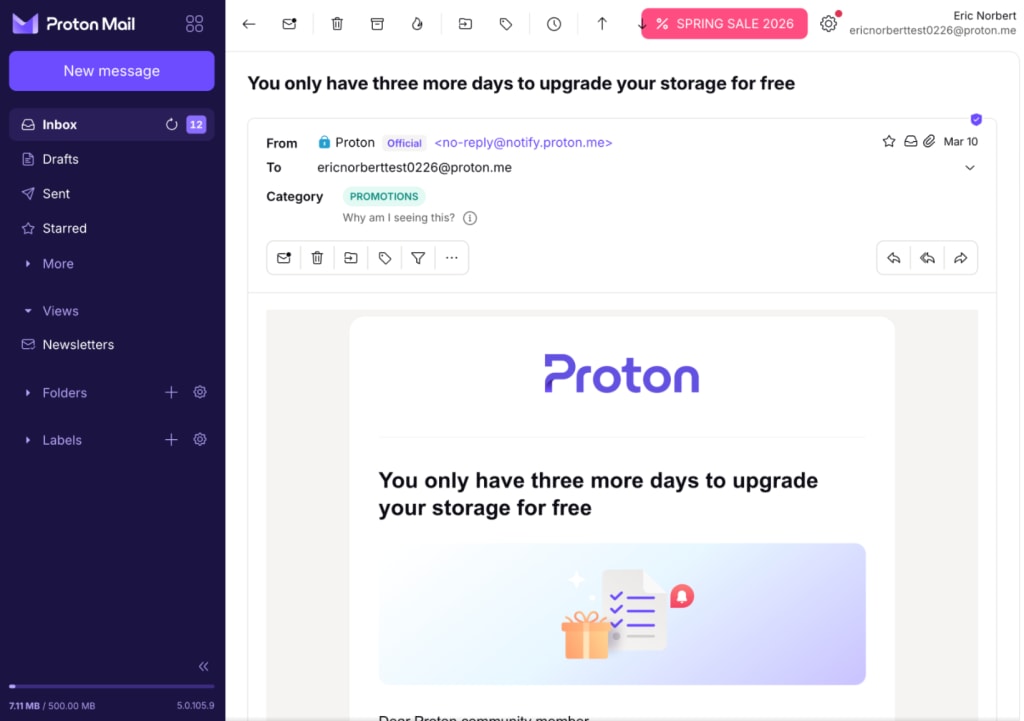
Terminé. Vos données sont restaurées.
Remarque : si vous utilisez un gestionnaire de mots de passe, vérifiez s’il conserve l’historique des mots de passe précédemment utilisés. La récupération de l’ancien mot de passe d’un compte Proton peut vous permettre de déchiffrer et de restaurer l’accès aux données devenues inaccessibles après une réinitialisation de mot de passe.
Que faire après avoir récupéré vos données
Certaines méthodes de récupération ne peuvent être utilisées qu’une seule fois. Une fois votre compte récupéré, vous devriez régénérer toutes les méthodes de récupération qui ne peuvent pas être utilisées une seconde fois.
- Ouvrez les paramètres de récupération de votre compte (Paramètres ⚙️ → Tous les paramètres → Récupération)
- Faites défiler jusqu’à la méthode (ou aux méthodes) de récupération que vous avez utilisée(s).
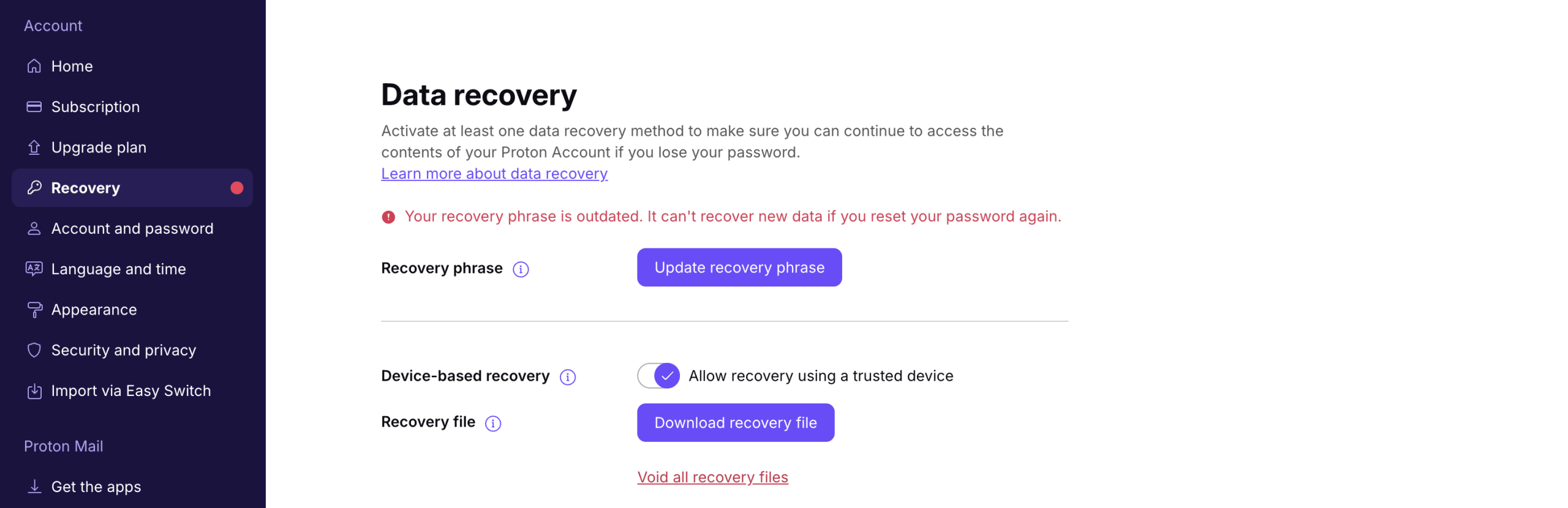
Si votre méthode de récupération ne peut plus être utilisée, vous verrez une notification indiquant : Votre est obsolète.
- Cliquez sur Mettre à jour la méthode de récupération et suivez les étapes pour mettre à jour votre méthode de récupération.
Récupération de données et mode à deux mots de passe
Toutes les méthodes de récupération de données fonctionnent pour le mode à deux mots de passe — même si vous perdez vos deux mots de passe.