
Recupere dados de conta perdidos após uma redefinição de senha
- Leitura
- 6 min
- Categoria
- Recuperação de conta e dados
Se você redefinir sua senha com a recuperação por e-mail ou SMS, talvez não consiga acessar seus dados ao voltar para sua conta. Para desbloquear seus dados, você precisará da sua senha antiga ou de um método de recuperação de dados.
Neste artigo, explicamos como funciona a recuperação de dados e como descriptografar seus dados bloqueados.
- Como funciona a recuperação de dados
- Ativar métodos de recuperação de dados
- Como saber se seus dados estão criptografados após a redefinição de senha
- Recuperar dados criptografados
- O que fazer depois de recuperar seus dados
- Recuperação de dados e modo de duas senhas
Como funciona a recuperação de dados
Se você perder sua senha, há duas etapas para recuperar sua Conta Proton:
- Redefinição de senha: permite que você altere sua senha e inicie sessão novamente.
- Recuperação de dados: permite que você visualize e interaja com os dados existentes em sua conta.
Algumas opções de recuperação (como redefinição com sessão iniciada e frase de recuperação) cobrem ambas as etapas.
Mas a recuperação por SMS e e-mail só permite a redefinição de senha. Portanto, se você usar uma dessas opções, poderá precisar de um método adicional de recuperação de dados para recuperar o acesso aos seus dados. Isso mantém seus dados protegidos caso um invasor obtenha acesso ao seu e-mail de recuperação ou número de telefone.
Por isso é tão importante proteger sua Conta Proton com várias opções de recuperação. Se você perder sua senha sem ter opções suficientes, correrá o risco de perder permanentemente o acesso à sua conta e aos seus dados.
Você não precisará descriptografar seus dados se você
- Alterar sua senha nas configurações da conta
- Recuperar sua conta com redefinição com sessão iniciada ou frase de recuperação
- Usar apenas o Proton VPN(nova janela) (não há dados salvos para criptografar)
Quais dados são criptografados?
- Proton Mail: e-mails, contatos
- Proton Calendar: calendários, eventos
- Proton Drive: arquivos, pastas, documentos, planilhas
- Proton Pass: todos os itens (senhas, inícios de sessão, aliases, detalhes de cartões, notas)
- Proton Wallet: todas as carteiras
- Proton Lumo(nova janela): projetos, histórico de conversas
Ativar opções de recuperação de dados
Como saber se seus dados estão criptografados após a redefinição de senha
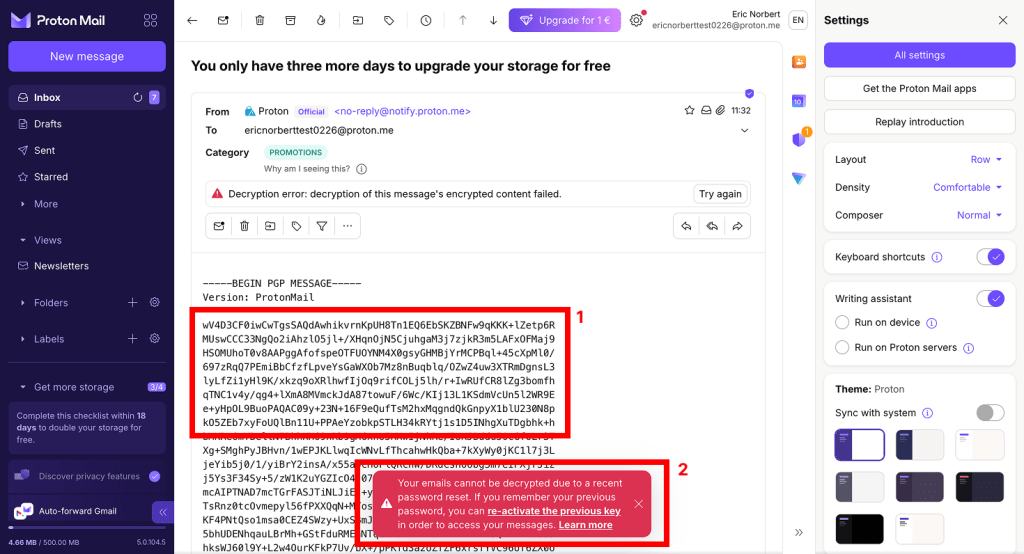
- Você verá letras, números e símbolos aleatórios onde seus dados deveriam estar, ou não conseguirá abrir seus dados de jeito nenhum.
- Nos aplicativos para web do Proton, você receberá uma notificação quando tentar abrir dados criptografados, informando que os dados não estão disponíveis ou que não puderam ser descriptografados.
Aqui está um exemplo do aplicativo para web do Proton Mail:
Como recuperar dados criptografados após a redefinição de senha
Para restaurar dados criptografados, você precisará ter uma das seguintes opções de recuperação de dados ativadas:
- Backup de dados do dispositivo
- Frase de recuperação
- Arquivo de recuperação
- Sua senha antiga
Você precisará ter configurado sua opção de recuperação de dados antes da redefinição de senha. Se não se lembrar de ter configurado um método de recuperação de dados, tente o backup de dados do dispositivo. Ele é ativado por padrão nos aplicativos para web do Proton.
Recuperar seus dados com o backup de dados do dispositivo
Basta iniciar sessão em qualquer aplicativo para web do Proton em um dispositivo de confiança. Isso descriptografará seus dados, oferecendo acesso total aos seus e-mails, calendários, contatos, arquivos e senhas.
Um dispositivo de confiança é qualquer dispositivo no qual você mantém a sessão iniciada.
Saiba como funciona a recuperação baseada no dispositivo
Recuperar seus dados com sua frase de recuperação
- Inicie sessão em account.proton.me e abra as configurações da sua conta.
- Selecione Recuperação na barra lateral.
- Você deve ter uma notificação com o título Alguns de seus dados criptografados estão bloqueados. Selecione Desbloquear dados.

4. Continue na guia Frase. Insira sua frase de recuperação de 12 palavras e selecione Recuperar dados.

Seus dados foram recuperados.
Recupere seus dados com seu arquivo de recuperação
- Inicie sessão em account.proton.me e abra as configurações da sua conta.
- Selecione Recuperação na barra lateral.
- Você deve ter uma notificação com o título Alguns de seus dados criptografados estão bloqueados. Selecione Desbloquear dados.
4. Acesse a guia Arquivo e clique em Navegar. Encontre seu arquivo e envie-o.

5. Depois de enviado, clique em Recuperar dados.

6. Insira sua senha e clique em Autenticar.
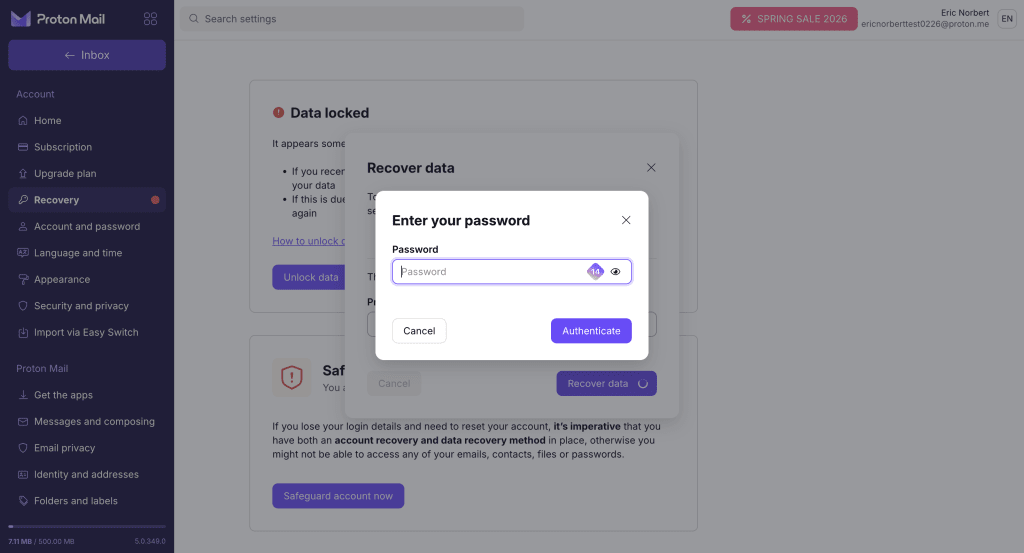
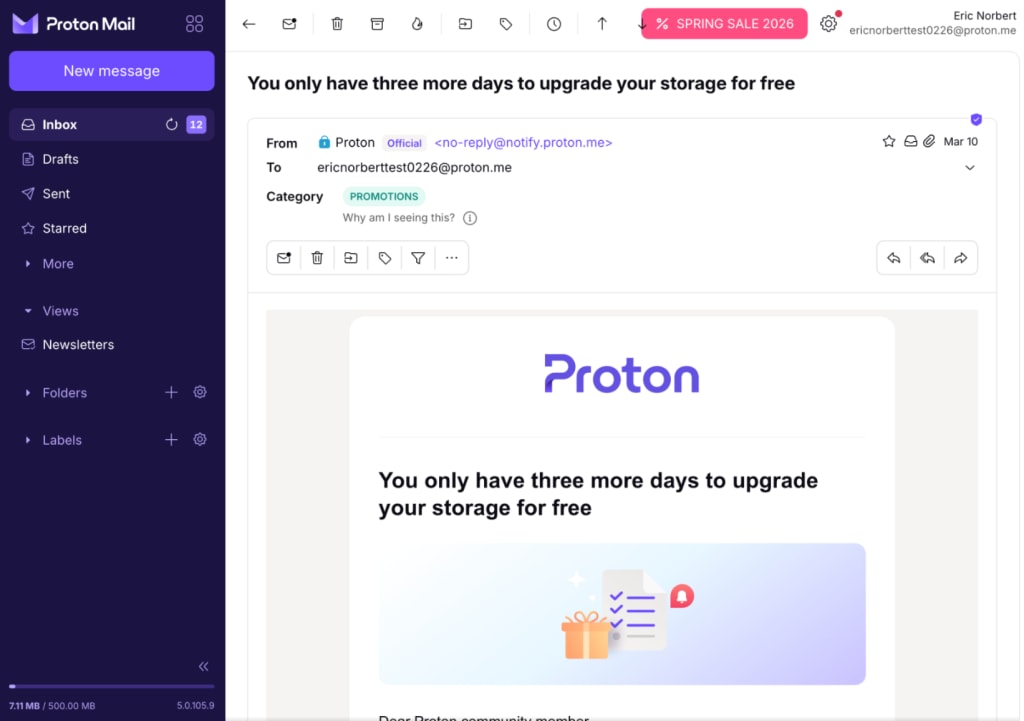
Tudo pronto. Seus dados foram restaurados.
Recupere seus dados com a recuperação de dados assistida por contatos
Como desbloquear seus dados usando a recuperação de dados assistida por contatos
Recupere seus dados usando sua senha antiga
- Abra as configurações da sua conta (Configurações ⚙️ → Todas as configurações).

- Selecione Recuperação na barra lateral e clique em Desbloquear dados.
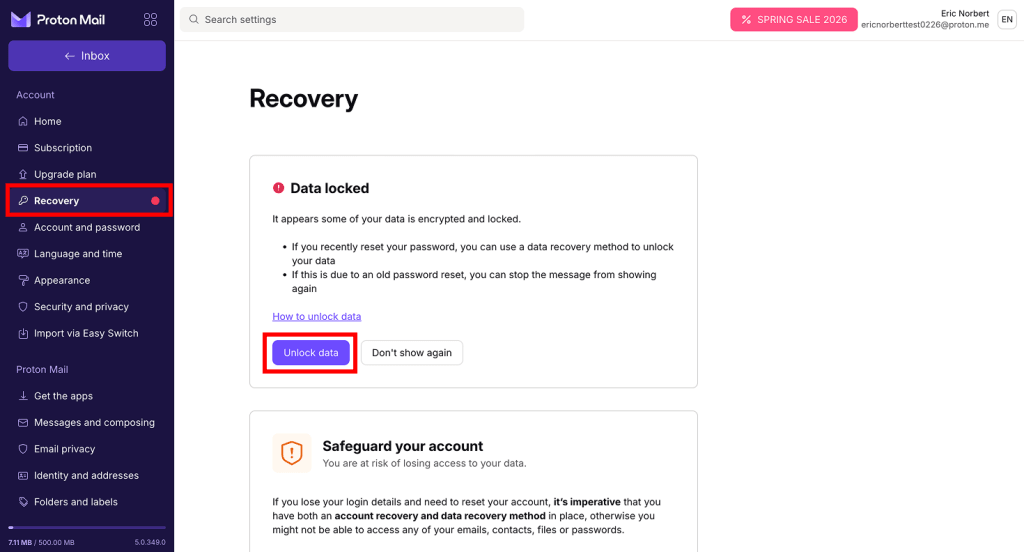
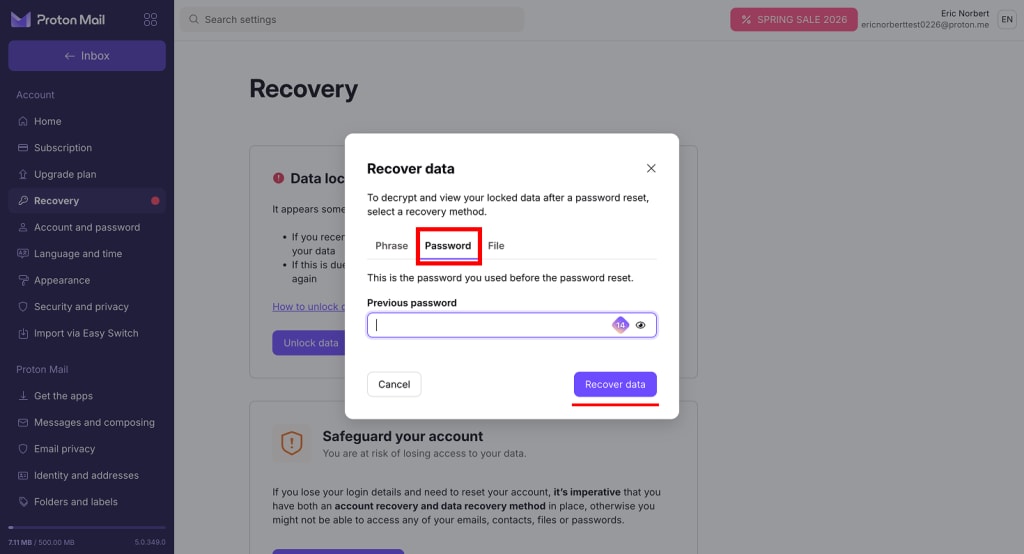
- Selecione a guia Senha. Insira sua senha antiga e clique em Recuperar dados.
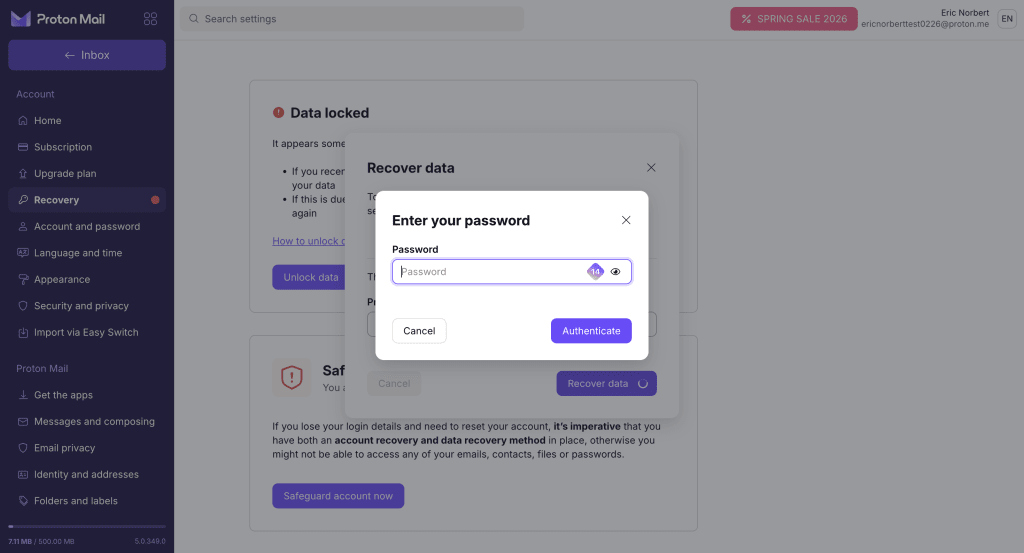
- Sua senha será solicitada. Desta vez, insira sua nova senha e clique em Autenticar.
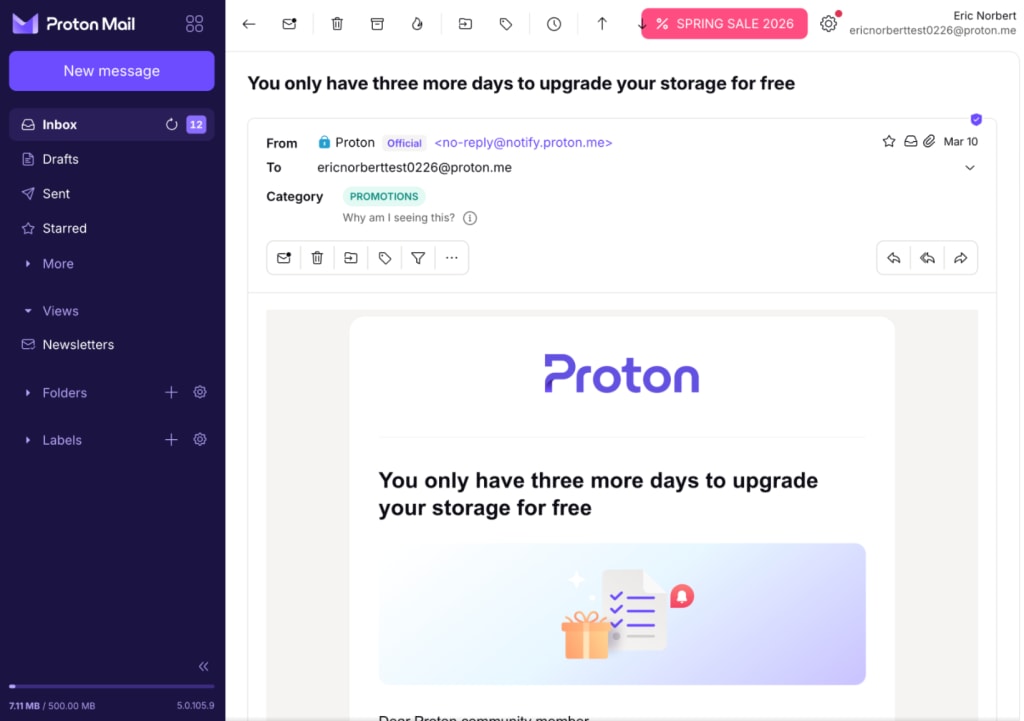
Tudo pronto. Seus dados foram restaurados.
Observação: se você usa um gerenciador de senhas, verifique se ele armazena o histórico de senhas usadas anteriormente. Recuperar uma senha antiga da conta Proton pode permitir que você descriptografe e restaure o acesso aos dados que ficaram inacessíveis após a redefinição de senha.
O que fazer depois de recuperar seus dados
Alguns métodos de recuperação só podem ser usados uma vez. Depois de recuperar sua conta, você deve gerar novamente todos os métodos de recuperação que não podem ser usados uma segunda vez.
- Abra as configurações de recuperação de conta (Configurações ⚙️ → Todas as configurações → Recuperação)
- Role até o método (ou métodos) de recuperação que você usou.
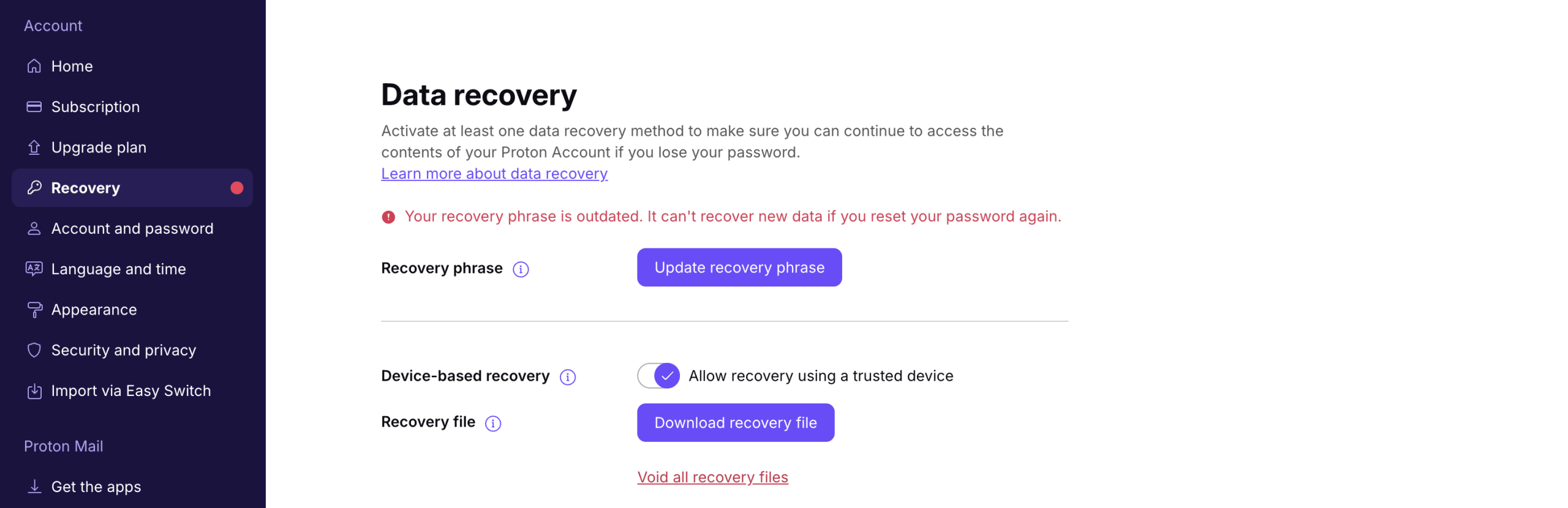
Se o seu método de recuperação não puder ser usado novamente, você verá uma notificação dizendo Seu está desatualizado.
- Clique em Atualizar método de recuperação e siga as etapas para atualizar seu método de recuperação.
Recuperação de dados e modo de duas senhas
Todos os métodos de recuperação de dados funcionam no modo de duas senhas — mesmo se você perder as duas senhas.