
Como restaurar os privilégios de administrador da organização
- Leitura
- 4 min
- Categoria
- Gerenciar usuários
Se você tem um plano Proton for Business ou Proton Visionary e é um administrador, existem certas situações nas quais você pode perder o acesso aos seus privilégios de administrador.
Você pode perder seus privilégios de administrador nas seguintes situações:
- Você redefiniu sua senha do Proton. Isso só acontece quando você esquece sua senha e a redefine. Não há impacto se você apenas alterar sua senha do Proton.
- A sua senha da organização foi redefinida.
- A sua chave da organização foi alterada.
Nessas situações, seus privilégios de administrador serão restritos. As seguintes ações não serão mais permitidas:
- Criar novos usuários
- Ler e-mails de usuários não privados
Como restaurar privilégios de administrador completos
Os privilégios de administrador da sua conta podem ser restaurados nas seguintes situações:
Outro administrador realizou uma redefinição de senha da organização ou alteração de chave da organização, e sabe a nova senha da organização
Se outro administrador na sua organização realizou uma redefinição de senha da organização ou alteração de chave da organização, você precisará pedir a esse outro administrador a nova senha da organização.
Inserir esta nova senha da organização restaurará seus privilégios administrativos completos. Se você inserir uma senha incorreta, verá uma mensagem de erro.
Você redefiniu a senha da sua conta, mas ainda sabe a senha da organização
Se você tem privilégios restritos porque redefiniu sua senha do Proton, mas ainda sabe a senha da organização, você pode restaurar os privilégios de administrador:
1. Faça login na sua conta Proton em account.proton.me(nova janela) e clique em Configurações → Todas as configurações → Organização → Suporte para múltiplos usuários → Senha e chaves.
2. Insira a senha da organização e clique em Salvar.

Todos os administradores esqueceram a senha da organização, mas pelo menos um administrador ainda consegue entrar em sua conta do Proton Mail
Nesse caso, o administrador que ainda consegue entrar pode alterar a senha da organização e fornecer a você a nova senha da organização. Inserir esta nova senha da organização restaurará os privilégios de administrador completos.
Como alterar a senha da sua organização
Se ninguém na sua organização souber a senha da organização, um administrador que tiver acesso à sua conta do Proton Mail poderá alterá-la. Se for você, é sua responsabilidade comunicar a nova senha da organização aos outros administradores da organização.
1. Faça login na sua conta Proton em account.proton.me(nova janela) e acesse Configurações → Todas as configurações → Organização → Suporte para múltiplos usuários → Senha e chaves.
2. Selecione Alterar senha.

3. Escolha uma nova senha para a sua organização e clique em Salvar (como medida de segurança, você também precisará reconfirmar a senha da sua conta).

Ninguém na sua organização tem a senha da organização, e nenhum administrador consegue acessar suas contas do Proton Mail
Se isso acontecer, você precisará redefinir tanto a senha da sua conta Proton quanto a senha da organização. Redefinir a senha da organização tem as seguintes consequências:
- Você não poderá mais ler os e-mails de usuários da organização que foram protegidos com a senha antiga.
- Todos os outros administradores terão privilégios restritos até que tenham seguido as etapas desta página para restaurar seus privilégios administrativos.
Redefinir a senha da organização deve, portanto, ser feito apenas como último recurso.
Como redefinir a senha da organização
1. Redefina sua senha do Proton.
2. Acesse Configurações → Todas as configurações → Organização → Usuários e endereços e converta todos os usuários não privados na sua organização para usuários privados ou remova-os.
Saiba mais sobre usuários privados e não privados
Você não pode redefinir a senha da organização se ela tiver usuários não privados.
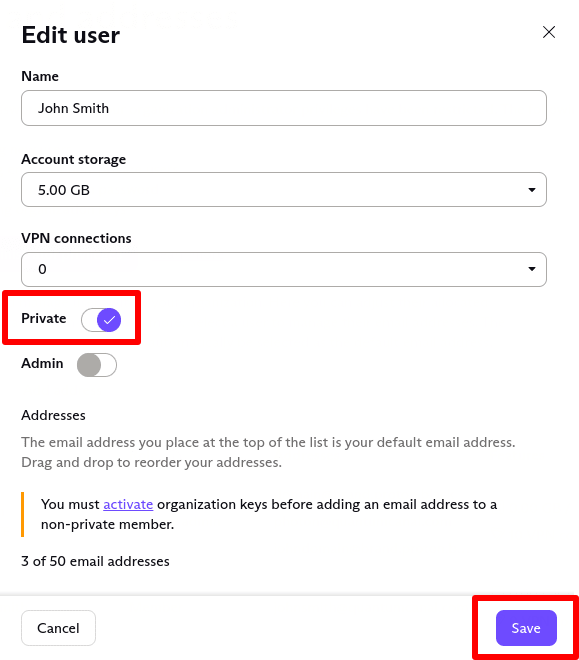
3. Clique em Configurações → Todas as configurações → Organização → Suporte para múltiplos usuários. Será exibida uma janela pop-up solicitando que você restaure os privilégios de administrador. Clique em Redefinir chaves.

Se você fechar esta janela, também verá a mesma opção na tela principal de configurações. Clique em Redefinir chaves da organização.

4. Selecione um esquema de criptografia para a chave e clique em Próximo.

5. Escolha uma nova senha e clique em Salvar (você também precisará confirmar a senha da sua conta Proton).

Como configurar uma organização no Proton Mail
Passo 1: Configure seu(s) domínio(s) personalizado(s)
Passo 2: Crie a sua organização
- Chave da organização
- Restaurar privilégios de administrador (você está aqui)
Passo 3: Adicione novos usuários à sua organização
Passo 4: Migre suas mensagens de e-mail existentes para o Proton Mail