
Utilisateurs privés dans les organisations Proton
- Lecture
- 3 minutes
- Catégorie
- Gérer les utilisateurs
Si vous avez un abonnement Proton for Business ou un ancien abonnement Proton Visionary, vous pouvez créer une organisation et y ajouter des utilisateurs. Ces utilisateurs peuvent être soit des utilisateurs non privés, soit des utilisateurs privés.
Par défaut, tous les utilisateurs sont non privés, ce qui signifie que tout administrateur de l’organisation peut accéder à leurs données. Cela peut être utile pour la supervision des employés et pour des raisons de conformité.
Seuls les administrateurs peuvent accéder aux messages des utilisateurs non privés de votre organisation.
Proton ne peut accéder aux e-mails d’AUCUN utilisateur de votre organisation, y compris les utilisateurs non privés.
En tant qu’administrateur, vous pouvez définir un utilisateur comme utilisateur privé lorsque vous l’ajoutez ou à tout autre moment. Les messages d’un utilisateur privé ne sont accessibles qu’avec ses identifiants de connexion. Les administrateurs ne peuvent pas accéder aux messages d’un utilisateur privé.
Pour accéder aux données d’un utilisateur privé, les administrateurs peuvent lui demander d’activer l’accès administrateur. Si l’utilisateur accepte, il deviendra non privé et l’administrateur pourra accéder à ses données ou réinitialiser son mot de passe.
Si un utilisateur privé perd ou oublie son mot de passe, il doit le réinitialiser à l’aide de son adresse e-mail de récupération. Un administrateur ne peut pas changer son mot de passe à sa place.
Comment définir un nouvel utilisateur comme utilisateur privé
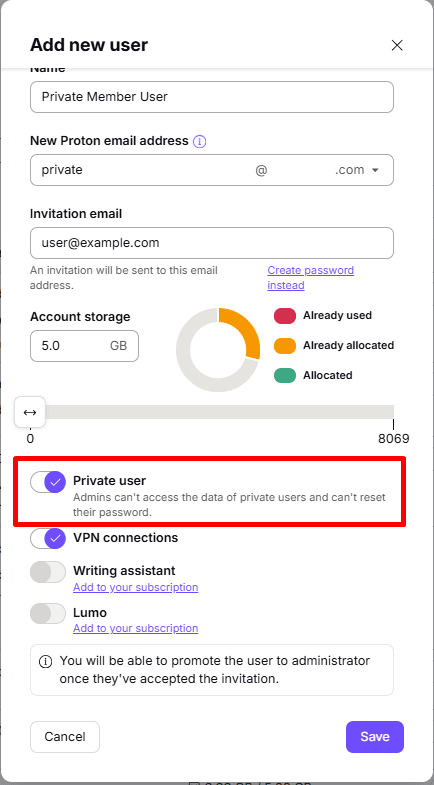
Lorsque vous ajoutez un nouvel utilisateur, activez le bouton Privé.
Comment définir un utilisateur existant comme utilisateur privé
1. Connectez-vous à votre compte administrateur Proton à l’adresse account.proton.me et accédez à Paramètres → Tous les paramètres → Organisation → Utilisateurs et adresses. Cliquez sur Modifier dans la colonne Action à côté de l’utilisateur.
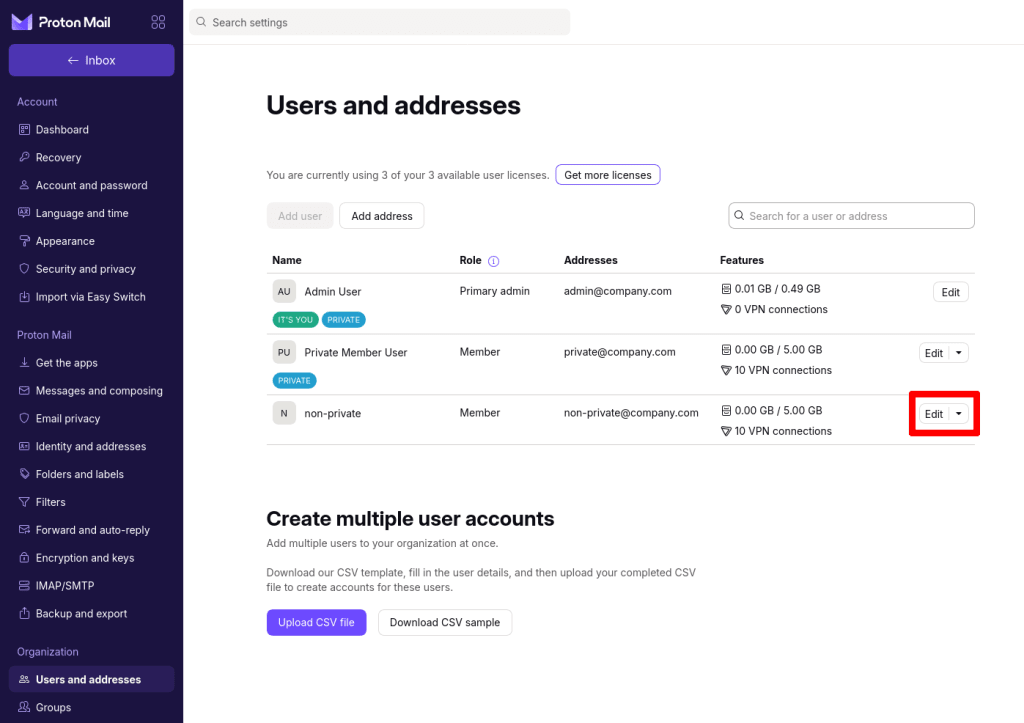
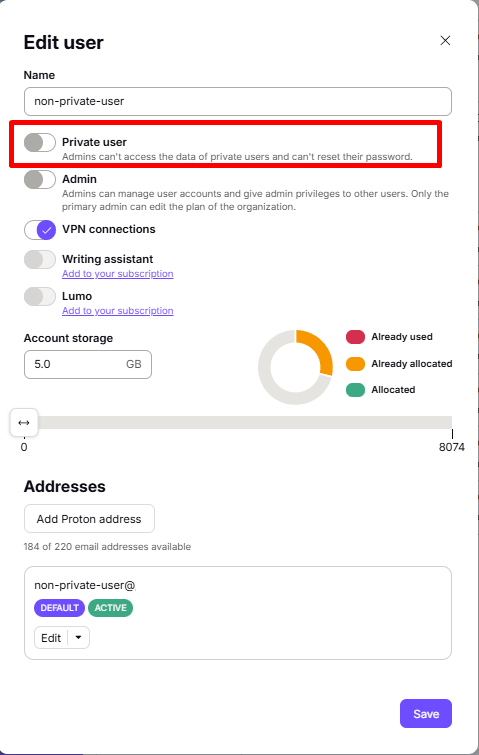
2. Positionnez le bouton Privé sur activé, confirmez et cliquez sur Enregistrer (il se peut que vous deviez vous connecter à nouveau à l’aide de votre mot de passe Proton pour continuer).

Comment rendre non privé un utilisateur privé existant
1. Connectez-vous à votre compte administrateur Proton à l’adresse account.proton.me et accédez à Paramètres → Tous les paramètres → Organisation → Utilisateurs et adresses. Cliquez sur Modifier dans la colonne Action à côté de l’utilisateur.

2. Positionnez le bouton Privé sur désactivé et cliquez sur Envoyer une demande (il se peut que vous deviez vous connecter à nouveau à l’aide de votre mot de passe Proton pour continuer).
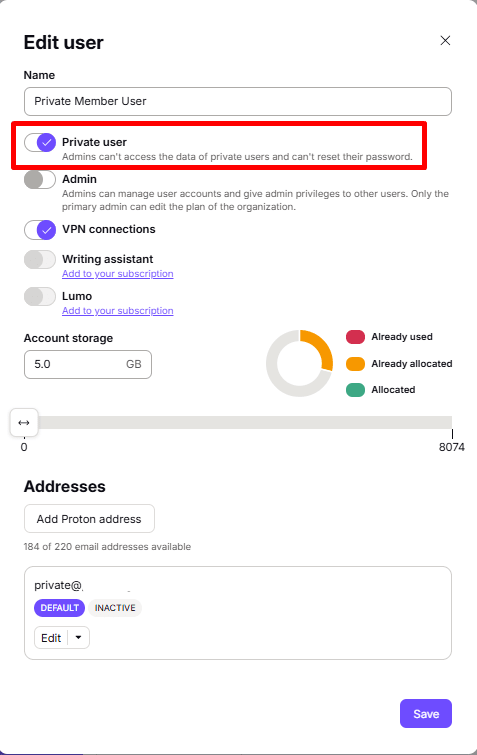
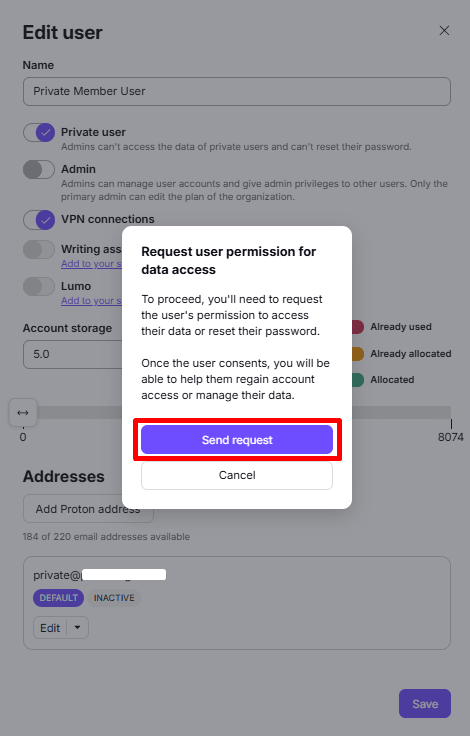
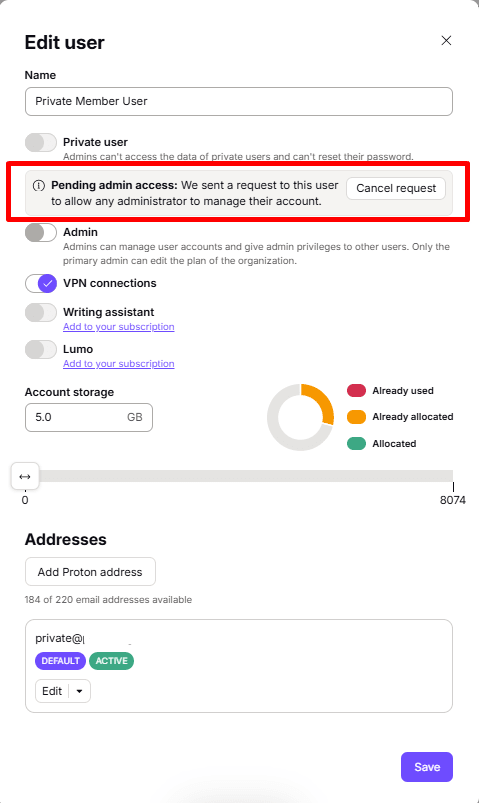
L’utilisateur est maintenant dans l’état accès administrateur en attente, et l’administrateur peut annuler la demande à tout moment.
L’utilisateur recevra une notification dans le panneau des paramètres pour accepter ou refuser la demande d’accès de l’administrateur.
En cliquant sur Afficher la demande, puis sur Activer l’accès administrateur, l’utilisateur peut accepter la demande (il se peut que l’utilisateur doive se connecter à nouveau à l’aide de son mot de passe Proton pour continuer).
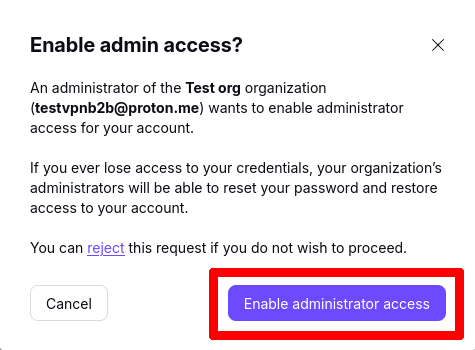
Une fois acceptée, l’utilisateur apparaîtra automatiquement comme non privé dans le panneau Utilisateurs et adresses de l’administrateur.
Comment configurer une organisation dans Proton Mail
Étape 1 : Configurez votre ou vos domaines personnalisés (facultatif pour Proton Visionary)
Étape 2 : Créez votre organisation
Étape 3 : Ajouter de nouveaux utilisateurs à votre organisation